Разблокировать Excel Файл и удаление защиты в n8n
Разблокировать файл является PDF4me Excel операция в n8n Эта программа удаляет защиту паролем из рабочей книги .xlsx на трех независимых уровнях: шифрование файла, структура рабочей книги и защита листов. Используйте ее для открытия защищенных шаблонов, подготовки файлов к автоматической записи данных или удаления паролей перед архивированием, не открывая файл. Excel.
Что делает этот узел?
PDF4me Excel: Разблокировать файл удаляет Excel Защита за один проход. Она снимает пароль открытия (шифрование файла), блокировку структуры рабочей книги, которая предотвращает добавление, удаление или переименование листов, и, при необходимости, защиту листа, которая предотвращает редактирование ячеек и формул. Указанные вами пароли используются в качестве резервных на разных уровнях, поэтому для рабочей книги, защищенной одним паролем, обычно достаточно заполнить только одно поле.
Аутентификация вашего API Запрос
Каждый PDF4me узел в n8n требуется действительный Учетные данные для подключения кСоздайте или выберите файл, содержащий ваши данные. PDF4me API ключ, позволяющий рабочему процессу безопасно аутентифицировать запросы на разблокировку.
Важные факты, которые нельзя пропустить
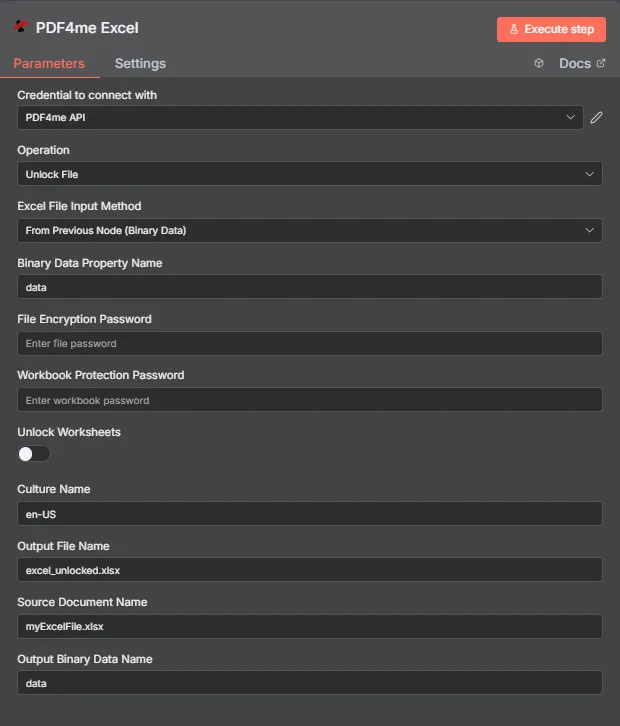
PDF4me Excel Разблокировать панель параметров файла в n8n
Который Excel Какую защиту удаляет каждое поле?
Excel Защита применяется на трех разных уровнях, и их легко перепутать. В этой таблице показано, что блокирует каждый уровень и какое поле его очищает.
| Уровень защиты | Что это блокирует | Поле, которое его очищает |
|---|---|---|
| File encryption | The workbook cannot be opened at all without a password. Excel prompts before any content is visible. | File Encryption Password |
| Workbook structure | Sheets cannot be added, deleted, renamed, moved, hidden, or unhidden, though existing cells stay editable. | Workbook Protection Password |
| Worksheet protection | Cells, formulas, and objects on a sheet cannot be edited, though the file opens and the structure is intact. | Unlock Worksheets toggle |
Какие параметры необходимы для разблокировки файла?
Необходимый: Операция Excel Метод ввода файла, поле ввода, соответствующее этому методу, и имя выходного файла. Поля пароля являются условными и необходимы только для уровней защиты, фактически присутствующих в рабочей книге. Разблокировка листов, название языка, имя исходного документа и имя выходных двоичных данных являются необязательными.
| Параметр | Необходимый | Что это делает | Пример |
|---|---|---|---|
| Operation | Required | Selects the PDF4me Excel action to run. Choose Unlock File. | Unlock File |
| Excel File Input Method | Required | How the workbook reaches the node. From Previous Node (Binary Data) reads it from an upstream item; the dropdown also offers base64 and file URL alternatives. | From Previous Node (Binary Data) |
| Binary Data Property Name | Conditional | Name of the binary property on the incoming n8n item holding the .xlsx workbook. Applies when the input method is binary data. Defaults to data. | data |
| File Encryption Password | Conditional | The password required to open the workbook. Supply it when the file is encrypted; it is also reused as a fallback against the other protection levels. | FilePass123 |
| Workbook Protection Password | Conditional | The password guarding workbook structure, which prevents sheets being added, deleted, renamed, or moved. Supply it when structure protection is set. | StructurePass |
| Unlock Worksheets | Optional | Toggle that extends the run to worksheet-level protection so cells, formulas, and objects become editable. Off by default. | true |
| Culture Name | Optional | Locale used while processing the workbook, relevant for locale-sensitive number and date formatting. | en-US |
| Output File Name | Required | Filename for the unlocked workbook the node returns. Include the .xlsx extension. | excel_unlocked.xlsx |
| Source Document Name | Optional | Reference label for the incoming workbook. Echoed back as originalFileName for tracking; it does not change the output. | myExcelFile.xlsx |
| Output Binary Data Name | Optional | Name of the binary property the output item exposes. Defaults to data. | data |
Поля вывода
Успешный забег возвращает один n8n предмет, несущий JSON метаданные плюс разблокированная рабочая книга в виде бинарных данных.
| Поле | Тип | Что в нём содержится |
|---|---|---|
success | Boolean | True when protection was removed successfully. Use it to route error-handling branches. |
fileName | String | Filename of the unlocked workbook, matching Output File Name. |
fileSize | Number | Size of the returned workbook in bytes. |
originalFileName | String | The value supplied in Source Document Name, echoed back for tracking. |
message | String | Human-readable result message for the unlock operation. |
Binary (data) | Binary | The unlocked .xlsx under Output Binary Data Name (default data). Pass into Write Binary File, Email, or a cloud-storage upload. |
N8N Действие Ответ
- JSON
- Schema
- Binary
JSON Формат ответа
[
  {
    "fileName": "excel_unlocked.xlsx",
    "fileSize": 14234,
    "success": true,
    "originalFileName": "myExcelFile.xlsx",
    "message": "Excel document unlocked successfully"
  }
]
Схема представления
1 item
fileName: T excel_unlocked.xlsx
fileSize: # 14234
success: true
originalFileName: T myExcelFile.xlsx
message: T Excel document unlocked successfully
Типовые индикаторы: T = String, # = Number.
Представление двоичных данных
data
File Name: excel_unlocked.xlsx
File Extension: xlsx
Mime Type: application/vnd.openxmlformats-officedocument.spreadsheetml.sheet
File Size: 14.2 kB
Доступ к двоичным данным: Доступ к рабочей тетради находится по адресу: $binary.data.dataГотов к загрузке, отправке по электронной почте или хранению.
Как настроить разблокировку файла в n8n?
- Добавить PDF4me Excel добавьте узел к вашему рабочему процессу и установите Операция к Разблокировать файл.
- В Учетные данные для подключения квыберите свой PDF4me API учетные данные или создайте их с помощью своих API ключ.
- Набор Excel Метод ввода файла к От предыдущего узла (двоичные данные) и установить Название свойства двоичных данных к владельцу, в котором обычно хранится рабочая тетрадь.
data. - Входить Пароль шифрования файла если для открытия рабочей книги требуется пароль.
- Входить Пароль защиты рабочей книги если структура листа заблокирована.
- Включить Разблокировать рабочие листы если ячейки и формулы также должны стать редактируемыми.
- Дополнительно можно установить Название культуры для рабочих книг, чувствительных к языковым настройкам.
- Набор Имя выходного файла заканчивающийся в
.xlsx, выполните узел и перенаправьте разблокированную рабочую книгу дальше.
Типичные конфигурации
Примеры рабочих процессовCommon n8n workflow patterns using Unlock File for Excel.
- Рабочий процесс извлекает заблокированный шаблон отчета из SharePoint.
- Функция «Разблокировать файл» снимает блокировку структуры, позволяя добавлять новые листы.
- PDF4me Excel Функция «Добавить строки» записывает данные за определенный период в рабочую книгу.
- Триггер расписания собирает рабочие книги, подлежащие долговременному хранению.
- Функция «Разблокировать файл» удаляет пароль открытия, благодаря чему архив остаётся доступным для чтения в дальнейшем.
- Очищенные файлы записываются в архивный контейнер.
- Срабатывает триггер электронной почты, который получает защищенный прайс-лист от поставщика.
- Функция Unlock File запускается с включенной функцией Unlock Worksheets, чтобы можно было анализировать значения ячеек.
- Строки извлекаются и синхронизируются во внутреннюю базу данных.
- Функция «Разблокировать файл» снимает защиту с одобренной рабочей книги.
- Нижестоящие узлы обновляют данные и обновляют сводную таблицу.
- PDF4me Excel Безопасный Excel Повторно применяет пароль перед повторным распространением.
Практические советы
Шпаргалка
| Поле | Ценить |
|---|---|
| Operation | Unlock File |
| Excel File Input Method | From Previous Node (Binary Data) |
| Binary Data Property Name | data |
| File Encryption Password | (only if the file needs a password to open) |
| Workbook Protection Password | (only if the sheet structure is locked) |
| Unlock Worksheets | off (on to make cells editable) |
| Culture Name | en-US |
| Output File Name | excel_unlocked.xlsx |
| Source Document Name | myExcelFile.xlsx |
| Output Binary Data Name | data |
| Credentials | PDF4me API credential |