Защитите файл Excel с помощью n8n действие
PDF4me Безопасный Excel Применяет комплексную защиту паролем к документам Excel посредством n8n Автоматизированные рабочие процессы с многоуровневым контролем безопасности. Обработка файлов Excel с помощью n8n триггеры, двоичные данные, строки base64 или публичные URLs Решение обеспечивает защиту на трех независимых уровнях: шифрование файлов (пароль для открытия), защита структуры рабочей книги (предотвращение изменения листов) и защита содержимого листа (предотвращение редактирования ячеек). Гибкая иерархия паролей позволяет использовать отдельные пароли для каждого уровня или один пароль для всех, а также выборочное таргетирование листов и четыре типа защиты (Содержимое, Объекты, Сценарии, Все). Это решение идеально подходит для защиты конфиденциальных данных, безопасности шаблонов, рабочих процессов с контролируемым доступом и автоматизированного обеспечения безопасности, требующих многоуровневой защиты паролей с комплексным контролем и бесшовной интеграцией.
Настраивать
Добавить PDF4me Узел "Защищенный Excel" для вашего n8n Осуществите настройку рабочего процесса и необходимых параметров. Инструкции по первоначальной настройке см. в нашем разделе. n8n Руководство по интеграции.
Предварительные требования:
- PDF4me API реквизиты для входа
- n8n доступ к рабочему процессу
Конфигурация:
- Добавлять PDF4me узел к рабочему процессу
- Выберите действие «Защитить Excel».
- Настройте входные параметры (см. ниже).
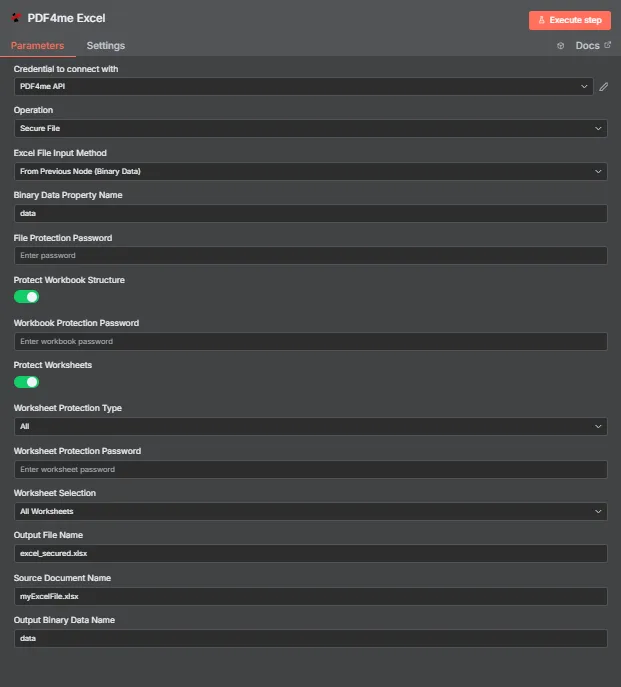
Параметры
Полный список параметров для действия «Защита Excel». Настройте эти параметры для управления уровнями защиты и паролями.
Важный: Параметры, отмеченные звездочкой (***), являются обязательными. Для соответствующего уровня защиты необходимо указать как минимум один пароль. Индексы рабочих листов используют нулевая отсчетная база нумерация (0 = первый лист).
| Параметр | Тип | Описание | Пример |
|---|---|---|---|
| Тип входных данных*** | String | Выбор формата ввода в Excel • Выберите формат ввода данных в Excel • PDF4me поддерживает несколько типов ввода • Параметры: Двоичные данные, Base64 Строка или URL | Binary Data |
| Входное двоичное поле*** | Двоичный | Ввод двоичного файла Excel (Обязательно, если данные двоичные) • Используйте файл Excel (.xlsx, .xls) из предыдущего сообщения. n8n загрузка узла или файла • PDF4me обрабатывает бинарные файлы Excel с автоматическим определением формата. • Обязательно, если тип входных данных — «Двоичные данные» | {{ $binary.data }} |
| Содержимое Excel в формате Base64*** | String | Base64 Ввод данных в формате Excel с кодировкой (Обязательно, если это строка Base64) • Предоставьте содержимое файлов Excel (.xlsx, .xls) в виде строки, закодированной в base64. • PDF4me автоматически декодирует и обрабатывает содержимое Excel. • Обязательно, если тип входных данных — "строка Base64" | UEsDBBQABgAI... |
| URL-адрес Excel*** | String | Общедоступный Excel URL Вход (Обязательно, если это URL) • Предоставить общедоступное/открытое разрешение URL в файл Excel (.xlsx, .xls) • PDF4me загружает и обрабатывает файл Excel из предоставленного источника. URL • Обязательно, если тип входных данных — «URL» | https://abc.com/data.xlsx |
| Имя в Excel*** | String | Имя входного файла Excel • Укажите имя входного файла Excel с правильным расширением (.xlsx, .xls). • PDF4me Используется для определения формата и оптимизации обработки. | data.xlsx |
| Пароль | String | Пароль шифрования файла (уровень 1) • Для открытия файла требуется пароль — файл шифруется полностью. • Также используется в качестве резервного варианта. для защиты рабочих книг и листов, если их пароли не указаны. • Необязательно — шифрование файла не выполняется, если файл пуст. • Пользовательский опытПоявляется сообщение «Введите пароль для открытия этого файла» — без пароля открыть или просмотреть файл невозможно. • С учетом регистра | MyPassword123 |
| Защитить рабочую книгу | Boolean | Включить защиту структуры рабочей книги (уровень 2) • Значение True = защита структуры рабочей книги - предотвращает добавление/удаление/переименование/перемещение/скрытие листов. • False = отсутствие защиты конструкции (по умолчанию) • Требуется пароль (резервный вариант: ProtectWorkbookPassword или Password) • Пользовательский опытПри попытке изменить структуру появляется сообщение "Эта рабочая книга защищена". • По умолчанию: false | true |
| Защитить пароль рабочей книги | String | Пароль защиты рабочей тетради (уровень 2) • Пароль для защиты структуры рабочей книги • Резервный парольПриоритет 1: ProtectWorkbookPassword (если указан), Приоритет 2: Password (если указан) • Обязательно, если ProtectWorkbook = true и Password пуст. • С учетом регистра | StructurePass |
| Защитить рабочие листы | Boolean | Включить защиту содержимого листа (уровень 3) • True = защитить выбранные листы — предотвращает изменение данных • False = защита рабочего листа отсутствует (по умолчанию) • Требуется пароль (резервный вариант — WorksheetProtectionPassword или Password) • Пользовательский опытПри попытке редактирования появляется сообщение "Ячейка, которую вы пытаетесь изменить, защищена". • По умолчанию: false | true |
| Тип защиты рабочего листа | String | Тип защиты рабочего листа • «Содержание» = Защита значений ячеек, формул и форматирования (предотвращает редактирование ячеек и изменение формата) • «Объекты» = Защита диаграмм, изображений, фигур, рисунков (предотвращает перемещение, изменение размера и удаление объектов) • «Сценарии» = защита сценариев анализа «что если» (предотвращает создание и изменение сценариев) • "Все" = Полная защита (Содержимое + Объекты + Сценарии) - Доступ по умолчанию только для чтения • Регистронечувствительный | All |
| Пароль для защиты рабочего листа | String | Пароль для защиты рабочего листа (уровень 3) • Пароль для защиты содержимого рабочего листа • Резервный парольПриоритет 1: Пароль защиты листа (если указан), Приоритет 2: Пароль (если указан) • Обязательно, если ProtectWorksheets = true и Password пуст. • С учетом регистра | EditPass |
| Названия рабочих листов | String | Названия рабочих листов, разделённые запятыми. • Список названий рабочих листов для защиты • Пусто = защитить все рабочие листы • Названия листов с учетом регистра • Объединение с индексами рабочих листов | Sheet1,Summary |
| Указатели рабочих листов | String | Индексы, разделённые запятыми (начиная с 0) • Список индексов рабочих листов для защиты • Индексация с нуля (0 = первый лист) • Пусто = защитить все рабочие листы • Объединение с именами рабочих листов | 0,2 |
| Название выходных двоичных данных*** | String | Отображение выходных данных в двоичном формате • Укажите имя переменной для доступа к сгенерированным двоичным данным Excel. • Используется в последующих действиях рабочего процесса • Незаменим для автоматизации рабочих процессов | document |
Выход
Выходные параметры
| Параметр | Тип | Описание | Пример |
|---|---|---|---|
| имя файла | String | Имя файла защищенного документа Excel - Имя выходного файла документа Excel, защищенного паролем. | excel_secured.xlsx |
| размер файла | Число | Размер файла в байтах - Размер документа Excel в байтах после применения мер безопасности. | 217600 |
| успех | Boolean | PDF4me статус работы - Boolean флаг, указывающий на успешность или неудачу процесса защиты паролем. PDF4me возвраты true для успешной работы и false для любых ошибок | true |
| originalFileName | String | Исходное имя файла документа Excel - Название входного файла документа Excel | myExcelFile.xlsx |
| формат файла | String | формат файла Excel - Формат файла Excel. Значения: "xlsx" для Excel 2007+, "xls" для Excel 97-2003. | xls |
| файлЗащищен паролем | Boolean | статус шифрования файла — Указывает, была ли применена защита паролем на уровне файла (шифрование). true если включено шифрование файлов, false если нет | true |
| рабочая тетрадьЗащищена | Boolean | статус защиты рабочей книги - Указывает, была ли применена защита структуры рабочей книги. true если рабочая книга защищена, false если нет | true |
| рабочие листыЗащищенные | Boolean | Статус защиты рабочего листа — Указывает, была ли применена защита содержимого рабочего листа. true если рабочие листы защищены, false если нет | true |
| worksheetProtectionType | String | Тип защиты рабочего листа - Тип применяемой защиты рабочего листа. Значения: "Содержимое", "Объекты", "Сценарии", "Все" | All |
| выбор рабочего листа | String | Выбор рабочего листа — Указывает, какие рабочие листы были защищены. Значения: «all», если защищены все рабочие листы, или имена/индексы конкретных рабочих листов. | all |
| защитаКраткое содержание | Array | Краткое описание защиты - Array строк, описывающих меры безопасности, примененные к документу. | ["File encryption enabled", "Workbook structure protected", "Worksheets protected (all)"] |
| сообщение | String | Сообщение об операции - Сопроводительное сообщение, указывающее на результат операции обеспечения безопасности, включая формат файла и все примененные уровни защиты. | Successfully secured Excel file (.xls): File encryption enabled, Workbook structure protected, Worksheets protected (all) |
N8N Действие Ответ
Он PDF4me Безопасный Excel API Возвращает ответ, который можно просмотреть в нескольких форматах. Выберите тот формат, который лучше всего соответствует вашим потребностям:
- JSON
- Table
- Schema
- Binary
JSON Формат ответа
Сырье JSON ответ от API:
[
  {
    "fileName": "excel_secured.xlsx",
    "fileSize": 217600,
    "success": true,
    "originalFileName": "myExcelFile.xlsx",
    "fileFormat": "xls",
    "filePasswordProtected": true,
    "workbookProtected": true,
    "worksheetsProtected": true,
    "worksheetProtectionType": "All",
    "worksheetSelection": "all",
    "protectionSummary": [
      "File encryption enabled",
      "Workbook structure protected",
      "Worksheets protected (all)"
    ],
    "message": "Successfully secured Excel file (.xls): File encryption enabled, Workbook structure protected, Worksheets protected (all)"
  }
]
Табличный вид
Данные ответов представлены в структурированном табличном формате:
| Параметр | Ценить |
|---|---|
| имя файла | excel_secured.xlsx |
| размер файла | 217600 |
| успех | true |
| originalFileName | myExcelFile.xlsx |
| формат файла | xls |
| файлЗащищен паролем | true |
| рабочая тетрадьЗащищена | true |
| рабочие листыЗащищенные | true |
| worksheetProtectionType | All |
| выбор рабочего листа | all |
| защитаКраткое содержание | ["File encryption enabled", "Workbook structure protected", "Worksheets protected (all)"] |
| сообщение | Successfully secured Excel file (.xls): File encryption enabled, Workbook structure protected, Worksheets protected (all) |
Схема представления
Структура данных и типы ответов:
1 item
fileName: T excel_secured.xlsx
fileSize: # 217600
success: ☑ true
originalFileName: T myExcelFile.xlsx
fileFormat: T xls
filePasswordProtected: ☑ true
workbookProtected: ☑ true
worksheetsProtected: ☑ true
worksheetProtectionType: T All
worksheetSelection: T all
protectionSummary: [] Array
  [0]: T File encryption enabled
  [1]: T Workbook structure protected
  [2]: T Worksheets protected (all)
message: T Successfully secured Excel file (.xls): File encryption enabled, Workbook structure protected, Worksheets protected (all)
Типовые индикаторы:
T= String (Текст)#= Число☑= Boolean[]= Array
Представление двоичных данных
Фактические данные и метаданные файла документа Excel:
data
─────────────────────────────
File Name: excel_secured.xlsx
File Extension: xlsx
Mime Type: application/vnd.ms-excel
File Size: 218 kB
Доступ к двоичным данным:
- n8n Двоичный объект:
$binary.data.data - Base64 СодержаниеДоступно для непосредственного использования
- Операции с файламиГотово к загрузке, отправке по электронной почте или хранению.
Варианты использования
Защита конфиденциальных данных
- Зашифруйте конфиденциальные финансовые или личные данные с помощью защиты паролем.
- Защитите конфиденциальные отчеты и документы от несанкционированного доступа.
- Для обеспечения конфиденциальности данных используйте многоуровневую защиту.
Безопасность шаблонов и распространение только для чтения
- Защитите шаблоны Excel от структурных изменений, обеспечив при этом возможность ввода данных.
- Распространять отчеты только для чтения с защитой рабочих листов.
- Надежные листы с формулами, позволяющие вводить данные в специально отведенных местах.
Рабочие процессы контролируемого доступа
- Применяйте разные уровни паролей для разных групп пользователей.
- Защитите определенные рабочие листы, оставив другие доступными для редактирования.
- Внедрите политики безопасности с автоматической защитой паролем.