Удаление водяного знака из Excel с помощью n8n действие
PDF4me Удаление водяного знака из Excel позволяет удалять водяные знаки и фигуры из документов Excel с помощью n8n Автоматизированные рабочие процессы с точным управлением и гибким целевым назначением. Обработка файлов Excel с помощью n8n триггеры, двоичные данные, строки base64 или публичные URLs Это решение позволяет удалять определенные водяные знаки по идентификатору/имени фигуры или удалять все фигуры с рабочих листов, обеспечивая гибкий выбор рабочих листов по имени или индексу (с 1-го порядка) и поддержку локализации с учетом языковых особенностей. Оно идеально подходит для завершения работы над документами, подготовки к ребрендингу, автоматической очистки от водяных знаков и сброса шаблонов, требующих удаления водяных знаков с соблюдением мер безопасности и бесшовной интеграцией.
Настраивать
Добавить PDF4me Добавьте узел "Удалить водяной знак" к вашему n8n Осуществите настройку рабочего процесса и необходимых параметров. Инструкции по первоначальной настройке см. в нашем разделе. n8n Руководство по интеграции.
Предварительные требования:
- PDF4me API реквизиты для входа
- n8n доступ к рабочему процессу
Конфигурация:
- Добавлять PDF4me узел к рабочему процессу
- Выберите действие «Удалить водяной знак».
- Настройте входные параметры (см. ниже).
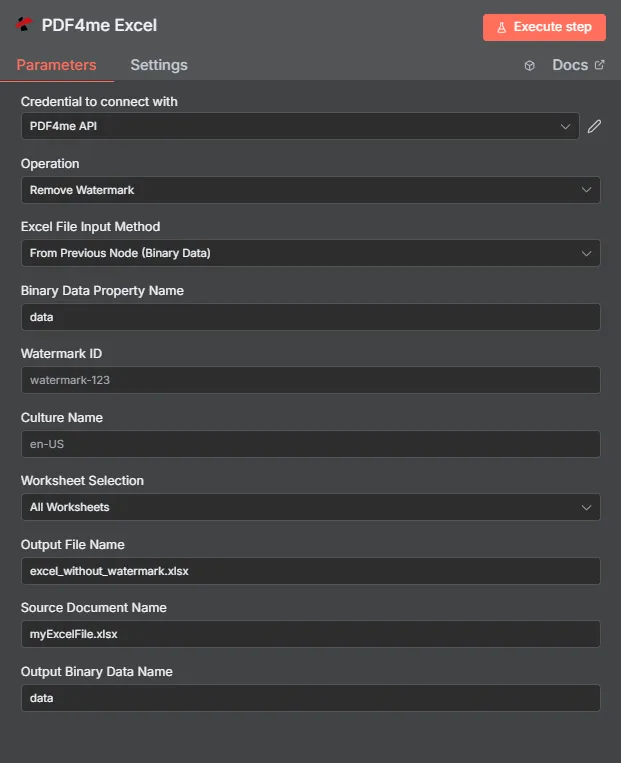
Параметры
Полный список параметров для действия «Удалить водяной знак». Настройте эти параметры для управления удалением водяного знака.
Важный: Параметры, отмеченные звездочкой (***), являются обязательными. Индексы рабочих листов используют 1-базовый нумерация (1 = первый рабочий лист).
⚠️ Важное предупреждение: Когда
WatermarkIdпусто ВСЕ формы Удаляются с отдельных листов, включая водяные знаки, диаграммы, изображения, рисунки и текстовые поля. Используйте с особой осторожностью!
| Параметр | Тип | Описание | Пример |
|---|---|---|---|
| Тип входных данных*** | String | Выбор формата ввода в Excel • Выберите формат ввода данных в Excel • PDF4me поддерживает несколько типов ввода • Параметры: Двоичные данные, Base64 Строка или URL | Binary Data |
| Входное двоичное поле*** | Двоичный | Ввод двоичного файла Excel (Обязательно, если данные двоичные) • Используйте файл Excel (.xlsx, .xls) из предыдущего сообщения. n8n загрузка узла или файла • PDF4me обрабатывает бинарные файлы Excel с автоматическим определением формата. • Обязательно, если тип входных данных — «Двоичные данные» | {{ $binary.data }} |
| Содержимое Excel в формате Base64*** | String | Base64 Ввод данных в формате Excel с кодировкой (Обязательно, если это строка Base64) • Предоставьте содержимое файлов Excel (.xlsx, .xls) в виде строки, закодированной в base64. • PDF4me автоматически декодирует и обрабатывает содержимое Excel. • Обязательно, если тип входных данных — "строка Base64" | UEsDBBQABgAI... |
| URL-адрес Excel*** | String | Общедоступный Excel URL Вход (Обязательно, если это URL) • Предоставить общедоступное/открытое разрешение URL в файл Excel (.xlsx, .xls) • PDF4me загружает и обрабатывает файл Excel из предоставленного источника. URL • Обязательно, если тип входных данных — «URL» | https://abc.com/data.xlsx |
| Имя в Excel*** | String | Имя входного файла Excel • Укажите имя входного файла Excel с правильным расширением (.xlsx, .xls). • PDF4me Используется для определения формата и оптимизации обработки. | data.xlsx |
| Идентификатор водяного знака | String | Название конкретной формы водяного знака • Название/ID конкретного водяного знака для удаления — поиск фигур с совпадающим названием. • ✅ Безопасно (указано)Удаляет ТОЛЬКО совпадающие фигуры, сохраняя все остальные фигуры (диаграммы, изображения и т. д.). • ⚠️ Опасно (Пусто)Выполняется метод worksheet.Shapes.Clear() — удаляет ВСЕ фигуры (водяные знаки, диаграммы, изображения, рисунки, текстовые поля) — действие необратимо. • Точное совпадение с учетом регистра: "Конфиденциально" ≠ "конфиденциально" ≠ "КОНФИДЕНЦИАЛЬНО" • ⚠️ Используйте пустое значение ТОЛЬКО если хотите удалить все данные. | Confidential_Watermark |
| Названия рабочих листов | String | Названия рабочих листов, разделённые запятыми. • Список названий рабочих листов для обработки • Формат: "Лист 1, Сводка" • Логика выбораЕсли параметр имеет значения → Обработать указанные листы. Если оба параметра имеют значения → Обработать листы, соответствующие ЛЮБОМУ из них (объединение). Если ОБА параметра пусты → Обработать ВСЕ листы. • Названия листов с учетом регистра | Sheet1,Summary |
| Указатели рабочих листов | String | Индексы, разделённые запятыми (начиная с 1) • Список индексов рабочих листов для обработки • Формат: "1,3" (Индекс 1 = первый лист, Индекс 2 = второй лист и т. д.) • индексирование с 1Индекс 1 = первый лист, Индекс 2 = второй лист и т. д. (Допустимый диапазон: от 1 до общего количества листов) • Логика выбораЕсли имеет значения → Обработать эти индексированные листы. Объединение с именами листов. • Пусто = применить ко всем листам (если имена также пустые) | 1,3 |
| Название культуры | String | Культурный код для локализации • Код культуры/локали для обработки • Примеры: «en-US», «de-DE», «fr-FR». • Пустая строка использует язык по умолчанию • По умолчанию: "" (пусто) | en-US |
| Название выходных двоичных данных*** | String | Отображение выходных данных в двоичном формате • Укажите имя переменной для доступа к сгенерированным двоичным данным Excel. • Используется в последующих действиях рабочего процесса • Незаменим для автоматизации рабочих процессов | document |
Выход
Выходные параметры
| Параметр | Тип | Описание | Пример |
|---|---|---|---|
| имя файла | String | Имя файла документа Excel без водяного знака - Название выходного файла документа Excel после удаления водяного знака. | excel_without_watermark.xlsx |
| размер файла | Число | Размер файла в байтах - Размер документа Excel в байтах после удаления водяного знака. | 212810 |
| успех | Boolean | PDF4me статус работы - Boolean флаг, указывающий на успех или неудачу процесса удаления водяного знака. PDF4me возвраты true для успешной работы и false для любых ошибок | true |
| originalFileName | String | Исходное имя файла документа Excel - Название входного файла документа Excel | myExcelFile.xlsx |
| watermarkId | String | Используется идентификатор водяного знака. — Идентификатор/название водяного знака, использованного для удаления. Пустая строка, если все фигуры были удалены. | «» |
| cultureName | String | Культурный/локальный код - Код культуры, использованный для обработки (пустая строка, если использовалась культура по умолчанию) | «» |
| выбор рабочего листа | Число | Режим выбора рабочего листа - Режим выбора листов. Значения: 0 = все листы, 1 = выбранные листы. | 1 |
| selectedWorksheetNames | Array | Выбранные названия рабочих листов - Array Список названий листов, с которых было удалено водяное знак (пустое поле, если удалены все листы). | [] |
| selectedWorksheetIndexes | Array | Избранные указатели рабочих листов - Array Индексы рабочих листов, для которых было применено удаление водяных знаков (пустое поле, если удалены все рабочие листы). | [] |
| сообщение | String | Сообщение об операции - Сопроводительное сообщение, указывающее на результат операции удаления водяного знака. | Watermark removed from Excel file successfully |
N8N Действие Ответ
Он PDF4me Удалить водяной знак API Возвращает ответ, который можно просмотреть в нескольких форматах. Выберите тот формат, который лучше всего соответствует вашим потребностям:
- JSON
- Table
- Schema
- Binary
JSON Формат ответа
Сырье JSON ответ от API:
[
  {
    "fileName": "excel_without_watermark.xlsx",
    "fileSize": 212810,
    "success": true,
    "originalFileName": "myExcelFile.xlsx",
    "watermarkId": "",
    "cultureName": "",
    "worksheetSelection": 1,
    "selectedWorksheetNames": [],
    "selectedWorksheetIndexes": [],
    "message": "Watermark removed from Excel file successfully"
  }
]
Табличный вид
Данные ответов представлены в структурированном табличном формате:
| Параметр | Ценить |
|---|---|
| имя файла | excel_without_watermark.xlsx |
| размер файла | 212810 |
| успех | true |
| originalFileName | myExcelFile.xlsx |
| watermarkId | "" |
| cultureName | "" |
| выбор рабочего листа | 1 |
| selectedWorksheetNames | [] |
| selectedWorksheetIndexes | [] |
| сообщение | Watermark removed from Excel file successfully |
Схема представления
Структура данных и типы ответов:
1 item
fileName: T excel_without_watermark.xlsx
fileSize: # 212810
success: ☑ true
originalFileName: T myExcelFile.xlsx
watermarkId: T ""
cultureName: T ""
worksheetSelection: # 1
selectedWorksheetNames: [] Array
selectedWorksheetIndexes: [] Array
message: T Watermark removed from Excel file successfully
Типовые индикаторы:
T= String (Текст)#= Число☑= Boolean[]= Array
Представление двоичных данных
Фактические данные и метаданные файла документа Excel:
data
─────────────────────────────
File Name: excel_without_watermark.xlsx
File Extension: xlsx
Mime Type: application/vnd.openxmlformats-officedocument.spreadsheetml.sheet
File Size: 212.8 kB
Доступ к двоичным данным:
- n8n Двоичный объект:
$binary.data.data - Base64 СодержаниеДоступно для непосредственного использования
- Операции с файламиГотово к загрузке, отправке по электронной почте или хранению.
Примечание: Если WatermarkId не существует, ошибка не выдается — операция завершается без предупреждения.
Варианты использования
Завершение оформления документа
- Удалите водяные знаки «Черновик» из утвержденных документов.
- Перед окончательным распространением необходимо очистить водяные знаки для проверки качества.
- Подготовьте документы к публикации, удалив маркеры состояния.
Подготовка к ребрендингу
- Перед нанесением нового фирменного стиля удалите старые водяные знаки.
- Простые шаблоны для инициатив по ребрендингу
- Обновите внешний вид документа, удалив устаревшие водяные знаки.
Сброс и очистка шаблона
- Удалите водяные знаки с образцов из шаблонов.
- Удаление водяных знаков с многоразовых шаблонов документов.
- Чтобы сбросить шаблоны для нового использования, удалите предыдущие пометки.