Добавить текстовый верхний/нижний колонтитул в Excel с помощью n8n действие
PDF4me Добавить текстовый верхний/нижний колонтитул в Excel позволяет добавлять настраиваемые текстовые заголовки и нижние колонтитулы в документы Excel. n8n Автоматизированные рабочие процессы. Обработка файлов Excel с помощью n8n триггеры, двоичные данные, строки base64 или публичные URLs Это решение позволяет добавлять заголовки документов, номера страниц, даты, фирменную символику и пользовательский текст с полным контролем над стилем шрифта (семейство, размер, цвет, название), уровнями прозрачности, углами поворота и вариантами ориентации (горизонтальная, вертикальная, диагональная, перевернутая). Оно идеально подходит для брендирования документов, профессиональных презентаций, создания фирменного стиля и автоматизированных рабочих процессов форматирования, требующих текстовых колонтитулов с полным контролем стиля и бесшовной интеграцией.
Настраивать
Добавить PDF4me Узел "Добавить текстовый заголовок/нижний колонтитул" в ваш n8n Осуществите настройку рабочего процесса и необходимых параметров. Инструкции по первоначальной настройке см. в нашем разделе. n8n Руководство по интеграции.
Предварительные требования:
- PDF4me API реквизиты для входа
- n8n доступ к рабочему процессу
Конфигурация:
- Добавлять PDF4me узел к рабочему процессу
- Выберите действие "Добавить текстовый верхний/нижний колонтитул".
- Настройте входные параметры (см. ниже).
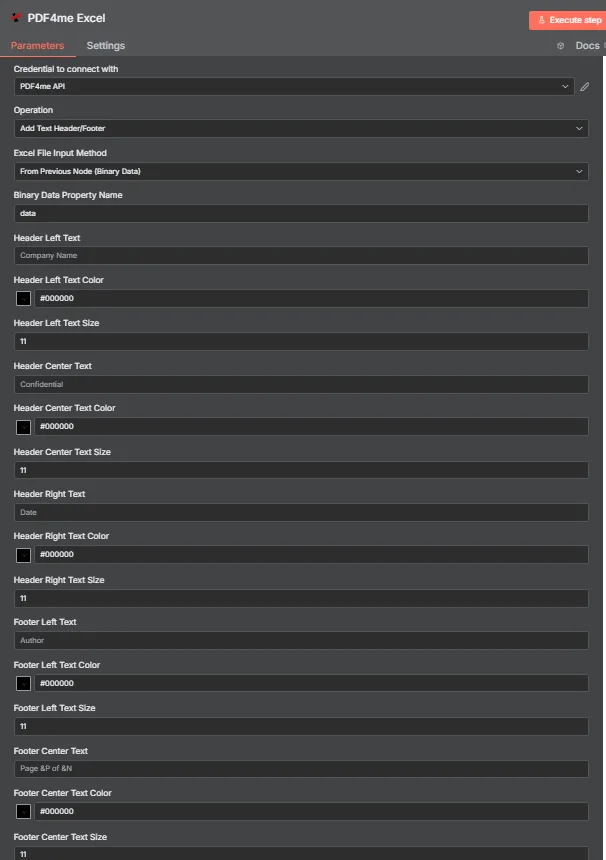
Параметры
Полный список параметров для действия «Добавить текст в верхний/нижний колонтитул». Настройте эти параметры для управления форматированием текста.
Важный: Параметры, отмеченные звездочкой (***), являются обязательными и должны быть предоставлены для корректной работы действия.
| Параметр | Тип | Описание | Пример |
|---|---|---|---|
| Тип входных данных*** | String | Выбор формата ввода в Excel • Выберите формат ввода данных в Excel • PDF4me поддерживает несколько типов ввода • Параметры: Двоичные данные, Base64 Строка или URL | Binary Data |
| Входное двоичное поле*** | Двоичный | Ввод двоичного файла Excel (Обязательно, если данные двоичные) • Используйте файл Excel (.xlsx, .xls) из предыдущего сообщения. n8n загрузка узла или файла • PDF4me обрабатывает бинарные файлы Excel с автоматическим определением формата. • Обязательно, если тип входных данных — «Двоичные данные» | {{ $binary.data }} |
| Содержимое Excel в формате Base64*** | String | Base64 Ввод данных в формате Excel с кодировкой (Обязательно, если это строка Base64) • Предоставьте содержимое файлов Excel (.xlsx, .xls) в виде строки, закодированной в base64. • PDF4me автоматически декодирует и обрабатывает содержимое Excel. • Требуется, если тип входных данных — "Base64 Нить" | UEsDBBQABgAI... |
| URL-адрес Excel*** | String | Общедоступный Excel URL Вход (Обязательно, если это URL) • Предоставить общедоступное/открытое разрешение URL в файл Excel (.xlsx, .xls) • PDF4me загружает и обрабатывает файл Excel из предоставленного источника. URL • Требуется, если тип входных данных — "URL" | https://abc.com/data.xlsx |
| Имя в Excel*** | String | Имя входного файла Excel • Укажите имя входного файла Excel с правильным расширением (.xlsx, .xls). • PDF4me Используется для определения формата и оптимизации обработки. | data.xlsx |
| Текст водяного знака*** | String | Текстовое содержимое верхнего/нижнего колонтитула • Текст, который будет отображаться в качестве заголовка или нижнего колонтитула • Может включать заголовок документа, даты, номера страниц. • Поддерживает динамический контент из n8n выражения • Любые буквенно-цифровые символы и знаки | Confidential Report 2024 |
| Семейство шрифтов | String | Название семейства шрифтов • Семейство шрифтов для использования в тексте • Распространенные семейства шрифтов: Arial, Times New Roman, Calibri • По умолчанию: Arial, если не указано иное • Используется, если FontName не переопределяет его. | Arial |
| Размер шрифта | Число | Размер текста в пунктах • Размер шрифта текста в верхнем/нижнем колонтитуле • Стандартный диапазон 8-72 балла • Значение по умолчанию: 72, если не указано. • Большие значения для лучшей наглядности | 12 |
| Цвет шрифта | String | Цвет текста • Шестнадцатеричный код цвета (например, "#FF0000") или название цвета • Поддерживает стандартные HTML-названия цветов • Определяет внешний вид текста • По умолчанию: черный, если не указано иное | #0000FF |
| Полупрозрачный | Boolean | Уровень прозрачности • Истинный - Применить прозрачность 50% (полупрозрачный) • ЛОЖЬ - Применить 100% непрозрачность (полностью непрозрачный) • По умолчанию: false (полностью непрозрачный) • Полезно для заголовков в стиле водяных знаков | false |
| Вращение | Число | Угол поворота в градусах • Угол поворота текста (0-360 градусов) • По умолчанию: 0 (без вращения) • Вращение по часовой стрелке • Примечание: Параметр ориентации имеет приоритет, если он указан. | 45 |
| Название шрифта | String | Название конкретного шрифта • Конкретное название шрифта для использования • Переопределяет FontFamily, если он указан. • Используется для точного управления шрифтом • Пример: "Arial Bold", "Calibri Light" | Arial Bold |
| Ориентация | String | Ориентация текста • Горизонтальный - Стандартный текст слева направо • Вертикальный - Вертикальный текст сверху вниз • Диагональ — Текст расположен по диагонали страницы • С ног на голову - Текст, повернутый на 180 градусов • Имеет приоритет над параметром вращения. | Horizontal |
| Название культуры | String | Культурный код • Код культуры/локали для отображения текста • Примеры: «en-US», «de-DE», «fr-FR». • Обеспечивает корректное отображение символов • Влияет на форматирование даты/числа, если применимо. | en-US |
| Название выходных двоичных данных*** | String | Отображение выходных данных в двоичном формате • Укажите имя переменной для доступа к сгенерированным двоичным данным Excel. • Используется в последующих действиях рабочего процесса • Незаменим для автоматизации рабочих процессов | document |
Примечание: Он Ориентация параметр имеет приоритет над Вращение Параметр. Если указан параметр «Ориентация», значение параметра «Поворот» будет проигнорировано.
Выход
Выходные параметры
| Параметр | Тип | Описание | Пример |
|---|---|---|---|
| имя файла | String | Имя файла документа Excel с верхним и нижним колонтитулами. - Название выходного файла документа Excel после добавления верхнего/нижнего колонтитула. | excel_with_header_footer.xlsx |
| размер файла | Число | Размер файла в байтах - Размер документа Excel в байтах после добавления верхнего/нижнего колонтитула. | 212749 |
| успех | Boolean | PDF4me статус работы - Boolean флаг, указывающий на успешность или неудачу процесса вставки верхнего/нижнего колонтитула. PDF4me возвраты true для успешной работы и false для любых ошибок | true |
| originalFileName | String | Исходное имя файла документа Excel - Название входного файла документа Excel | myExcelFile.xlsx |
| заголовокЛевый | String | Содержимое левого заголовка - Текстовое содержимое отображается в левой части заголовка. | abc |
| headerCenter | String | Центрирование содержимого заголовка - Текстовое содержимое отображается в центральной части заголовка. | «» |
| заголовокСправа | String | Содержимое правого заголовка - Текстовое содержимое отображается в правой части заголовка. | «» |
| нижний колонтитул слева | String | Содержимое нижнего колонтитула слева - Текстовое содержимое отображается в левой части нижнего колонтитула. | «» |
| нижний колонтитул по центру | String | Содержимое нижнего колонтитула по центру - Текстовое содержимое отображается в центральной части нижнего колонтитула. | «» |
| нижний колонтитул справа | String | Содержимое нижнего колонтитула справа - Текстовое содержимое отображается в правой части нижнего колонтитула. | «» |
| Название рабочего листа | String | Название рабочего листа - Название листа, на котором был добавлен верхний/нижний колонтитул. | Sheet1 |
| заголовокТекст | String | Текст заголовка - Общее содержимое заголовка (если используется) | «» |
| нижний текст | String | Текст нижнего колонтитула — Общий текстовый контент нижнего колонтитула (если используется) | «» |
| headerAlignment | String | Выравнивание заголовка — Выравнивание текста заголовка. Значения: "left", "center", "right" | center |
| Выравнивание нижнего колонтитула | String | выравнивание нижнего колонтитула — Выравнивание текста в нижнем колонтитуле. Значения: "left", "center", "right" | center |
| fontSize | Число | Размер шрифта в пунктах - Размер шрифта, используемый для текста в верхнем/нижнем колонтитуле. | 10 |
| fontColor | String | цвет шрифта - Цвет текста в верхнем/нижнем колонтитуле в шестнадцатеричном формате | #000000 |
| applyToAllWorksheets | Boolean | Применить ко всем рабочим листам - Указывает, был ли верхний/нижний колонтитул применен ко всем рабочим листам. true если это применимо ко всем, false если применяется только к конкретному рабочему листу | false |
| сообщение | String | Сообщение об операции - Сопроводительное сообщение, указывающее на результат операции добавления верхнего/нижнего колонтитула. | Header and footer added to Excel file successfully |
N8N Действие Ответ
Он PDF4me Добавить текстовый заголовок/нижний колонтитул API Возвращает ответ, который можно просмотреть в нескольких форматах. Выберите тот формат, который лучше всего соответствует вашим потребностям:
- JSON
- Table
- Schema
- Binary
JSON Формат ответа
Сырье JSON ответ от API:
[
  {
    "fileName": "excel_with_header_footer.xlsx",
    "fileSize": 212749,
    "success": true,
    "originalFileName": "myExcelFile.xlsx",
    "headerLeft": "abc",
    "headerCenter": "",
    "headerRight": "",
    "footerLeft": "",
    "footerCenter": "",
    "footerRight": "",
    "worksheetName": "Sheet1",
    "headerText": "",
    "footerText": "",
    "headerAlignment": "center",
    "footerAlignment": "center",
    "fontSize": 10,
    "fontColor": "#000000",
    "applyToAllWorksheets": false,
    "message": "Header and footer added to Excel file successfully"
  }
]
Табличный вид
Данные ответов представлены в структурированном табличном формате:
| Параметр | Ценить |
|---|---|
| имя файла | excel_with_header_footer.xlsx |
| размер файла | 212749 |
| успех | true |
| originalFileName | myExcelFile.xlsx |
| заголовокЛевый | abc |
| headerCenter | "" |
| заголовокСправа | "" |
| нижний колонтитул слева | "" |
| нижний колонтитул по центру | "" |
| нижний колонтитул справа | "" |
| Название рабочего листа | Sheet1 |
| заголовокТекст | "" |
| нижний текст | "" |
| headerAlignment | center |
| Выравнивание нижнего колонтитула | center |
| fontSize | 10 |
| fontColor | #000000 |
| applyToAllWorksheets | false |
| сообщение | Header and footer added to Excel file successfully |
Схема представления
Структура данных и типы ответов:
1 item
fileName: T excel_with_header_footer.xlsx
fileSize: # 212749
success: ☑ true
originalFileName: T myExcelFile.xlsx
headerLeft: T abc
headerCenter: T ""
headerRight: T ""
footerLeft: T ""
footerCenter: T ""
footerRight: T ""
worksheetName: T Sheet1
headerText: T ""
footerText: T ""
headerAlignment: T center
footerAlignment: T center
fontSize: # 10
fontColor: T #000000
applyToAllWorksheets: ☑ false
message: T Header and footer added to Excel file successfully
Типовые индикаторы:
T= String (Текст)#= Число☑= Boolean[]= Array
Представление двоичных данных
Фактические данные и метаданные файла документа Excel:
data
─────────────────────────────
File Name: excel_with_header_footer.xlsx
File Extension: xlsx
Mime Type: application/vnd.openxmlformats-officedocument.spreadsheetml.sheet
File Size: 212.7 kB
Доступ к двоичным данным:
- n8n Двоичный объект:
$binary.data.data - Base64 СодержаниеДоступно для непосредственного использования
- Операции с файламиГотово к загрузке, отправке по электронной почте или хранению.
Варианты использования
Оформление документов и профессиональная презентация
- Добавляйте названия компаний, логотипы (в текстовом виде) и элементы фирменной символики в отчеты Excel.
- Вставьте заголовки документов, названия отчетов и идентификаторы проектов в верхние колонтитулы.
- Применяйте стандарты фирменного стиля, используя единообразные шрифты и цветовую гамму.
Автоматизированное создание отчетов
- Добавьте номера страниц, даты и метки времени создания в отчеты Excel.
- Вставьте метаданные отчета и информацию о версии в верхние и нижние колонтитулы.
- Наносите уведомления о конфиденциальности и защитные метки на документы, содержащие конфиденциальную информацию.
Многоязычность и локализация
- Добавьте верхние и нижние колонтитулы с корректным отображением символов для документов международного уровня.
- Примените форматирование с учетом культурных особенностей для дат и чисел в верхнем и нижнем колонтитулах.
- Поддержка нескольких языков с соответствующим шрифтом и кодировкой символов.