Добавить изображение в заголовок или нижний колонтитул Excel в n8n
Добавить изображение в верхний/нижний колонтитул является PDF4me Excel операция в n8n Эта программа вставляет логотип или фирменное изображение в верхний или нижний колонтитул файла .xlsx, располагая его слева, по центру или справа, на одном или всех листах. Используйте ее для применения единого корпоративного стиля к созданным отчетам без необходимости их открытия. Excel.
Что делает этот узел?
PDF4me Excel: Добавить изображение в заголовок/нижний колонтитул Функция принимает исходную рабочую книгу и отдельный файл с изображением, затем размещает изображение в верхнем или нижнем колонтитуле страницы в выбранном горизонтальном положении с настраиваемыми полями страницы. Функция «Целевые листы» применяет изображение к конкретным листам по имени или ко всей рабочей книге, если поле оставить пустым.
Аутентификация вашего API Запрос
Каждый PDF4me узел в n8n требуется действительный Учетные данные для подключения кСоздайте или выберите файл, содержащий ваши данные. PDF4me API ключевой момент, позволяющий в рамках рабочего процесса безопасно аутентифицировать запросы на добавление фирменной символики.
Важные факты, которые нельзя пропустить
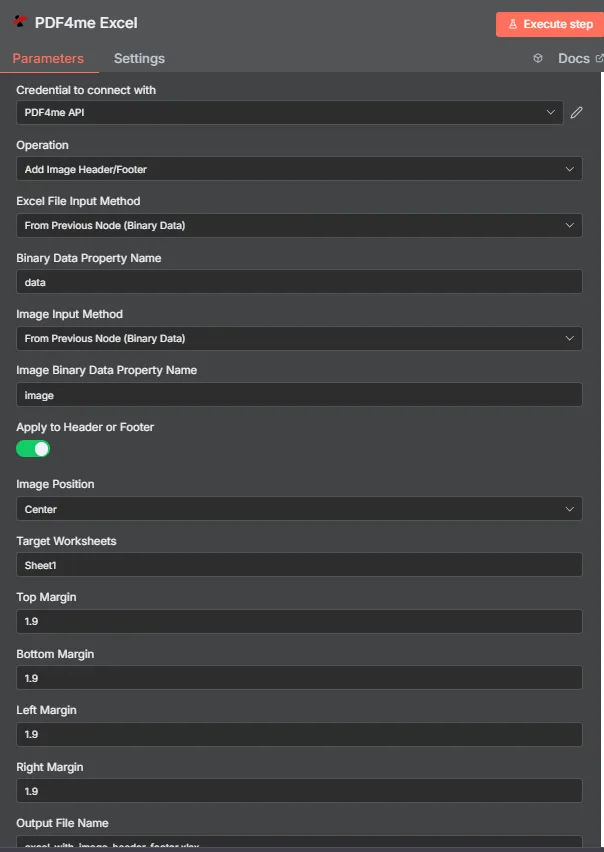
PDF4me Excel Добавить панель параметров заголовка/нижнего колонтитула изображения n8n
Какие параметры необходимы для добавления изображения в заголовок/нижний колонтитул?
Необходимый: Операция Excel Метод ввода файла, метод ввода изображения, поля ввода, соответствующие обоим методам, и имя выходного файла. Примените к верхнему или нижнему колонтитулу, положению изображения, целевым рабочим листам, а также четырем полям полей — все эти параметры по умолчанию работают корректно.
| Параметр | Необходимый | Что это делает | Пример |
|---|---|---|---|
| Operation | Required | Selects the PDF4me Excel action to run. Choose Add Image Header/Footer. | Add Image Header/Footer |
| Excel File Input Method | Required | How the workbook reaches the node. From Previous Node (Binary Data) reads it from an upstream item; the dropdown also offers base64 and file URL alternatives. | From Previous Node (Binary Data) |
| Binary Data Property Name | Conditional | Name of the binary property on the incoming n8n item holding the .xlsx workbook. Applies when the input method is binary data. Defaults to data. | data |
| Image Input Method | Required | How the image reaches the node, chosen independently of the workbook input. Supports Binary Data, Base64 String, or URL. | From Previous Node (Binary Data) |
| Image Binary Data Property Name | Conditional | Name of the binary property on the incoming n8n item holding the image file. Applies when Image Input Method is binary data. | image |
| Apply to Header or Footer | Optional | Toggle that places the image in the header when on, or the footer when off. Default true (header). | true |
| Image Position | Optional | Horizontal placement of the image. Left, Center, or Right. Default Center. | Center |
| Target Worksheets | Optional | Comma-separated worksheet names to apply the image to. Leave blank to apply it to every worksheet. | Sheet1 |
| Top Margin | Optional | Top page margin in centimeters. Default 1.9. | 1.9 |
| Bottom Margin | Optional | Bottom page margin in centimeters. Default 1.9. | 1.9 |
| Left Margin | Optional | Left page margin in centimeters. Default 1.9. | 1.9 |
| Right Margin | Optional | Right page margin in centimeters. Default 1.9. | 1.9 |
| Output File Name | Required | Filename for the branded workbook the node returns. Include the .xlsx extension. | excel_with_image_header_footer.xlsx |
Поля вывода
Успешный забег возвращает один n8n предмет, несущий JSON Метаданные плюс фирменная рабочая тетрадь в виде бинарных данных.
| Поле | Тип | Что в нём содержится |
|---|---|---|
success | Boolean | True when the image was applied successfully. Use it to route error-handling branches. |
fileName | String | Filename of the branded workbook, matching Output File Name. |
fileSize | Number | Size of the returned workbook in bytes. |
originalFileName | String | The filename of the input workbook, echoed back for tracking. |
isHeader | Boolean | True when the image was placed in the header, false when placed in the footer. |
position | String | Horizontal alignment applied to the image: Left, Center, or Right. |
worksheetNames | Array | Worksheet names the image was applied to. |
topMargin | Number | Top page margin in centimeters, matching the Top Margin input. |
bottomMargin | Number | Bottom page margin in centimeters, matching the Bottom Margin input. |
leftMargin | Number | Left page margin in centimeters, matching the Left Margin input. |
rightMargin | Number | Right page margin in centimeters, matching the Right Margin input. |
message | String | Human-readable result message for the operation. |
Binary (data) | Binary | The branded .xlsx workbook. Pass into Write Binary File, Email, or a cloud-storage upload. |
N8N Действие Ответ
- JSON
- Schema
- Binary
JSON Формат ответа
[
  {
    "fileName": "excel_with_image_header_footer.xlsx",
    "fileSize": 221849,
    "success": true,
    "originalFileName": "myExcelFile.xlsx",
    "isHeader": true,
    "position": "Center",
    "worksheetNames": ["Sheet1"],
    "topMargin": 1.9,
    "bottomMargin": 1.9,
    "leftMargin": 1.9,
    "rightMargin": 1.9,
    "message": "Image header/footer added to Excel file successfully"
  }
]
Схема представления
1 item
fileName: T excel_with_image_header_footer.xlsx
fileSize: # 221849
success: true
originalFileName: T myExcelFile.xlsx
isHeader: true
position: T Center
worksheetNames: [] Array
  [0]: T Sheet1
topMargin: # 1.9
bottomMargin: # 1.9
leftMargin: # 1.9
rightMargin: # 1.9
message: T Image header/footer added to Excel file successfully
Типовые индикаторы: T = String, # = Number, [] = Array.
Представление двоичных данных
data
File Name: excel_with_image_header_footer.xlsx
File Extension: xlsx
Mime Type: application/vnd.openxmlformats-officedocument.spreadsheetml.sheet
File Size: 221.8 kB
Доступ к двоичным данным: Доступ к рабочей тетради находится по адресу: $binary.data.dataГотов к загрузке, отправке по электронной почте или хранению.
Как настроить добавление изображения в верхний/нижний колонтитул? n8n?
- Добавить PDF4me Excel добавьте узел к вашему рабочему процессу и установите Операция к Добавить изображение в верхний/нижний колонтитул.
- В Учетные данные для подключения квыберите свой PDF4me API учетные данные или создайте их с помощью своих API ключ.
- Набор Excel Метод ввода файла и Название свойства двоичных данных для исходной рабочей книги.
- Набор Метод ввода изображения и Название свойства двоичных данных изображения для логотипа или изображения.
- Выключатель Применить к верхнему или нижнему колонтитулу Включить для изображения в заголовке или выключить для изображения в нижнем колонтитуле.
- Набор Положение изображения к Левый, Центр, или Верно.
- Набор Рабочие листы с целевыми показателямиИли оставьте это поле пустым, чтобы изображение применилось повсюду, и при необходимости отрегулируйте поля.
- Набор Имя выходного файла заканчивающийся в
.xlsx, выполните узел и перенаправьте фирменную рабочую книгу дальше.
Типичные конфигурации
Примеры рабочих процессовCommon n8n workflow patterns using Add Image Header/Footer for Excel.
- Триггер расписания создает рабочую книгу для еженедельного анализа данных.
- Добавление изображения в верхний/нижний колонтитул вставляет логотип компании с параметром «Применить к верхнему или нижнему колонтитулу», а также с параметром «Положение изображения справа».
- Фирменный отчет рассылается заинтересованным сторонам по электронной почте.
- В рамках рабочего процесса происходит загрузка логотипа клиента. URL из CRM записывать.
- Метод ввода изображения установлен на URL Таким образом, логотип загружается непосредственно из этой записи.
- Рабочая тетрадь поставляется с фирменной символикой клиента в верхнем колонтитуле.
- Веб-перехватчик подтверждения срабатывает, когда менеджер подтверждает свое согласие во внутреннем инструменте.
- Функция «Добавить изображение в верхний/нижний колонтитул» работает с отключенной опцией «Применить к верхнему или нижнему колонтитулу», размещая графическое изображение для подтверждения в нижнем колонтитуле.
- Проштампованная рабочая тетрадь архивируется в SharePoint.
- Многостраничная рабочая книга содержит вкладки с исходными данными, а также сводную таблицу.
- В настройках целевых листов установлен режим «Сводка», поэтому вкладки с исходными данными остаются без фирменной символики.
- Фирменная сводная таблица экспортируется в PDF для распространения.
Практические советы
Шпаргалка
| Поле | Ценить |
|---|---|
| Operation | Add Image Header/Footer |
| Excel File Input Method | From Previous Node (Binary Data) |
| Binary Data Property Name | data |
| Image Input Method | From Previous Node (Binary Data) |
| Image Binary Data Property Name | image |
| Apply to Header or Footer | on (header) |
| Image Position | Center |
| Target Worksheets | Sheet1 (blank for all) |
| Top / Bottom / Left / Right Margin | 1.9 cm each |
| Output File Name | excel_with_image_header_footer.xlsx |
| Credentials | PDF4me API credential |