Изменить размер изображения в n8n
Изменить размер изображения является PDF4me действие узла в n8n Эта функция масштабирует изображение либо на процент от его исходного размера, либо до точной ширины и высоты в пикселях, при этом сохранение пропорций доступно в качестве опции. Используйте её для создания миниатюр, нормализации загружаемых пользователем изображений до размера дома или уменьшения размера слишком больших фотографий перед их сохранением в хранилище.
Что делает этот узел?
PDF4me: Изменить размер изображения берет изображение из Binary Data, Base64 Stringили URL и возвращает масштабированную копию. Изменение типа Поле определяет метод: Процент масштабируется относительно оригинала, что подходит для входных данных разного размера, в то время как Специфический Цель — задать точную ширину и высоту в пикселях для фиксированных ячеек компоновки. Поскольку узел запускается один раз для каждого входящего элемента, один настроенный узел изменяет размер всей партии с идентичными настройками.
Аутентификация вашего API Запрос
Каждый PDF4me узел в n8n требуется действительный Учетные данные для подключения кСоздайте или выберите тот, который содержит ваши данные. PDF4me API ключевой элемент, позволяющий рабочему процессу безопасно аутентифицировать запросы на изменение размера.
Важные факты, которые нельзя пропустить
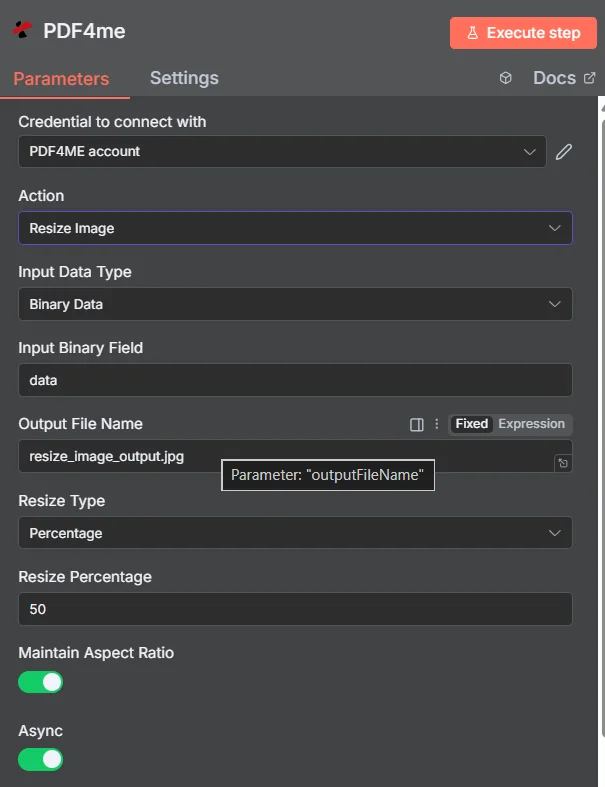
PDF4me Панель параметров изменения размера изображения в n8nотображается в режиме процентов.
Процентное или дискретное изменение размера: какой тип изменения размера следует использовать?
Эти два режима решают разные задачи, и выбор неправильного режима является наиболее распространенной причиной неожиданных размеров выходных данных.
| Изменение типа | Поля, которые вы заполняете | Лучший вариант |
|---|---|---|
| Percentage | Resize Percentage, for example 50 to halve or 200 to double | Mixed-size inputs that should all shrink or grow by the same proportion, keeping their relative differences |
| Specific | Width and Height in pixels | A fixed layout slot, thumbnail grid, or platform that demands exact dimensions regardless of the source size |
Какие параметры необходимы для изменения размера изображения?
Необходимый: Действие, Тип входных данных, поле, соответствующее этому типу входных данных, Имя выходного файла, Тип изменения размера и поля измерений, которые отображает Тип изменения размера. Async А поля «Имя выходных двоичных данных» имеют значения по умолчанию.
| Параметр | Необходимый | Что это делает | Пример |
|---|---|---|---|
| Input Data Type | Required | Choose how to provide the image file to resize. Options: Binary Data, Base64 String, URL. Default is `Binary Data`. | Binary Data |
| Input Binary Field | Conditional | Name of the binary property that contains the image file. Shown when Input Data Type is Binary Data. Default is `data`. | data |
| Base64 Image Content | Conditional | Base64 encoded image content. Shown when Input Data Type is Base64 String. | /9j/4AAQSkZJRgAB... |
| Image URL | Conditional | URL to the image file to resize. Shown when Input Data Type is URL. | https://example.com/photo.jpg |
| Output File Name | Optional | Name for the output resized image file. Default is `resize_image_output.jpg`. | resize_image_output.jpg |
| Resize Type | Required | Resize type: by percentage or specific dimensions. Options: Percentage, Specific. Default is `Percentage`. | Percentage |
| Resize Percentage | Conditional | Resize percentage (used if Resize Type is Percentage). Shown when Resize Type is Percentage. Default is `50`. | 50 |
| Width | Conditional | Width in pixels (used if Resize Type is Specific). Shown when Resize Type is Specific. Default is `800`. | 800 |
| Height | Conditional | Height in pixels (used if Resize Type is Specific). Shown when Resize Type is Specific. Default is `600`. | 600 |
| Maintain Aspect Ratio | Optional | Whether to maintain aspect ratio when resizing. Default is `Yes`. | Yes |
| Async | Optional | Not used: the node always sends the request to PDF4me as asynchronous (IsAsync true), whatever this is set to. Default is `Yes`. | Yes |
| Binary Data Output Name | Optional | Custom name for the binary data in n8n output. Default is `data`. | data |
Поля вывода
Успешный забег возвращает один n8n Элемент, содержащий измененное изображение и отчет о его размерах.
Выход
Поля, возвращаемые узлом.
| Поле | Тип | Что в нём содержится |
|---|---|---|
success | Boolean | True when the operation succeeded. |
message | String | Status message, `Image resized successfully`. |
fileName | String | File name of the resulting file. |
mimeType | String | Always `image/jpeg`, whatever the format of the input image. |
fileSize | Number | Size of the resulting file in bytes. |
resizeType | String | Resize Type that was used (Percentage or Specific). |
data | Binary | The resized image. |
Как настроить изменение размера изображения в n8n?
- Добавлять PDF4me к вашему n8n выберите рабочий процесс и Изменить размер изображения действие.
- В Учетные данные для подключения квыберите свой PDF4me учетные данные или щелчок Создать новые учетные данные и вставьте свой API ключ.
- Набор Тип входных данных к Двоичные данные (по умолчанию), Base64 String, или URL и укажите соответствующее поле исходного изображения.
- Набор Изменение типа к Процент и заполните Изменение размера в процентахили к Специфический и заполните Ширина и Высота.
- Оставлять Сохраняйте соотношение сторон включено, чтобы избежать растяжения, и включено Async для больших изображений или длинных партий.
- Набор Имя выходного файлазапустите узел и проверьте
newDimensionsПроверьте результат на выходе, чтобы подтвердить его.
Типичные конфигурации
Примеры рабочих процессовCommon n8n workflow patterns using Resize Image.
- В облачное хранилище загружено новое изображение продукта.
- Изменение размера изображения выполняется в определённом режиме с учётом размеров сетки миниатюр.
- Миниатюра отображается рядом с полноразмерным оригиналом.
- Веб-хук получает фотографию, отправленную через форму.
- Функция изменения размера изображения работает в процентном режиме, уменьшая изображение пропорционально.
- Сохраняется файл меньшего размера, что позволяет контролировать объем занимаемого места и пропускную способность сети.
- Узел Loop Over Items выполняет итерацию по существующей папке с изображениями разного размера.
- Функция «Изменить размер изображения» применяет один и тот же параметр ко всем элементам. Async включено.
- В итоге библиотека становится однородной, и никто не открывает редактор.
- Изображение для статьи загружается из системы управления контентом (CMS).
- Функция «Изменить размер изображения» сначала уменьшает его до ширины экрана.
- Затем функция сжатия изображения дополнительно уменьшает размер файла перед публикацией.
Практические советы
Шпаргалка
| Поле | Ценить |
|---|---|
| Action | Resize Image |
| Input Data Type | Binary Data |
| Input Binary Field | data |
| Output File Name | resize_image_output.jpg |
| Resize Type | Percentage |
| Resize Percentage | 50 |
| Width / Height (Specific mode) | 800 / 600 |
| Maintain Aspect Ratio | true |
| Async | true |
| Binary Data Output Name | data |