Обрезать изображение с помощью n8n действие
PDF4me Обрезанное изображение извлекает точные области изображения посредством n8n Автоматизированные рабочие процессы. Обработка изображений с помощью n8n триггеры, двоичные данные, строки base64 или публичные URLЭто решение позволяет обрезать изображения с помощью удаления границ (укажите пиксели для удаления слева/справа/сверху/снизу) или выделения прямоугольником (задайте координаты и размеры) с сохранением качества изображения и гибкими методами обрезки. Оно идеально подходит для редактирования изображений, удаления границ, фокусировки контента, создания миниатюр, веб-оптимизации, подготовки к публикации в социальных сетях и автоматизированных рабочих процессов обрезки, требующих точного выделения области с профессиональным результатом и бесшовной интеграцией.
Настраивать
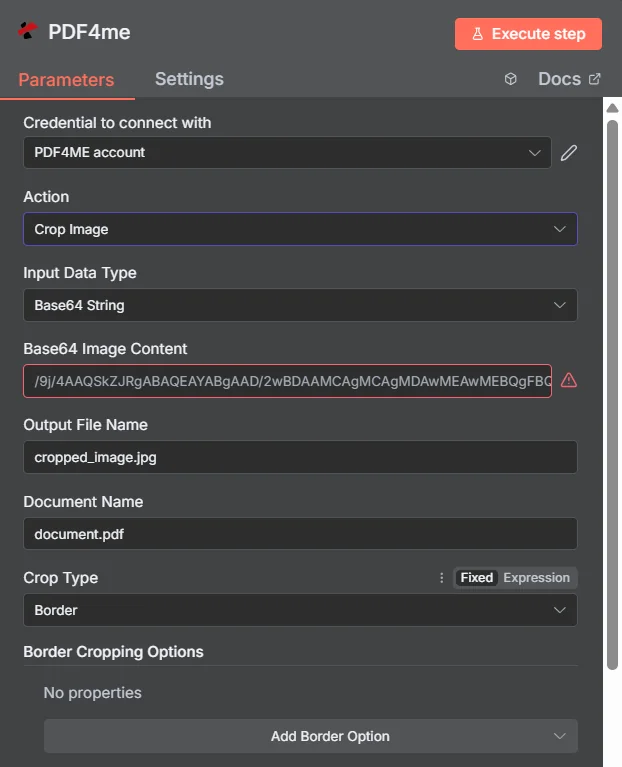
Добавить PDF4me Добавьте узел «Обрезать изображение» к вашему n8n Осуществите настройку рабочего процесса и необходимых параметров. Инструкции по первоначальной настройке см. в нашем разделе. n8n Руководство по интеграции.
Предварительные требования:
- PDF4me API реквизиты для входа
- n8n доступ к рабочему процессу
Конфигурация:
- Добавлять PDF4me узел к рабочему процессу
- Выберите действие «Обрезать изображение».
- Настройте входные параметры (см. ниже).
Параметры
Полный список параметров для действия «Обрезка изображения». Настройте эти параметры для управления обрезкой изображения.
Важный: Параметры, отмеченные звездочкой (***), являются обязательными и должны быть предоставлены для корректной работы действия.
| Параметр | Необходимый | Что это делает | Пример |
|---|---|---|---|
| Input Data Type | Required | Choose how to provide the image file to crop. Options: Binary Data, Base64 String, URL. Default is `Binary Data`. | Binary Data |
| Input Binary Field | Conditional | Name of the binary property that contains the image file. Shown when Input Data Type is Binary Data. Default is `data`. | data |
| Base64 Image Content | Conditional | Base64 encoded image content. Shown when Input Data Type is Base64 String. | /9j/4AA... |
| Image URL | Conditional | URL to the image file to crop. Shown when Input Data Type is URL. | https://abc.com/demo.jpg |
| Output File Name | Optional | Name for the output cropped image file. Default is `cropped_image.jpg`. | cropped_image.jpg |
| Document Name | Optional | Name of the source image file for reference. Default is `image.jpg`. | image.jpg |
| Crop Type | Optional | Type of cropping to perform. Options: Border, Rectangle. Default is `Border`. | Border |
| Border Cropping Options | Conditional | Optional settings, collapsed behind Add Option. | Add Option |
| Left Border | Optional | Number of pixels to crop from the left border. Default is `10`. | 10 |
| Right Border | Optional | Number of pixels to crop from the right border. Default is `10`. | 10 |
| Top Border | Optional | Number of pixels to crop from the top border. Default is `20`. | 20 |
| Bottom Border | Optional | Number of pixels to crop from the bottom border. Default is `20`. | 20 |
| Rectangle Cropping Options | Conditional | Optional settings, collapsed behind Add Option. | Add Option |
| Upper Left X | Optional | X coordinate of the upper left corner of the crop rectangle. Default is `10`. | 10 |
| Upper Left Y | Optional | Y coordinate of the upper left corner of the crop rectangle. Default is `10`. | 10 |
| Width | Optional | Width of the crop rectangle in pixels. Default is `50`. | 50 |
| Height | Optional | Height of the crop rectangle in pixels. Default is `50`. | 50 |
| Output Binary Field Name | Optional | Name of the binary property to store the output image file. Default is `data`. | data |
| Advanced Options | Optional | Optional settings, collapsed behind Add Option. | Add Option |
| Custom Profiles | Optional | Use "JSON" to adjust custom properties. Review Profiles at https://developer.pdf4me.com/api/profiles/index.html to set extra options for API calls. | { 'outputDataFormat': 'base64' } |
Выход
Выходные параметры
| Поле | Тип | Что в нём содержится |
|---|---|---|
fileName | String | Output File Name; when it has no extension, the extension of the input image is added. |
mimeType | String | MIME type from the output file name extension, for example `image/jpeg` (`image/jpeg` when unknown). |
fileSize | Number | Size of the resulting file in bytes. |
success | Boolean | True when the operation succeeded. |
cropType | String | Crop Type that was used (Border or Rectangle). |
originalFileName | String | Name of the input image (for Base64 input, the Document Name field). |
message | String | Status message, `Image cropped successfully`. |
data | Binary | The cropped image. |
N8N Действие Ответ
Он PDF4me Обрезанное изображение API Возвращает ответ, который можно просмотреть в нескольких форматах. Выберите тот формат, который лучше всего соответствует вашим потребностям:
- JSON
- Table
- Schema
- Binary
JSON Формат ответа
Сырье JSON ответ от API:
[
  {
    "success": true,
    "message": "Image cropped successfully",
    "fileName": "cropped_image.jpg",
    "mimeType": "image/jpeg",
    "fileSize": 125430,
    "originalFileSize": 245760,
    "cropDimensions": {
      "width": 800,
      "height": 600,
      "x": 100,
      "y": 50
    }
  }
]
Табличный вид
Данные ответов представлены в структурированном табличном формате:
| Параметр | Ценить |
|---|---|
| success | true |
| message | Image cropped successfully |
| fileName | cropped_image.jpg |
| mimeType | image/jpeg |
| fileSize | 125430 |
| originalFileSize | 245760 |
| cropDimensions | {"width": 800, "height": 600, "x": 100, "y": 50} |
Схема представления
Структура данных и типы ответов:
1 item
success: ☑ true
message: AB Image cropped successfully
fileName: AB cropped_image.jpg
mimeType: AB image/jpeg
fileSize: # 125430
originalFileSize: # 245760
cropDimensions: {} width: # 800, height: # 600, x: # 100, y: # 50
Типовые индикаторы:
AB= String#= Число☑= Boolean{}= Object
Представление двоичных данных
Фактические данные и метаданные обрезанного файла изображения:
data
─────────────────────────────
File Name: cropped_image.jpg
File Extension: jpg
Mime Type: image/jpeg
File Size: 122.5 KB
Crop Dimensions: 800x600
Original Size: 245.8 KB
Доступ к двоичным данным:
- n8n Двоичный объект:
$binary.data.data - Base64 СодержаниеДоступно для непосредственного использования
- Операции с файламиГотово к загрузке, отправке по электронной почте или хранению.
Варианты использования
Контент-маркетинг и социальные сети
- Изображения сельскохозяйственной продукции позволяют сфокусироваться на ключевых характеристиках и повысить визуальную привлекательность.
- Оптимизация изображений для различных социальных сетей с заданным соотношением сторон.
- Удалите ненужный фон или рамки из маркетинговых материалов.
Электронная коммерция и управление продуктами
- Стандартизировать размеры изображений товаров во всех онлайн-каталогах.
- Удалите водяные знаки или ненужные элементы с фотографий товаров.
- Создавайте единообразные миниатюры для товарных объявлений.
Обработка документов и изображений
- Удалите границы и пустое пространство из отсканированных документов.
- Обрежьте скриншоты, чтобы сфокусироваться на определенных элементах интерфейса.
- Оптимизируйте изображения для отображения в интернете, удалив ненужные области.