Создать изображение из PDF с использованием n8n действие
PDF4me Создать изображение из PDF конвертирует PDF превращать страницы в высококачественные изображения посредством n8n Автоматизация рабочих процессов. Процесс PDFs с помощью n8n триггеры, двоичные данные, строки base64 или публичные URLдля генерации изображений (JPEG, PNG) с определенных страниц, диапазонов страниц или всех страниц с настраиваемым разрешением, шириной, контролем качества и гибкими параметрами выбора страниц. Когда вы выбираете Конкретные страницыВведите то, что вам нужно. Номера страницотдельные страницы, диапазоны или ключевые слова, например: allЭто решение идеально подходит для PDF Предварительный просмотр, создание миниатюр, создание веб-контента, извлечение изображений, слайды презентаций и автоматизированные процессы. PDF— рабочие процессы преобразования в изображения, требующие точного рендеринга с профессиональным качеством и бесшовной интеграции.
Настраивать
Добавить PDF4me "Создать изображение из PDF"узел к вашему n8n Осуществите настройку рабочего процесса и необходимых параметров. Инструкции по первоначальной настройке см. в нашем разделе. n8n Руководство по интеграции.
Предварительные требования:
- PDF4me API реквизиты для входа
- n8n доступ к рабочему процессу
Конфигурация:
- Добавлять PDF4me узел к рабочему процессу
- Выберите "Создать изображение из PDF" действие
- Настройте входные параметры (см. ниже).
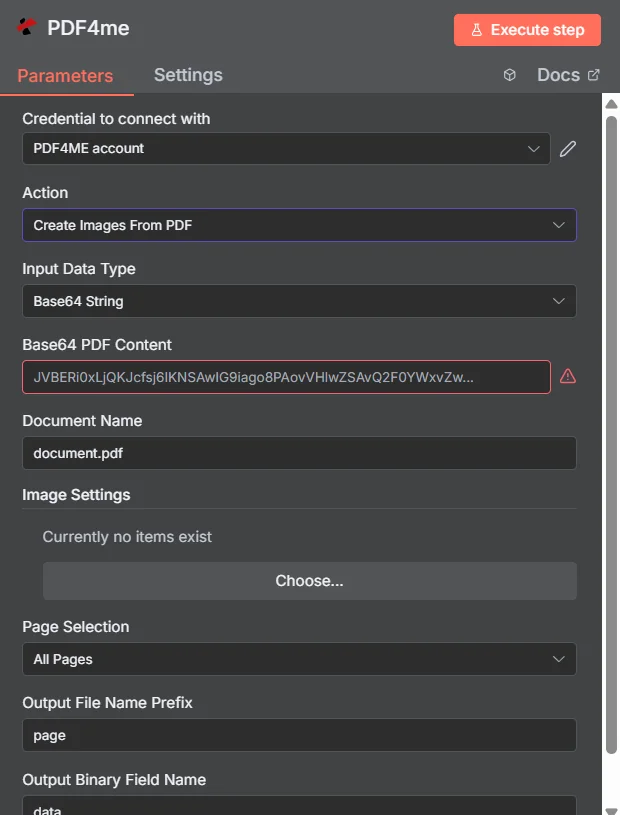
Параметры
Полный список параметров для функции «Создать изображение из» PDF действие. Настройте эти параметры для управления. PDF для преобразования изображений.
Важный: Параметры, отмеченные звездочкой (***), являются обязательными и должны быть предоставлены для корректной работы действия.
| Параметр | Необходимый | Что это делает | Пример |
|---|---|---|---|
| Input Data Type | Required | Choose how to provide the PDF file to convert. Options: Base64 String, Binary Data, URL. Default is `Binary Data`. | Binary Data |
| Base64 PDF Content | Conditional | Base64 encoded PDF document content. Shown when Input Data Type is Base64 String. | JVBERi0x... |
| Input Binary Field | Conditional | Name of the binary property that contains the PDF file (usually "data" for file uploads). Shown when Input Data Type is Binary Data. Default is `data`. | data |
| PDF URL | Conditional | URL to the PDF file to convert. Shown when Input Data Type is URL. | https://abc.com/sample.pdf |
| Document Name | Optional | Name of the source PDF file for reference. Default is `document.pdf`. | document.pdf |
| Image Width (Pixels) | Optional | Width of the output images in pixels. Default is `800`. | 800 |
| Image Format | Optional | Output format for the images. Options: BMP, GIF, JB2, JP2, JPEG, JPF, JPG, JPX, PNG, TIF, TIFF. Default is `JPEG`. | JPEG |
| Page Selection | Optional | Choose which pages to convert to images. Options: All Pages, Page Range, Specific Pages. Default is `All Pages`. | All Pages |
| Page Numbers | Conditional | Supports: 3, 2-5, 4-, 1,3,5-7, -1, first, last, all, *. Shown when Page Selection is Page Range. | 1,3,5` or `all` or `1,2-3,5,7- |
| Page Numbers | Conditional | Supports: 3, 2-5, 4-, 1,3,5-7, -1, first, last, all, *. Shown when Page Selection is Specific Pages. | 1,3,5` or `all` or `1,2-3,5,7- |
| Output File Name Prefix | Optional | Prefix for output image files (e.g., "page" will create page_1.jpg, page_2.jpg, etc.). Default is `page`. | page |
| Output Binary Field Name | Optional | Base name of the binary property for the images. Each image is returned as its own item, stored in `<name>_<n>` (for example `data_1`, `data_2`). Default is `data`. | data |
- Тип
allконвертировать каждую страницу. Один*(Звездочка) выполняет ту же функцию, если вам так удобнее. lastЭто всего лишь последняя страница.first,0или простой1Все они означают «только первую страницу».0Это просто другой способ сказать «страница 1»; после этого вы продолжаете считать 2, 3, 4…-1Это последняя страница.-2Это страница, предшествующая этой (в файле из 12 страниц это страница 11).- Запятые позволяют соединять части вместе.
1,2-3,5,7-Читается следующим образом: страница 1, страницы 2-3, страница 5, затем страница 7 и так далее до конца. Пустое место после7-Именно это дает сервису команду «пройти до последней страницы».
1,2-3,5,7- вместо 0,1-2,5,7-0,1-2,5,7- Это законно, но 0 и 1-2 Оба включают страницу 1.Таким образом, вы можете случайно отобразить первую страницу дважды. 1,2-3,5,7- Говорит примерно то же самое, но с меньшим количеством совпадений.
Практические заметки
7-без следа после тире означает «с 7-й страницы до последней страницы».- Номера страниц, которых не существует, игнорируются.
7-3(наоборот) Страница 7 из этого фрагмента по-прежнему сохраняется, хотя страница 7 существует; не стоит ожидать страниц 6 и 5 из этого фрагмента.- Допускается указание одной и той же страницы несколько раз, при этом каждое упоминание может сопровождаться новым изображением.
Выход
Выходные параметры
| Поле | Тип | Что в нём содержится |
|---|---|---|
fileName | String | File name of the image: `<Output File Name Prefix>_<page number>.<Image Format>`, or the name returned by PDF4me in some response formats. |
pageNumber | String | Page number the image was created from. |
imageFormat | String | Image Format that was used. |
fileSize | Number | Size of the image in bytes. |
success | Boolean | True when the operation succeeded. |
operation | String | Always `Create Images From PDF`. |
inputType | String | Input Data Type that was used (binaryData, base64 or url). |
data | Binary | One image per output item, in a property named `<Output Binary Field Name>_<n>` (when PDF4me returns a single image object, the property is named after the image file name). MIME type is `image/<Image Format>`. |
N8N Действие Ответ
Он PDF4me Создать изображение из PDF API Возвращает ответ, который можно просмотреть в нескольких форматах. Выберите тот формат, который лучше всего соответствует вашим потребностям:
- JSON
- Table
- Schema
- Binary
JSON Формат ответа
Сырье JSON ответ от API:
[
{
"fileName": "document_1.jpeg",
"pageNumber": 1,
"imageFormat": "jpeg",
"fileSize": 76832,
"success": true,
"operation": "Create Images From PDF",
"inputType": "base64"
},
{
"fileName": "document_2.jpeg",
"pageNumber": 2,
"imageFormat": "jpeg",
"fileSize": 76939,
"success": true,
"operation": "Create Images From PDF",
"inputType": "base64"
}
]
Табличный вид
Данные ответов представлены в структурированном табличном формате:
| Параметр | Ценить |
|---|---|
| fileName | document_1.jpeg |
| pageNumber | 1 |
| imageFormat | jpeg |
| fileSize | 76832 |
| success | true |
| operation | Create Images From PDF |
| inputType | base64 |
Схема представления
Структура данных и типы ответов:
2 items
[0]
fileName: AB document_1.jpeg
pageNumber: # 1
imageFormat: AB jpeg
fileSize: # 76832
success: ☑ true
operation: AB Create Images From PDF
inputType: AB base64
[1]
fileName: AB document_2.jpeg
pageNumber: # 2
imageFormat: AB jpeg
fileSize: # 76939
success: ☑ true
operation: AB Create Images From PDF
inputType: AB base64
Типовые индикаторы:
AB= String#= Число☑= Boolean
Представление двоичных данных
Фактические данные и метаданные файла изображения:
OUTPUT
─────────────────────────────
2 items

data_1
─────────────────────────────
File Name: document_1.jpeg
File Extension: jpeg
Mime Type: image/jpeg
File Size: 76.8 kB

data_2
─────────────────────────────
File Name: document_2.jpeg
File Extension: jpeg
Mime Type: image/jpeg
File Size: 76.9 kB
Доступ к двоичным данным:
- n8n Бинарные объекты:
$binary.data_1.data,$binary.data_2.data - Несколько файловКаждая страница генерирует отдельный двоичный объект.
- Base64 СодержаниеДоступно для непосредственного использования в последующих узлах.
- Операции с файламиГотово к загрузке, отправке по электронной почте или хранению.
- Просмотреть/СкачатьКаждый бинарный объект можно просмотреть или загрузить по отдельности.
Варианты использования
Визуализация и представление документов
- Преобразовать PDF преобразование изображений в формат для отображения в интернете и просмотра на мобильных устройствах.
- Создавайте миниатюрные предварительные просмотры для библиотек документов и систем управления контентом.
- Создавайте визуальные сводки по PDF отчеты и документы для быстрого ознакомления
Управление контентом и архивирование
- Извлечение изображений из PDF документы для управления цифровыми активами
- Создавайте визуальные индексы с возможностью поиска по следующим объектам: PDF содержание
- Преобразуйте исторические документы в изображения для сохранения и обеспечения доступности.
Электронная коммерция и маркетинг
- Сгенерируйте изображения товаров из PDF каталоги и технические характеристики
- Создание визуального контента для социальных сетей и маркетинговых кампаний.
- Преобразовать PDF преобразование брошюр в веб-форматы изображений.
Обработка корпоративных документов
- Автоматизация преобразования документов в изображения для систем управления рабочими процессами.
- Создание визуальной документации для учебных материалов и процедур.
- Генерировать изображения из PDF формы и отчеты для визуализации данных