Добавить водяной знак к изображению с помощью n8n действие
PDF4me Добавить водяной знак к изображению добавляет пользовательские водяные знаки к изображениям. n8n Автоматизированные рабочие процессы. Обработка изображений с помощью n8n триггеры, двоичные данные, строки base64 или публичные URLs Это решение позволяет накладывать изображения водяных знаков (логотипы, штампы, подписи) с настраиваемым позиционированием (углы, центр, диагональ, пользовательские координаты), контролем прозрачности, параметрами размера и регулировкой смещения. Оно идеально подходит для брендирования изображений, защиты авторских прав, наложения логотипов, нанесения защитных водяных знаков, пакетной обработки изображений и автоматизированных рабочих процессов нанесения водяных знаков, требующих профессионального создания изображений с гибким позиционированием и бесшовной интеграцией.
Настраивать
Добавить PDF4me Добавьте узел «Добавить водяной знак к изображению» в ваш проект. n8n Осуществите настройку рабочего процесса и необходимых параметров. Инструкции по первоначальной настройке см. в нашем разделе. n8n Руководство по интеграции.
Предварительные требования:
- PDF4me API реквизиты для входа
- n8n доступ к рабочему процессу
Конфигурация:
- Добавлять PDF4me узел к рабочему процессу
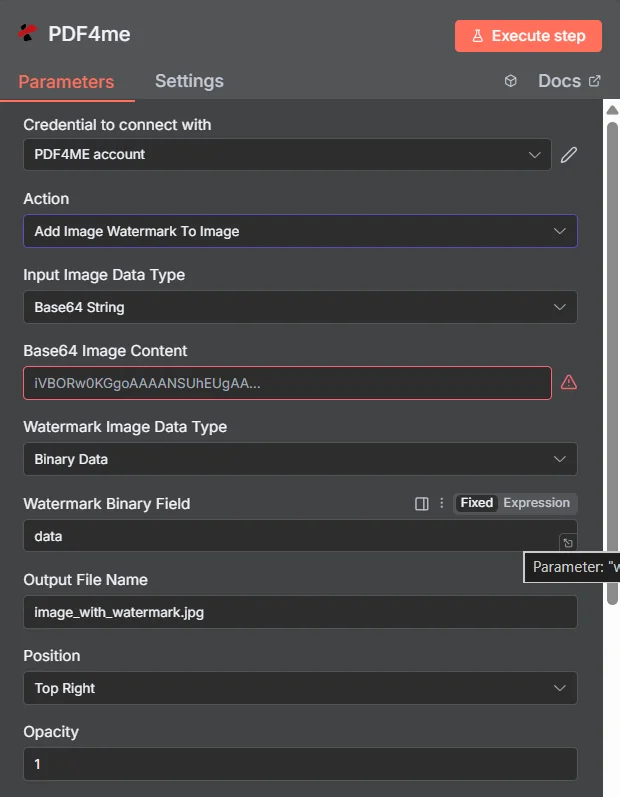
- Выберите действие «Добавить водяной знак к изображению».
- Настройте входные параметры (см. ниже).
Параметры
Полный список параметров для действия «Добавить водяной знак к изображению». Настройте эти параметры для управления применением водяного знака.
Важный: Параметры, отмеченные звездочкой (***), являются обязательными и должны быть предоставлены для корректной работы действия.
| Параметр | Необходимый | Что это делает | Пример |
|---|---|---|---|
| Input Image Data Type | Required | Choose how to provide the image file to watermark. Options: Base64 String, Binary Data, URL. Default is `Binary Data`. | Binary Data |
| Base64 Image Content | Conditional | Base64 encoded image content. Shown when Input Image Data Type is Base64 String. | iVBORw0KGgoAAAANSUhEUgAA... |
| Input Binary Field | Conditional | Name of the binary property that contains the image file. Shown when Input Image Data Type is Binary Data. Default is `data`. | data |
| Image URL | Conditional | URL to the image file. Shown when Input Image Data Type is URL. | https://abc.com/sam.jpg |
| Watermark Image Data Type | Required | Choose how to provide the watermark image. Options: Base64 String, Binary Data, URL. Default is `Binary Data`. | Binary Data |
| Base64 Watermark Content | Conditional | Base64 encoded watermark image content. Shown when Watermark Image Data Type is Base64 String. | /9j/4AAQSkZJR... |
| Watermark Binary Field | Conditional | Name of the binary property that contains the watermark image. Shown when Watermark Image Data Type is Binary Data. Default is `data`. | data |
| Watermark Image URL | Conditional | URL to the watermark image file. Shown when Watermark Image Data Type is URL. | https://abc.com/sam.jpg |
| Output File Name | Optional | Name for the output image file with watermark. Default is `image_with_watermark.jpg`. | image_with_watermark.jpg |
| Position | Optional | Position of the watermark on the image. Options: Bottom Left, Bottom Right, Central Horizontal, Central Vertical, Custom, Diagonal, Top Left, Top Right. Default is `Top Right`. | Top Right |
| Position X | Conditional | X position for custom positioning (float). Shown when Position is Custom. Default is `0`. | 0 |
| Position Y | Conditional | Y position for custom positioning (float). Shown when Position is Custom. Default is `0`. | 0 |
| Opacity | Optional | Watermark opacity (0.0 to 1.0). Default is `1`. | 1 |
| Horizontal Offset | Optional | Horizontal offset for positioning (integer). Default is `0`. | 0 |
| Vertical Offset | Optional | Vertical offset for positioning (integer). Default is `0`. | 0 |
| Rotation | Optional | Rotation angle for watermark (float). Default is `0`. | 0 |
| Binary Data Output Name | Optional | Custom name for the binary data in n8n output. Default is `data`. | data |
Выход
Выходные параметры
| Поле | Тип | Что в нём содержится |
|---|---|---|
success | Boolean | True when the operation succeeded. |
message | String | Status message, `Image with watermark created successfully`. |
fileName | String | File name of the resulting file. |
mimeType | String | Always `image/jpeg`, whatever the format of the input image. |
fileSize | Number | Size of the resulting file in bytes. |
position | String | Watermark Position that was used. |
opacity | String | Watermark Opacity that was used. |
data | Binary | The image with the watermark. |
Ответ на действия N8N
Он PDF4me Добавить водяной знак к изображению API Возвращает ответ, который можно просмотреть в нескольких форматах. Выберите тот формат, который лучше всего соответствует вашим потребностям:
- JSON
- Table
- Schema
- Binary
JSON Формат ответа
Сырье JSON ответ от API:
[
  {
    "success": true,
    "message": "Image watermark added successfully",
    "fileName": "image_with_watermark.jpg",
    "mimeType": "image/jpeg",
    "fileSize": 245760
  }
]
Табличный вид
Данные ответов представлены в структурированном табличном формате:
| Параметр | Ценить |
|---|---|
| успех | true |
| сообщение | Image watermark added successfully |
| имя файла | image_with_watermark.jpg |
| mimeType | image/jpeg |
| размер файла | 245760 |
Схема представления
Структура данных и типы ответов:
1 item
success: ☑ true
message: AB Image watermark added successfully
fileName: AB image_with_watermark.jpg
mimeType: AB image/jpeg
fileSize: # 245760
Типовые индикаторы:
AB= Строка#= Число☑= Логическое значение
Представление двоичных данных
Фактические данные и метаданные файла изображения с водяным знаком:
data
─────────────────────────────
File Name: image_with_watermark.jpg
File Extension: jpg
Mime Type: image/jpeg
File Size: 240.0 KB
Доступ к двоичным данным:
- n8n Двоичный объект:
$binary.data.data - Base64 СодержаниеДоступно для непосредственного использования
- Операции с файламиГотово к загрузке, отправке по электронной почте или хранению.
Варианты использования
Профессиональный имиджевый брендинг
- Добавьте корпоративные логотипы и водяные знаки на изображения продукции для обеспечения единообразия бренда.
- Создавайте фирменный контент для социальных сетей с единообразным размещением водяных знаков.
- Внедрить защиту авторских прав на цифровую фотографию и произведения искусства.
Автоматизированная обработка контента
- Пакетная обработка водяных знаков для больших коллекций изображений.
- Интегрируйте водяные знаки в рабочие процессы управления контентом.
- Автоматизация подготовки изображений для материалов электронной коммерции и маркетинга.
Управление корпоративными образами
- Стандартизировать фирменный стиль во всех отделах.
- Внедрить автоматическое нанесение водяных знаков для документооборота и обработки изображений.
- Создайте единый визуальный стиль для всех цифровых ресурсов.