Добавить текстовый штамп PDF в n8n
Добавить текстовый штамп PDF является n8n узел по PDF4me Эта функция накладывает пользовательский текст (КОНФИДЕНЦИАЛЬНО, ЧЕРНОВИК, УТВЕРЖДЕНО или любую другую пользовательскую строку) поверх PDF Страницы с точным выравниванием, шрифтом, цветом, прозрачностью и поворотом. Используйте для маркировки конфиденциальности, штампов утверждения, черновых этикеток или автоматического брендирования документов без ручного редактирования.
Что делает этот узел?
PDF4meДобавить текстовый штамп PDF Отображает текстовую строку на каждой целевой странице в выбранном горизонтальном и вертикальном положении, с возможностью управления размером шрифта, цветом шрифта, прозрачностью, углом поворота, полями и наложением фона/переднего плана. Принимает исходный код. PDF через бинарные данные, Base64 Строка или URLИдеально подходит для этикеток конфиденциальности, маркеров черновиков, штампов утверждения, уведомлений об авторских правах и брендирования в виде диагональных водяных знаков.
Аутентификация вашего API Запрос
Каждый PDF4me узел в n8n требуется действительный Учетные данные для подключения кСоздайте или выберите тот, который содержит ваши данные. PDF4me API ключевой элемент, позволяющий в рамках рабочего процесса безопасно аутентифицировать запросы на проставление штампов.
Важные факты, которые нельзя пропустить
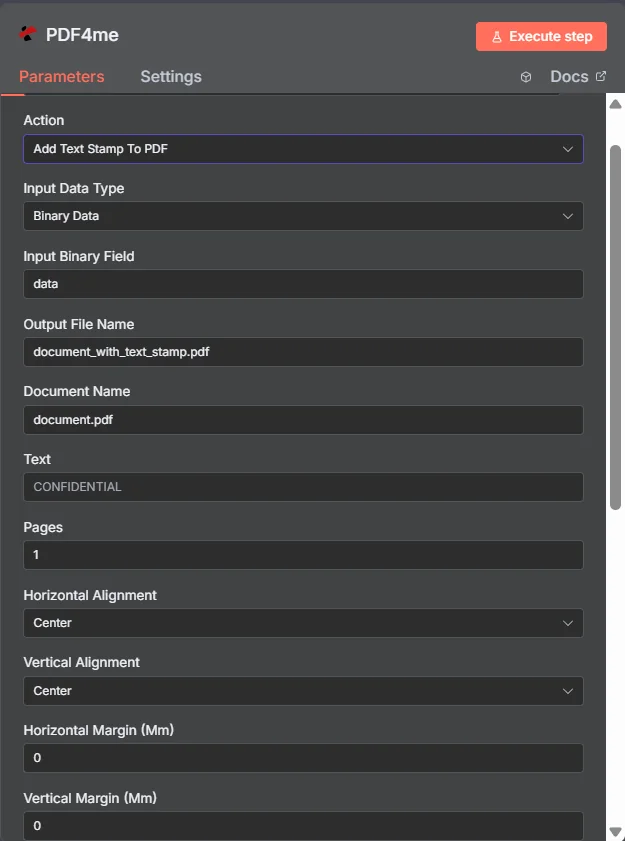
PDF4me Добавить текстовый штамп PDF панель параметров узла в n8n
Какие параметры используются для добавления текстового штампа? PDF Нуждаться?
Необходимый: Тип входных данных, имя выходного файла, текст, количество страниц, горизонтальное и вертикальное выравнивание. Условные поля (входное двоичное поле, содержимое документа в формате Base64, URL файла) отображаются только при выборе соответствующего родительского типа входных данных. Все остальное, включая имя документа, поля, прозрачность, шрифт, поворот, фон, асинхронную обработку и имя выходного двоичного файла, является необязательным и имеет рабочее значение по умолчанию.
| Параметр | Необходимый | Что это делает | Пример |
|---|---|---|---|
| Input Data Type | Required | Choose how to provide the PDF file to add text stamp to. Options: Binary Data, Base64 String, URL. Default is `Binary Data`. | Binary Data |
| Input Binary Field | Conditional | Name of the binary property that contains the PDF file. Shown when Input Data Type is Binary Data. Default is `data`. | data |
| Base64 PDF Content | Conditional | Base64 encoded PDF document content. Shown when Input Data Type is Base64 String. | JVBERi0xLjQK... |
| PDF URL | Conditional | URL to the PDF file to add text stamp to. Shown when Input Data Type is URL. | |
| Output File Name | Optional | Name for the output PDF file with text stamp. Default is `document_with_text_stamp.pdf`. | document_with_text_stamp.pdf |
| Document Name | Optional | Name of the source PDF file for reference. Default is `document.pdf`. | document.pdf |
| Text | Required | Text to be stamped on the PDF. | CONFIDENTIAL |
| Pages | Optional | Page range where text stamp should be applied. Default is `all`. | all |
| Horizontal Alignment | Optional | Horizontal alignment of the text stamp. Options: Left, Center, Right. Default is `Center`. | Center |
| Vertical Alignment | Optional | Vertical alignment of the text stamp. Options: Top, Center, Bottom. Default is `Center`. | Center |
| Horizontal Margin (Mm) | Optional | Horizontal margin in millimeters. Default is `0`. | 0 |
| Vertical Margin (Mm) | Optional | Vertical margin in millimeters. Default is `0`. | 0 |
| Opacity | Optional | Opacity of the text stamp (50 = 50% transparent). Default is `50`. | 50 |
| Font Size | Optional | Font size (8-72). Default is `24`. | 24 |
| Font Color | Optional | Font color for the text stamp (hex color code). Default is `#FF0000`. | #FF0000 |
| Rotation | Optional | Rotation angle of the text stamp in degrees. Default is `45`. | 45 |
| Background | Optional | Whether the text stamp is placed in the background. Default is `No`. | No |
| Advanced Options | Optional | Optional settings, collapsed behind Add Option. | Add Option |
| Custom Profiles | Optional | Use "JSON" to adjust custom properties. Review Profiles at https://dev.pdf4me.com/apiv2/documentation/ to set extra options for API calls. | |
| Binary Data Output Name | Optional | Custom name for the binary data in n8n output. Default is `data`. | data |
Поля вывода
Успешный забег возвращает один n8n предмет, несущий JSON метаданные и штампованный двоичный код PDF.
Выход
Поля, возвращаемые узлом.
| Поле | Тип | Что в нём содержится |
|---|---|---|
fileName | String | Output File Name; `.pdf` is set as extension when it does not end in .pdf. |
mimeType | String | MIME type of the resulting file, for example `application/pdf`. |
fileSize | Number | Size of the resulting file in bytes. |
success | Boolean | True when the operation succeeded. |
message | String | Status message, `Text stamp added successfully`. |
data | Binary | The PDF with the text stamp. |
Как настроить добавление текстового штампа? PDF в n8n?
- Добавлять PDF4me к вашему n8n выберите рабочий процесс и Добавить текстовый штамп PDF действие.
- В Учетные данные для подключения квыберите свой PDF4me учетные данные или щелчок Создать новые учетные данные и вставьте свой API ключ.
- Набор Тип входных данных к Двоичные данные (по умолчанию), Base64 Нить, или URL и предоставить соответствующий источник PDF поле.
- Набор Имя выходного файла (должен заканчиваться на
.pdf) и, при необходимости Название документа для отслеживания. - Входить Текст (например.
CONFIDENTIAL), Страницы для достижения цели и Горизонтальное выравнивание / Вертикальное выравнивание. - Дополнительная настройка Горизонтальная граница, Вертикальное поле, Непрозрачность, Размер шрифта, Цвет шрифта, Вращение, и Фон.
- Давать возможность Асинхронная обработка При необходимости для больших документов. Запустите узел и направьте штампованный документ. PDF переходим к следующему шагу.
Типичные конфигурации
Примеры рабочих процессовCommon n8n workflow patterns using Add Text Stamp to PDF.
- Триггер Google Drive срабатывает, когда новый файл попадает в папку исходящих документов.
- PDF4me Добавить текстовый штамп PDF Используются следующие параметры: текст КОНФИДЕНЦИАЛЬНО, выравнивание по горизонтали по центру, выравнивание по вертикали по верху, цвет шрифта красный.
- Штампованный PDF загружено обратно в папку «Проверено» и отправлено получателю по электронной почте.
- Триггер по расписанию генерирует еженедельный отчет. PDF с помощью PDF4me Создать документ.
- PDF4me Добавить текстовый штамп PDF Запускается с параметрами Text DRAFT, Rotation 45, Opacity 30, Background true для создания едва заметного диагонального водяного знака.
- Черновой вариант с водяным знаком размещается в канале Slack для проверки перед окончательным утверждением.
- Веб-перехватчик подтверждения срабатывает, когда менеджер отмечает документ как утвержденный во внутреннем инструменте.
- PDF4me Добавить текстовый штамп PDF Запускается с текстом «Одобрено», страницами, отображающими только подпись, и выравниванием по вертикали по нижнему краю.
- Окончательный вариант PDF архивируется в SharePoint с указанием даты утверждения в имени файла.
- Узел «Цикл по элементам» перебирает список документов. URLs из экспорта базы данных.
- PDF4me Добавить текстовый штамп PDF работает с входным типом данных URL, Файл URL Настраивается для каждого элемента отдельно, асинхронная обработка включена для повышения надежности.
- Каждый отформатированный вывод записывается в облачное хранилище, при этом идентификатор исходной записи используется в качестве имени файла.
Практические советы
Шпаргалка
| Поле | Ценить |
|---|---|
| Action | Add Text Stamp To PDF |
| Input Data Type | Binary Data |
| Input Binary Field | data |
| Output File Name | document_with_text_stamp.pdf |
| Text | CONFIDENTIAL |
| Pages | 1 (or "all") |
| Horizontal Alignment | Center |
| Vertical Alignment | Center |
| Opacity | 50 (lower for subtle watermark) |
| Rotation | 0 (45 for diagonal watermark) |
| Credentials | PDF4me API credential |