Добавить штамп изображения PDF с использованием n8n действие
PDF4me Добавить штамп изображения PDF добавляет пользовательские штампы изображений и водяные знаки к PDF документы через n8n Автоматизация рабочих процессов. Процесс PDFс отъезда n8n триггеры, двоичные данные, строки base64 или публичные URLЭто решение позволяет вставлять изображения (логотипы, подписи, печати, водяные знаки) с точным позиционированием, настраиваемым размером, контролем прозрачности, углами поворота, привязкой к конкретной странице и гибкими параметрами выравнивания. Оно идеально подходит для брендирования документов, маркировки конфиденциальных документов, нанесения водяных знаков, размещения логотипов, защитных штампов и автоматизированных процессов улучшения документов, требующих профессиональной интеграции изображений с точным отображением и бесшовной интеграцией.
Настраивать
Добавить PDF4me "Добавить штамп изображения к PDF"узел к вашему n8n Осуществите настройку рабочего процесса и необходимых параметров. Инструкции по первоначальной настройке см. в нашем разделе. n8n Руководство по интеграции.
Предварительные требования:
- PDF4me API реквизиты для входа
- n8n доступ к рабочему процессу
Конфигурация:
- Добавлять PDF4me узел к рабочему процессу
- Выберите «Добавить штамп изображения в» PDF" действие
- Настройте входные параметры (см. ниже).
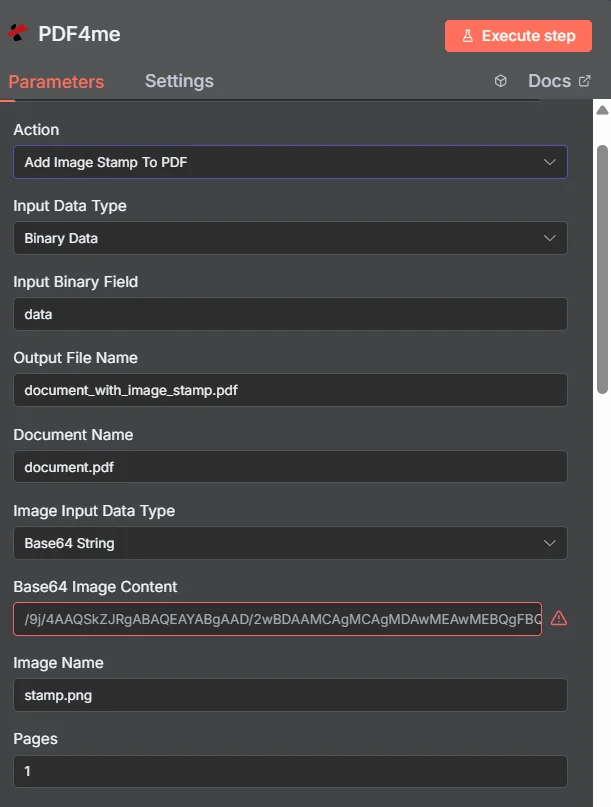
Параметры
Полный список параметров для функции «Добавить штамп изображения к» PDF Действие. Настройте эти параметры для управления добавлением штампа изображения.
Важный: Параметры, отмеченные звездочкой (***), являются обязательными и должны быть предоставлены для корректной работы действия.
| Параметр | Необходимый | Что это делает | Пример |
|---|---|---|---|
| Input Data Type | Required | Choose how to provide the PDF file to add image stamp to. Options: Binary Data, Base64 String, URL. Default is `Binary Data`. | Binary Data |
| Input Binary Field | Conditional | Name of the binary property that contains the PDF file. Shown when Input Data Type is Binary Data. Default is `data`. | data |
| Base64 PDF Content | Conditional | Base64 encoded PDF document content. Shown when Input Data Type is Base64 String. | UEsDBBQABgAI... |
| PDF URL | Conditional | URL to the PDF file to add image stamp to. Shown when Input Data Type is URL. | |
| Output File Name | Optional | Name for the output PDF file with image stamp. Default is `document_with_image_stamp.pdf`. | document_with_image_stamp.pdf |
| Document Name | Optional | Name of the source PDF file for reference. Default is `document.pdf`. | document.pdf |
| Image Input Data Type | Required | Choose how to provide the image file for stamp. Options: Base64 String, Binary Data, URL. Default is `Base64 String`. | Base64 String |
| Base64 Image Content | Conditional | Base64 encoded image content for stamp. Shown when Image Input Data Type is Base64 String. | UEsDBBQABgAI... |
| Image Binary Field | Conditional | Name of the binary property that contains the image file. Shown when Image Input Data Type is Binary Data. Default is `data`. | data |
| Image URL | Conditional | URL to the image file for stamp. Shown when Image Input Data Type is URL. | |
| Image Name | Optional | The image file name with proper extension - .png or .jpeg. Default is `stamp.png`. | stamp.png |
| Pages | Optional | Specify page indices as comma-separated values or ranges to process (e.g. "0, 1, 2-" or "1, 2, 3-7"). If not specified, the default configuration processes all pages. The input must be in string format. Default is `all`. | all |
| Horizontal Alignment | Optional | Horizontal alignment of image. The allowed values are: Left - left edge of the page, Center - equal distance from left and right edge of the page, Right - right edge of the page. Options: Left, Center, Right. Default is `Center`. | Center |
| Vertical Alignment | Optional | Vertical alignment of image. The allowed values are: Top - top edge of the page, Middle - equal distance from top and bottom edge of the page, Bottom - bottom edge of the page. Options: Top, Middle, Bottom. Default is `Middle`. | Middle |
| Height (Mm) | Optional | Image height in millimeters (mm). If 0, default height or aspect ratio sized height will be taken. Default is `30`. | 30 |
| Width (Mm) | Optional | Image width in millimeters (mm). If 0, default width or aspect ratio sized width will be taken. Default is `30`. | 30 |
| Height (Px) | Optional | Height of the image stamp in pixels. Default is `85`. | 85 |
| Width (Px) | Optional | Width of the image stamp in pixels. Default is `85`. | 85 |
| Horizontal Margin (Mm) | Optional | Horizontal margin in millimeters (mm). If horizontal alignment is Left, it is the gap from the left edge of the page; if Right, from the right edge. Ignored when alignment is Center. Default is `10`. | 10 |
| Vertical Margin (Mm) | Optional | Vertical margin in millimeters (mm). If vertical alignment is Top, it is the gap from the top edge of the page; if Bottom, from the bottom edge. Ignored when alignment is Middle. Default is `10`. | 10 |
| Horizontal Margin (Px) | Optional | Horizontal margin of the image stamp in pixels. Default is `28`. | 28 |
| Vertical Margin (Px) | Optional | Vertical margin of the image stamp in pixels. Default is `28`. | 28 |
| Opacity | Optional | Values between 0 and 100: 0 is entirely transparent, 100 is full opacity. Default is `50`. | 50 |
| Background Stamp | Optional | Whether to use the image as a background stamp. Default: false. Default is `No`. | No |
| Show Only in Print | Optional | Whether to show the stamp only in print. Default: false. Default is `No`. | No |
| Advanced Options | Optional | Optional settings, collapsed behind Add Option. | Add Option |
| Custom Profiles | Optional | Use "JSON" to adjust custom properties. Review Profiles at https://dev.pdf4me.com/apiv2/documentation/ to set extra options for API calls. | |
| Binary Data Output Name | Optional | Custom name for the binary data in n8n output. Default is `data`. | data |
Выход
Выходные параметры
| Поле | Тип | Что в нём содержится |
|---|---|---|
fileName | String | Output File Name; `.pdf` is set as extension when it does not end in .pdf. |
mimeType | String | MIME type of the resulting file, for example `application/pdf`. |
fileSize | Number | Size of the resulting file in bytes. |
success | Boolean | True when the operation succeeded. |
message | String | Status message, `Image stamp added successfully`. |
data | Binary | The PDF with the image stamp. |
N8N Действие Ответ
Он PDF4me Добавить штамп изображения PDF API Возвращает ответ, который можно просмотреть в нескольких форматах. Выберите тот формат, который лучше всего соответствует вашим потребностям:
- JSON
- Table
- Schema
- Binary
JSON Формат ответа
Сырье JSON ответ от API:
[
  {
    "success": true,
    "message": "Image stamp added to PDF successfully",
    "fileName": "document_with_image_stamp.pdf",
    "mimeType": "application/pdf",
    "fileSize": 125430
  }
]
Табличный вид
Данные ответов представлены в структурированном табличном формате:
| Параметр | Ценить |
|---|---|
| success | true |
| message | Image stamp added to PDF successfully |
| fileName | document_with_image_stamp.pdf |
| mimeType | application/pdf |
| fileSize | 125430 |
Схема представления
Структура данных и типы ответов:
1 item
success: ☑ true
message: AB Image stamp added to PDF successfully
fileName: AB document_with_image_stamp.pdf
mimeType: AB application/pdf
fileSize: # 125430
Типовые индикаторы:
AB= String#= Число☑= Boolean
Представление двоичных данных
Фактический PDF Данные и метаданные файлов:
data
─────────────────────────────
File Name: document_with_image_stamp.pdf
File Extension: pdf
Mime Type: application/pdf
File Size: 122.5 KB
Доступ к двоичным данным:
- n8n Двоичный объект:
$binary.data.data - Base64 СодержаниеДоступно для непосредственного использования
- Операции с файламиГотово к загрузке, отправке по электронной почте или хранению.
Варианты использования
Оформление документов и корпоративная идентичность
- Добавьте логотипы компании, водяные знаки и элементы фирменной символики. PDF документы, обеспечивающие фирменный стиль, согласованность бренда и профессиональный внешний вид
- Обрабатывайте деловые документы, отчеты и презентации, добавляя фирменные печати для обеспечения единого корпоративного стиля и профессионального оформления.
- Преобразите клиентские документы, коммерческие предложения и маркетинговые материалы, добавив логотипы и элементы фирменного стиля вашей компании для повышения узнаваемости бренда и профессионального авторитета.
Безопасность и аутентификация документов
- Добавьте защитные штампы, знаки аутентификации и логотипы подтверждения. PDF документы для обеспечения безопасности документов, проверки подлинности и предотвращения мошенничества
- Обработка юридических документов, договоров и официальных записей путем нанесения защитных штампов обеспечивает целостность документов и предотвращает несанкционированные изменения.
- Преобразуйте конфиденциальные документы, секретные отчеты и секретные материалы, добавив защитные штампы для контроля доступа и защиты документов.
Управление статусом документов и рабочим процессом
- Добавьте отметки статуса, знаки утверждения и индикаторы рабочего процесса. PDF документы для отслеживания процессов, рабочих процессов утверждения и управления документами
- Обрабатывайте счета-фактуры, заказы на покупку и деловые документы, добавляя отметки о статусе, указывающие на этапы обработки, утверждения и ход выполнения рабочего процесса.
- Преобразуйте проектные документы, отчеты и результаты работы, добавив отметки о статусе для управления проектом, отслеживания прогресса и взаимодействия с заинтересованными сторонами.