Преобразовать PDF к PowerPoint в n8n
Что делает этот узел?
PDF4me Преобразовать PDF к PowerPoint преобразования PDF документы в полностью редактируемый Microsoft PowerPoint (PPTX) презентации внутри вашего n8n рабочий процесс. Каждый PDF Страница превращается в слайд с сохранением макета, изображений, шрифтов, выравнивания и цвета. Выберите Черновик для быстрого нативного PDF конверсия или Высокий для точного OCR Обрабатывайте отсканированные документы на 8+ языках. Замените ручную загрузку файлов SmallPDF, iLovePDF или Adobe Acrobat одним автоматизированным узлом, который интегрируется с электронной почтой. SharePointGoogle Drive, CRMили любой нижестоящей системе.
Аутентификация вашего API Запрос
Каждый PDF4me узел в n8n требуется действительный Учетные данные для подключения кСоздайте или выберите тот, который содержит ваши данные. PDF4me API ключ для аутентификации в рабочем процессе PDF-к-PowerPoint Запросы на конвертацию обрабатываются безопасно.
Важные факты, которые нельзя пропустить
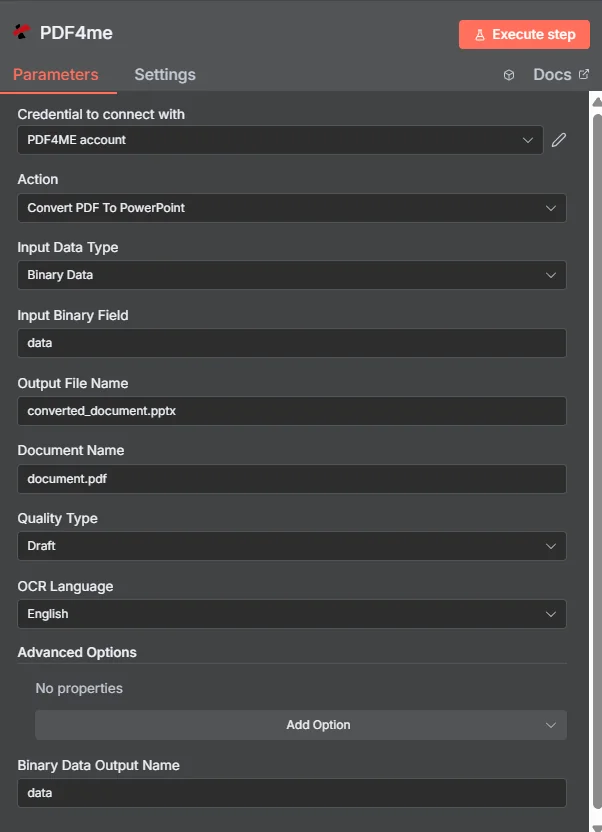
Настройте тип входных данных, выберите тип качества (Черновик для исходных данных). PDFс, Высокий (для отсканированного), установить OCR Язык и беги.
Параметры
Необходимый: Учетные данные для подключения, Тип входных данных, Тип качества. OCR Необходимо указать язык, имя документа, имя выходного файла и имя выходных двоичных данных. Также необходимо указать соответствующее входное поле (входное двоичное поле, содержимое документа в формате Base64 или файл). URL) требуется в зависимости от выбранного типа входных данных.
| Параметр | Необходимый | Что это делает | Пример |
|---|---|---|---|
| Input Data Type | Required | Choose how to provide the PDF file to convert. Options: Binary Data, Base64 String, URL. Default is `Binary Data`. | Binary Data |
| Binary Property | Conditional | Name of the binary property containing the file to convert. Shown when Input Data Type is Binary Data. Default is `data`. | data |
| Input File Name | Conditional | Name of the input file (including extension). If not provided, will use the filename from binary data. Shown when Input Data Type is Binary Data. | converted_document.pptx |
| Base64 Content | Conditional | Base64 encoded content of the file to convert. Shown when Input Data Type is Base64 String. | JVBERi0xLjQK... |
| Input File Name | Conditional | Name of the input file (including extension). Shown when Input Data Type is Base64 String. | converted_document.pptx |
| File URL | Conditional | URL of the file to convert. Shown when Input Data Type is URL. | https://example.com/report.pdf |
| Input File Name | Conditional | Name of the input file (including extension). Shown when Input Data Type is URL. | converted_document.pptx |
| Output File Name | Optional | Name for the output PowerPoint document file. Default is `converted_document.pptx`. | converted_document.pptx |
| Document Name | Optional | Name of the source PDF file for reference. Default is `document.pdf`. | document.pdf |
| Quality Type | Optional | Conversion quality setting. Options: Draft, High. Default is `Draft`. | Draft |
| OCR Language | Optional | OCR language for text recognition in images/scanned PDFs. Options: Arabic, Chinese (Simplified), Chinese (Traditional), Danish, Dutch, English, Finnish, French, German, Italian, Japanese, Korean, Norwegian, Portuguese, Russian, Spanish, Swedish. Default is `English`. | English |
| Advanced Options | Optional | Optional settings, collapsed behind Add Option. | Add Option |
| Custom Profiles | Optional | Use "JSON" to adjust custom properties. Review Profiles at https://dev.pdf4me.com/apiv2/documentation/ to set extra options for API calls. | |
| Max Retries | Optional | Maximum number of polling attempts for async processing (increased for complex PDFs). Default is `30`. | 30 |
| Merge All Sheets | Optional | Whether to combine multiple pages into single document flow. Default is `Yes`. | Yes |
| Preserve Output Format | Optional | Whether to preserve original formatting when possible. Default is `Yes`. | Yes |
| Retry Delay (Seconds) | Optional | Base seconds to wait between polling attempts (actual delay increases exponentially). Default is `15`. | 15 |
| Binary Data Output Name | Optional | Custom name for the binary data in n8n output. Default is `data`. | data |
Пользовательские профилиМаксимальное количество повторных попытокОбъединить все листыСохранить формат выводаЗадержка повторной попытки (в секундах)Варианты качества
ЧерновикПо умолчанию, быстро, 1 API вызов по файлуВысокийТочный, 2 API количество звонков на страницуВыход
Поля, возвращаемые узлом.
| Поле | Тип | Что в нём содержится |
|---|---|---|
fileName | String | File name of the resulting file. |
mimeType | String | MIME type of the resulting file, for example `application/pdf`. |
fileSize | Number | Size of the resulting file in bytes. |
success | Boolean | True when the operation succeeded. |
inputDataType | String | Input Data Type that was used (how the file was provided). |
sourceFileName | String | Name of the input file. |
originalFileName | String | Name of the input file. |
qualityType | String | Quality Type that was used for the conversion. |
language | String | OCR language that was used. |
data | Binary | The resulting PowerPoint presentation. |
Быстрая настройка
- Добавлять PDF4me к вашему n8n рабочий процесс и выбор Преобразовать PDF к PowerPoint как действие.
- В Учетные данные для подключения квыберите свой PDF4me учетные данные или создайте их с помощью своих API ключ.
- Набор Тип входных данных к Двоичные данные (Наиболее распространенный вариант: чтение с предыдущего узла).
- Карта Входное двоичное поле в двоичный вывод исходного узла (например, Google Drive Download, Dropbox, HTTP Запрос).
- Набор Название документа к PDF имя файла (например)
report.pdf) для отслеживания. - Выбирать Тип качества: Черновик для нативных PDFs (быстро и дешево) или Высокий для отсканированных PDFс.
- Набор Язык OCR соответствующий источнику PDF (английский, немецкий, французский, испанский и т. д.).
- Набор Имя выходного файла к
converted_document.pptxи Название выходных двоичных данных кdata. - Подключите выход к следующему узлу: отправитель электронной почты. SharePoint загрузка, OneDrive или рабочий процесс проверки презентаций.
- Запустите рабочий процесс. Выходной пакет содержит редактируемый файл. PPTX готов к последующей автоматизации.
Примеры рабочих процессов
Примеры рабочих процессовCommon n8n workflow patterns using Convert PDF to PowerPoint.
- Каждый понедельник в 09:00 срабатывает триггер по расписанию для обработки отчета о продажах за предыдущую неделю. PDF Автоматически сгенерировано системой бизнес-аналитики.
- Ан SFTP Узел чтения извлекает PDF из папки экспорта BI.
- PDF4me Преобразовать PDF к PowerPoint Преобразует его. Тип качества — Черновик (собственный). PDF (из инструмента бизнес-аналитики), OCR Язык — английский, имя выходного файла —
weekly_sales_{{ $today.weekNumber }}.pptx. - Узел Gmail отправляет редактируемый файл. PPTX для команды руководителей отдела продаж. Руководство может напрямую редактировать слайды, добавлять собственный анализ и пересылать их руководителям, не перестраивая все вручную. PDF.
- Microsoft SharePoint загрузка архивов PPTX в папке еженедельных отчетов для обеспечения соответствия требованиям.
- Функция Dropbox Watch Files срабатывает, когда исследователи загружают отсканированные научные статьи в общую папку.
- PDF4me Преобразовать PDF к PowerPoint запускается с параметром «Высокое качество» (отсканированный источник) и OCR Язык статьи соответствует её содержанию (часто английский или немецкий для европейских исследований).
- Результат PPTX содержит редактируемый, выделяемый текст, извлеченный с помощью OCR и представлены слайд за слайдом. Теперь исследователи могут повторно использовать диаграммы, абзацы и результаты исследований в качестве учебных материалов.
- Загрузка в Google Диск сохраняет PPTX в общей папке с учебными материалами.
- Уведомление в Slack оповещает команду преподавателей о появлении новых редактируемых материалов, что позволяет сэкономить более 4 часов на каждом документе по сравнению с ручным перепечатыванием. PDF.
- Ан HTTP Веб-перехватчик из системы генерации предложений доставляет окончательный вариант. PDF когда отдел продаж окончательно устанавливает цену.
- PDF4me Преобразовать PDF к PowerPoint преобразует PDF в редактируемый PPTXТип качества: Черновик (исходный) PDF), OCR Язык общения — английский.
- Теперь торговый представитель может открыть PPTXДобавьте фирменную символику компании, настройте титульный слайд и переставьте разделы перед отправкой клиенту, не создавая презентацию с нуля.
- Шаг обновления записи в Salesforce добавляет редактируемый элемент. PPTX к записи о возможностях наряду с оригиналом PDF.
- В личном сообщении Slack торговый представитель получает уведомление о готовности редактируемой презентации, а также ссылку для её прямого открытия одним щелчком мыши. PowerPoint В сети.