Замена текста изображением в Word: Make
Он PDF4me Заменить текст изображением Этот модуль находит каждое вхождение строки-заполнителя в документе и заменяет её изображением. Make описывает модуль как Замените текст изображением в PDF документи помечает входные файлы. PDF Имя файла и PDF URL файла / общедоступный URL файлаИспользуйте его в Make Существует несколько сценариев для вставки логотипов, подписей, печатей, диаграмм или фотографий продукции в шаблоны. Страницы Это поле ограничивает возможность замены только выбранными вами страницами.
Работаете с документами Word? PDF4me В комплект также входит специальный модуль для этой цели: см. Word - Замена текста на изображение. PDF4me Модуль «Заменить текст изображением» позволяет вставить логотип в шаблон Word. Make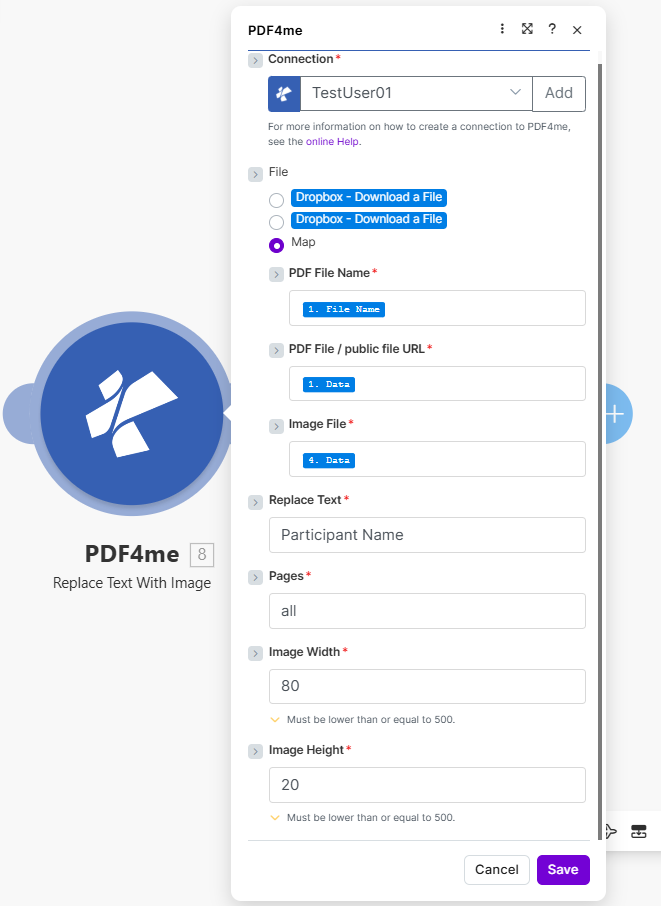
Важные факты
Сопоставление с учетом регистра
Заменяемый текст точно совпадает. [ЛОГОТИП] и [логотип] Они разные. Используйте единый формат заполнителей в своих шаблонах и точно его воспроизводите.
Явное указание размера изображения
Параметры «Ширина изображения» и «Высота изображения» принимают целые числа от 0 до 500, и оба по умолчанию равны 0, поэтому устанавливайте их, когда изображение должно поместиться в фиксированную область, например, в поле для подписи.
Гибкая настройка таргетинга страниц
Поле «Страницы» принимает, например, одну страницу, список, разделенный запятыми, или диапазон страниц. 1, 1,3,5, 2-4 или всеПервая страница — 1, и по умолчанию поле отображает все значения.
Параметры
⚠️ Обязательные поля Для запуска модуля необходимо указать эти данные. Необязательные поля управляют размером изображений и целевой аудиторией страницы.
| Параметр | Тип | Описание | Пример |
|---|---|---|---|
| Связь*** | String | PDF4me API Связь • Выберите существующее подключение или нажмите «Добавить». • Содержит API ключ, используемый для аутентификации запроса | My PDF4me connection |
| Файл*** | Двоичный/Карта | Как исходный файл попадает в модуль • Выберите вариант хранения, например Dropbox - Скачать файл • Или выберите «Сопоставить», чтобы связать два поля файла ниже из предыдущего модуля. | Map |
| PDF Имя файла*** | File name | Имя исходного файла • Имя файла для обработки, включая его расширение. • Сопоставьте его с именем файла, возвращенным предыдущим модулем. | 1. File Name |
| PDF URL файла / общедоступного файла*** | File (binary data) | Содержимое исходного файла • Содержимое (двоичные данные) файла для обработки • Сопоставьте его с данными файла, возвращенными предыдущим модулем. • Вы также можете войти в общедоступное место. URL вместо файла | 1. Data |
| Файл изображения*** | File (binary data) | Заменяющее изображение • Содержимое изображения (двоичные данные), которое нужно вставить вместо текста. • PNG, JPG, JPEG, BMP, или GIF | 4. Data |
| Заменить текст*** | Text | Текст для замены • Текст, который нужно заменить изображением, с учетом регистра • Каждое вхождение на выбранных страницах заменяется. | [LOGO] |
| Страницы*** | Text | Выбор страницы • Страницы для поиска, например 1, 1,3,5, 2-4 или all• Первая страница — 1 • По умолчанию — все | all |
| Ширина изображения*** | Number (whole, 0 or more) | Ширина вставленного изображения • Целое число от 0 до 500 • Значение по умолчанию — 0 | 150 |
| Высота изображения*** | Number (whole, 0 or more) | Высота вставленного изображения • Целое число от 0 до 500 • Значение по умолчанию — 0 | 50 |
Поля вывода
PDF4me может обработать запрос в фоновом режиме, и Make ожидает результата перед запуском следующего модуля.
| Поле | Тип | Описание |
|---|---|---|
| Имя | File name | Имя файла полученного документа, сопоставьте его с именем файла документа в следующем модуле. |
| Документ | File (binary data) | Содержимое (двоичные данные) полученного документа, сохранить в облачном хранилище или передать в следующий модуль. |
| URL документа | Text | Ссылка на полученный документ. Возвращается, когда PDF4me Обрабатывает запрос в фоновом режиме (для больших файлов); в противном случае пусто. |
Быстрая настройка
- Откройте свой Make сценарий и добавить PDF4me → Заменить текст изображением модуль.
- Нажмите Добавлять рядом с полем «Подключение» введите свой PDF4me API ключ.
- Набор Файл к Картазатем провод PDF Имя файла и PDF URL файла / общедоступный URL файла из предыдущего модуля.
- Войдите в Заменить текст Заполнитель должен быть написан точно так, как указано в вашем шаблоне (с учетом регистра).
- Составьте карту Файл изображения двоичные данные из файла или HTTP модуль: использовать PNG для прозрачных логотипов.
- Набор Страницы (
allпо умолчанию) и Ширина изображения / Высота изображения (от 0 до 500), затем нажмите ХОРОШО и бежать. Документ В результате вы получите обновленный файл.
Примеры рабочих процессов
Создание фирменных предложений
Airtable Новая запись → Получить шаблон (Dropbox) + Получить логотип (Dropbox) → Заменить текст изображением (Заменить текст: [LOGO]Страницы: 1(Ширина изображения: 150, Высота изображения: 60) → Сохранить предложение → Отправить электронное письмо представителю отдела продаж.
При каждом запуске нового предложения шаблон автоматически брендируется, логотип вставляется на первую страницу, а готовый файл сохраняется и отправляется по электронной почте в рамках одного запуска сценария.
Размещение подписей в контракте
Веб-перехватчик DocuSign → Получить шаблон контракта → Получить изображение подписи → Заменить текст изображением (Заменить текст: SIGN_HEREСтраницы: 4(Ширина изображения: 200, Высота изображения: 50) → Загрузить в SharePoint.
В окончательно оформленных контрактах авторизованная подпись вставляется только на страницу для подписи, а ее ширина и высота точно соответствуют полю для подписи в шаблоне.
Ежемесячный отчет с динамическими диаграммами
Запланированный триггер → Запрос к базе данных → Создание изображения диаграммы (Quickchart) API) → Получить шаблон отчета → Заменить текст изображением (Заменить текст: {{CHART}}Страницы: 5-10) → Управление электронной почтой.
Ежемесячные диаграммы производительности генерируются на основе данных в реальном времени и вставляются на страницы анализа (5-10) шаблона отчета, ручная вставка диаграмм не требуется.
Часто задаваемые вопросы
Чувствительна ли функция «Заменить текст» к регистру?
+
Да, соответствие — это с учетом регистраВ вашем шаблоне текст-заполнитель должен быть идентичен значению поля «Заменить текст», включая регистр букв. Рекомендуемые правила использования текста-заполнителя: [ЛОГОТИП], ПОДПИСАТЬСЯ ЗДЕСЬ, {{CHART}}, {{PHOTO}}.
Что произойдет, если поисковый запрос отобразится на нескольких страницах?
+
Заменяется каждое вхождение на выбранных страницах. Используйте Страницы Поле для ограничения замены: принимает одну страницу, список, разделенный запятыми, диапазон или все, например 1, 1,3,5 или 2-4.
Можно ли вставлять изображения только на определённые страницы?
+
Да. Страницы Поле принимает один номер страницы, список, разделенный запятыми, диапазон или все, например 1, 1,3,5, 2-4 или всеПервая страница — 1, и значение поля по умолчанию равно... все.
Какие форматы изображений поддерживаются?
+
PNG, JPG, JPEG, BMP, и GIF Все они поддерживаются. Используйте PNG для логотипов или подписей, требующих прозрачного фона.
Как мне контролировать размер изображения в выходном документе?
+
Набор Ширина изображения и Высота изображенияКаждый параметр принимает целое число от 0 до 500, и по умолчанию каждый равен 0, поэтому задавайте их явно, если изображение должно поместиться в фиксированную область, например, в поле для подписи.
Связанные модули
Добавление или обновление верхних и нижних колонтитулов в документах Word. Make сценарии.
Добавьте цифровые подписи к PDF документы с подписью на основе сертификатов Make.
Добавить поля из пустого пространства к PDF страницы для аннотаций или брендинга в Make.