Перейти к основному содержимому

Удалить пароль из PDF в Make

Удалить пароль из PDF является Make модуль от PDF4me который навсегда расшифровывает защищенный паролем файл. PDF При наличии правильного пароля. Используйте его для разблокировки файлов перед редактированием, объединением или извлечением содержимого, снимая ограничения, связанные с открытым паролем и блокировкой разрешений, за один автоматизированный шаг.

Что делает этот модуль?

PDF4meУдалить пароль из PDF навсегда расшифровывает и разблокирует защищенный паролем файл. PDFs внутри вашего Make сценарий. Предоставьте PDF При наличии буфера и правильного пароля модуль возвращает неограниченный доступ. PDF готовый к редактирование, объединение, разделение или извлечение контента в следующих модулях вашего сценария. Работает как с паролями пользователей (открытая защита), так и с паролями владельцев (ограничения прав доступа), поэтому один модуль устраняет все барьеры доступа за один шаг.

Похожие записи в блоге
Пока нет публикации в блоге, посвященной этой функции — она скоро появится.
А пока что, загляните в блог PDF4me, где вы найдете обучающие материалы и рабочие процессы для всех платформ.
Посетите блог →

Как мне пройти аутентификацию? Make Сценарий?​

Каждый PDF4me модуль в Make требуется действительный СвязьСоздайте или выберите тот, который содержит ваши данные. PDF4me API ключ для аутентификации в данном сценарии PDF Безопасная разблокировка запросов.

Важные факты, которые нельзя пропустить​

Пароль должен совпадать точно, модуль не пытается его подобрать.
Для работы модуля требуется ввести корректный пароль в поле «Пароль». Если пароль неверный, модуль возвращает ошибку, и выполнение сценария останавливается. Пароли следует хранить в безопасности. MakeНикогда не прописывайте их жестко в конфигурации сценария, где они видны в открытом текстовом виде, в хранилищах данных, переменных среды или подключенном менеджере секретов.
Результатом является простой разблокированный PDF буфер, дополнительный шаг не требуется
Модуль возвращает документ (разблокирован). PDF буфер) и имя (имя файла). Прямое сопоставление выходных данных документа с последующими потоками. PDF4me модули, Преобразовать в Word, Добавить водяной знак, Объединить PDFsИзвлечение страниц без каких-либо дополнительных этапов преобразования. Результат. PDF Все ограничения сняты, и устройство готово к немедленному использованию.
Используйте итератор для одновременной разблокировки нескольких устройств. PDFs
Чтобы разблокировать несколько защищенных паролем устройств PDFs В одном из сценариев выполнения используйте Repeater или Iterator перед этим модулем. Каждая итерация проходит один PDF и его пароль. Разблокированный результат затем можно перенаправить в облачное хранилище (Dropbox, Google Drive, SharePoint) или другой модуль обработки в том же сценарии, что позволяет полностью автоматизировать массовую разблокировку.
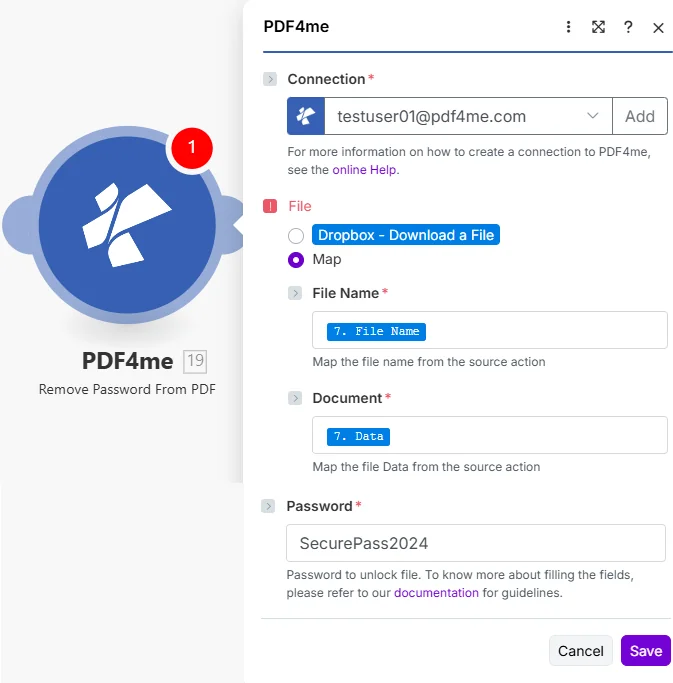
При удалении пароля из модуля PDF4me для работы с PDF отображается следующее: подключение установлено на «Мое подключение PDF4me», файл установлен на «Карта» с именем файла и документом, сопоставленным на предыдущем этапе загрузки, а также поле «Пароль» с введенным паролем от документа.

Установите параметр «Файл» в режим «Карта», подключите имя файла и документ из предыдущего шага загрузки, затем введите пароль. В результате будет получен полностью разблокированный документ. PDF готов к подключению любого последующего модуля.

Из каких параметров удаляется пароль? PDF Нуждаться?​

Необходимый: Необходимо указать имя подключения, имя файла, документ и пароль. Модуль не может расшифровать файл. PDF без правильного пароля.

ПараметрНеобходимыйЧто это делаетПример
ConnectionRequiredPDF4me API connection. Click Add and paste your API key if connecting for the first time. Reused automatically across all PDF4me modules in your scenarios.My PDF4me connection
FileRequiredHow the protected PDF is supplied. Choose Map to wire File Name and Document from a prior module. Choose Dropbox, Download a File to pull directly from Dropbox without a separate download step.Map
File NameRequiredFilename of the password-protected PDF including .pdf extension. Map from the filename output of your source module: e.g. the Name field of a Dropbox or Google Drive download step.protected_document.pdf
DocumentRequiredBinary content of the password-protected PDF. Must be raw file bytes from a download or upload module: the Data field in Dropbox, Google Drive, or OneDrive. Do not pass a URL string or filename here.1. Data
PasswordRequiredThe exact password needed to unlock the PDF. Accepts both user passwords (open protection) and owner passwords (permission lock). Retrieve from a Make Data Store or environment variable rather than hardcoding.SecurePass2024

Поля вывода​

ПолеТипЧто в нём содержится
NameFile nameOutput filename with password removed. Map into an upload module as the destination filename.
DocumentFile (binary data)Unlocked PDF document as a binary buffer with all password restrictions permanently removed. Map directly into any downstream PDF4me module or cloud storage upload step.

Как настроить удаление пароля из системы? PDF в Make?​

  1. Добавлять PDF4me → Удалить пароль из PDF к вашему Make сценарий.
  2. Выбирать Связь (или нажмите) Добавлять создать один с вашим PDF4me API ключ).
  3. Под Файл, выбирать Карта чтобы отобразить поля «Имя файла» и «Документ».
  4. Карта Имя файла в имя файла, полученное в результате выполнения шага обработки исходного кода (включить) .pdf расширение).
  5. Карта Документ к полю двоичных данных того же шага: обычно имеет определенное название. Данные в модулях Dropbox, Google Drive или OneDrive.
  6. Войдите в ПарольВ целях безопасности извлеките его из Make Вместо того чтобы прописывать это здесь вручную, следует выполнять шаг поиска в хранилище данных.
  7. Нажмите Сохранять и запустите сценарий. Составьте карту. Документ Вывод в следующий модуль: загрузка, слияние, преобразование или архивирование разблокированных данных. PDF.

Типичные конфигурации​

Примеры рабочих процессовCommon Make scenario patterns using Remove Password from PDF.
Пакетная обработка защищенного архива → разблокировка → преобразование в PDF/A → магазин
  1. Триггер отслеживаемой папки срабатывает при появлении новой защищенной папки. PDFs попадет в папку входящих сообщений архива Dropbox.
  2. На этапе поиска в хранилище данных извлекается правильный пароль для документа на основе его имени файла.
  3. Удалить пароль из PDF Расшифровывает заблокированный файл, используя полученный пароль.
  4. А PDF4me Создавать PDF/A модуль преобразует разблокированный PDF к архиву PDF/A формат, требуемый системой учета.
  5. Жалоба PDF/A загружает в папку долговременного архива в SharePointВ таблицу Google Sheets добавляется индексная запись, содержащая имя файла и дату обработки.
Защищенное электронное письмо с счетом-фактурой → разблокировать → извлечь данные → отправить в бухгалтерию
  1. Gmail срабатывает, когда приходит новое письмо с известного адреса поставщика, содержащего PDF Приложение к счету-фактуре.
  2. Поиск в хранилище данных позволяет получить пароль от счета-фактуры поставщика по адресу электронной почты отправителя.
  3. Удалить пароль из PDF Разблокирует зашифрованный счет-фактуру.
  4. А PDF4me Извлечь текст или AIМодуль анализа счетов считывает номер счета, сумму и дату оплаты из разблокированного файла. PDF.
  5. Ан HTTP Модуль создает запись о выставлении счета в бухгалтерской системе. Разблокированный PDF Загружается в папку "Обработанные счета" в Dropbox для последующего использования в целях аудита.
Пакет документов смешанного формата → разблокировать каждый → объединить → нумеровать страницы → доставить
  1. Веб-хук срабатывает, когда запрашивается сборка пакета документов через форму обратной связи.
  2. Google Drive отображает все PDF файлы в папке проекта, некоторые защищены, некоторые нет.
  3. Итератор перебирает каждый файл. Маршрутизатор проверяет, защищен ли файл; если да, то удаляет пароль из файла. PDF Разблокирует его, используя пароль проекта из хранилища данных.
  4. PDF4me Слияние PDFs Объединяет все разблокированные файлы в один пакетный документ.
  5. Функция «Добавить номера страниц» добавляет отметку к объединенному документу. Gmail отправляет окончательный пакет запрашивающему лицу с подтверждающим сообщением.

Практические советы​

Wrong password fails the whole step, not partially
There is no partial-unlock or password-guessing behavior. If the Password field does not match exactly, the module errors and the scenario stops at that step, so validate passwords upstream when processing a batch.
Never hardcode the password in the module
Anyone who can view the scenario configuration can see a hardcoded password field in plain text. Retrieve it at runtime from a Data Store, environment variable, or secrets manager instead.
Document must be raw binary, not a URL or filename
The Document field expects actual file bytes, typically the Data field from a Dropbox, Google Drive, or OneDrive download step. Passing a URL string or bare filename here will fail.
This clears both user and owner passwords in one pass
You do not need to run separate operations for open-password removal versus permission-restriction removal. A single correct password clears whichever restriction type protects the file.
The source file in storage is never touched
PDF4me processes a copy and returns the unlocked result in Document. Your original protected file in Dropbox, SharePoint, or Google Drive stays exactly as it was unless you explicitly overwrite it downstream.
Different passwords per file need a lookup step
When a batch of PDFs each has a different password, add a Data Store Search keyed by filename or document ID before this module so each iteration supplies the correct password automatically.

Шпаргалка​

ПолеЦенить
ModuleRemove Password from PDF
ConnectionPDF4me API key
File (from previous step)Map
File (direct from Dropbox)Dropbox, Download a File
File Name formatfilename.pdf
DocumentBinary content from a previous module
Password source (recommended)Make Data Store or environment variable
Output fieldsName, Document

Часто задаваемые вопросы​

What types of PDF password does this module remove?+
The module removes both user passwords (open protection: the password you must enter just to open the file) and owner passwords (permission restrictions, locks that prevent editing, printing, or copying content). Supply whichever password type protects your document in the Password field and the module decrypts that restriction layer permanently. See Adobe's explanation of <a href="https://helpx.adobe.com/acrobat/using/security-pdfs.html" target="_blank" rel="noopener noreferrer">PDF password and permission security</a> for background on the two protection types.
What happens if I enter the wrong password?+
The module returns an error and the scenario stops at that step. There is no partial unlock: the operation is all-or-nothing for security reasons. If you process multiple PDFs with different passwords, use a Make Data Store keyed by filename or document ID to look up the correct password for each file automatically before passing it to this module.
How do I pass the password securely without hardcoding it in the scenario?+
Store the password in Make's Data Store and retrieve it with a Data Store Search step placed before this module. Alternatively, pull it from a secure external service via an HTTP module, or use a Make environment variable. Never type the password directly into the Password field in the module configuration: it will be visible in plain text to anyone who can view your scenario setup.
Can I unlock multiple protected PDFs in a single scenario run?+
Yes. Add a Repeater or an Iterator before this module and wire each file and its corresponding password into the module inputs per iteration. The unlocked Document from each iteration can then be routed to cloud storage, a merge step, or any other downstream module. This pattern handles batch processing of any number of protected PDFs in a single automated run without manual intervention.
Does the original protected file in cloud storage get modified?+
No. PDF4me processes a copy and returns the unlocked PDF in the Document output field. Your source file in Dropbox, Google Drive, SharePoint, or any other storage remains completely untouched and still password-protected. You control where the unlocked output is saved by wiring the Document output to a subsequent upload or save module.

Связанные действия​

Добавить пароль для PDF
Обратный способ — применение защиты паролем пользователя или владельца к PDF перед распространением или архивированием после обработки.
Преобразовать PDF в Слово
После разблокировки обычно следующим шагом является конвертация неограниченного доступа. PDF в редактируемый DOCX файл для обновления или переформатирования контента.
Объединение нескольких PDFs
Объединить несколько разблокированных PDFs Объедините данные в один документ, используйте функцию «Удалить пароль» в итераторе для создания пакетов документов со смешанной защитой.

Аналогичная задача на других платформах.​

n8n: Разблокировать PDF
Тот же узел удаления пароля для n8n рабочие процессы, интегрируйте их в собственную систему или облако. n8n экземпляр вместо Make.
Power Automate: Разблокировать PDF
Аналогичные действия по удалению пароля применяются и к Microsoft. Power Automate потоки, подходит SharePoint а также рабочие процессы документирования в Teams.
Zapier: Разблокировать PDF
Шаги разблокировки одинаковы для ZapierПодключите его к триггерам Google Drive, Dropbox или Gmail, уже встроенным в ваш Zap.
PDF4me API: Разблокировать PDF
Вызовите ту же операцию удаления пароля напрямую через REST API для пользовательских интеграций вне платформы, не требующей написания кода.

Получить помощь​