Читать PDF Метаданные в Make: Получить информацию о документе
PDF4me Получить информацию о документе — это Make модуль, который считывает PDF и возвращает 14 полей метаданных: заголовок, автор, количество страниц, размер файла и многое другое, без изменения исходного файла. Используйте его для маршрутизации документов по ключевым словам, блокировки загрузок слишком большого размера перед конвертацией или автоматической каталогизации архивных файлов в электронную таблицу.
Что делает этот модуль?
PDF4me - Получить информацию о документе считывает метаданные и структурные свойства любого PDF не затрагивая исходный файл. Возвращает 14 отдельных полей — Заголовок, Тема, Количество страниц, Автор, Создано с помощью, Подготовлено, Дата создания, Дата изменения, Размер файла, Зашифрован ли файл, Быстрый просмотр в Интернете, Уровень соответствия PDF, Подписан ли файл и Версия PDF — в виде сопоставляемых токенов, которые можно напрямую подключить. Make Фильтры, маршрутизаторы, модули баз данных или этапы уведомлений. Используйте это для предварительной проверки размера документа перед этапом преобразования, маршрутизации файлов по ключевому слову автора или отдела, автоматической загрузки архивов каталогов в Airtable или Google Sheets, или отображения количества страниц в электронном письме с подтверждением, чтобы рецензенты знали, что они утверждают.
Аутентификация вашего API Запрос
Каждый PDF4me модуль в Make требуется действительный СвязьСоздайте или выберите тот, который содержит ваши данные. PDF4me API ключевой момент, позволяющий в рамках сценария безопасно вызывать службу метаданных.
Важные факты, которые нельзя пропустить
Модуль считывает структуру файла и возвращает данные. В исходном файле нет байтов. PDF записываются, переупорядочиваются или удаляются. Документ, который вы сопоставляете, идентичен документу, передаваемому дальше по потоку — его можно безопасно запускать на производственных файлах без риска изменения исходного кода.
Заголовок, Тема, Количество страниц, Автор, Создано с помощью, Подготовлено, Дата создания, Дата изменения, Размер файла, Зашифрован ли файл, Быстрый просмотр в Интернете, Уровень соответствия PDF, Подписан ли файл и Версия PDF — все эти данные доступны в выходном пакете в виде отдельных сопоставляемых токенов — для извлечения отдельных значений не требуется этап анализа или пользовательская функция.
Номер карты, количество страниц, автор или информация, зашифрованная непосредственно в файл. Make Используйте фильтр или маршрутизатор для разветвления сценария в зависимости от свойств документа. Направляйте файлы большого размера в путь отклонения, отправляйте файлы с тегами автора. PDFs в соответствующие папки или перенаправить файлы, защищенные паролем, в отдельную ветку.
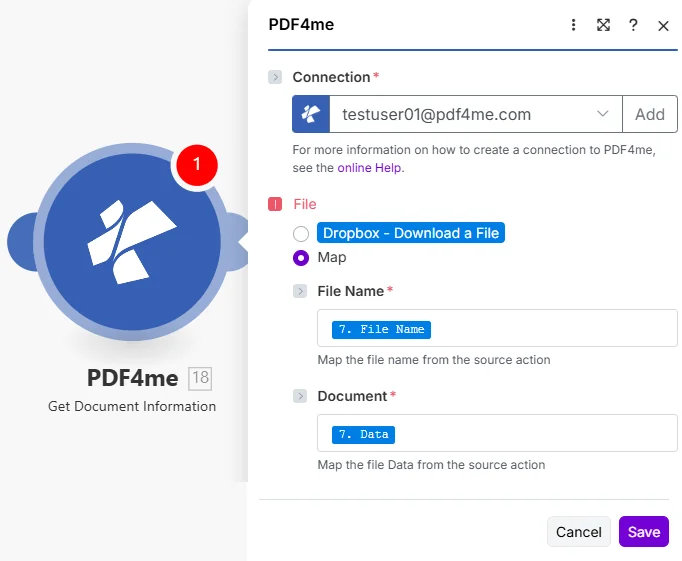
Выбирать Карта В меню «Файл» выберите «Карта». Имя файла и Документ с шага, на котором была произведена загрузка PDF.
Параметры
Необходимый: Связь, Имя файла, и Документ. Набор Файл к Карта Сначала необходимо, чтобы оба поля ввода стали видимыми. Для поля "Документ" требуются двоичные байты файла — одной только строки URL или имени файла будет недостаточно.
| Параметр | Необходимый | Что это делает | Пример сопоставления |
|---|---|---|---|
| Connection | Required | PDF4me API connection used by the scenario to authenticate metadata requests. Click Add and paste your API key if connecting for the first time. | Your PDF4me connection |
| File | Required | Determines how the PDF is supplied. Choose Map to wire File Name and Document from a prior module's output - the most common setup for multi-step scenarios. | Map |
| File Name | Required | Filename with .pdf extension from the source module, supplied when File is set to Map. Map from the file name field of your Dropbox, Drive, or OneDrive step. | 7. File Name |
| Document | Required | Binary PDF content from the download step, supplied when File is set to Map. Must be actual file bytes - not a URL or a filename string. Map from the Data field of Dropbox or the equivalent binary field of SharePoint. | 7. Data |
Как мне читать? PDF Метаданные в Make?
- Добавлять PDF4me → Получить информацию о документе к вашему сценарию.
- Выбирать Связь (или нажмите) Добавлять создать один с вашим API ключ).
- Под Файл, выбирать Карта.
- Карта Имя файла в поле имени файла из шага загрузки — добавьте
.pdfрасширение. - Карта Документ к полю двоичных данных с того же шага (обычно) Данные (в Dropbox или в эквивалентном двоичном поле в модулях SharePoint/OneDrive).
- Сохранять и нажмите Запустите один разРазверните выходной пакет — каждое из 14 полей метаданных представляет собой отдельный сопоставляемый токен, готовый к подключению к любому последующему модулю.
Какие поля метаданных возвращает этот модуль?
Модуль возвращает 14 отдельных полей метаданных — Каждый элемент может быть сопоставлен независимо. Заголовок, Тема, Автор, Создано с использованием и Произведено кем берутся из Словарь информации о PDF-документах (Раздел 14.3.3 PDF В то время как количество страниц, размер файла, наличие шифрования, быстрый просмотр в Интернете, уровень соответствия PDF, наличие подписи и версия PDF считываются из самой структуры файла.
| Поле | Тип | Что в нём содержится и как его использовать |
|---|---|---|
Title | Text | Title stored in the PDF document properties. Empty when not set. Map into an Airtable record or email subject line. |
Subject | Text | Subject stored in the PDF document properties. Often populated by enterprise document management systems. |
Number of Pages | Number (whole) | Number of pages in the PDF. Use in a Filter to block files over a page limit or route short vs. long documents to different processing branches. |
Author | Text | Author stored in the PDF document properties. Use in a Router to send files to department-specific folders based on author. |
Created Using | Text | Application used to create the original document - for example Microsoft Word or Adobe InDesign. |
Produced By | Text | Application that produced the PDF. Differs from Created Using when a Word file was later exported to PDF. |
Created Date | Text | Date and time the PDF was created. Use in a Filter to process only documents created within a target date range. |
Modified Date | Text | Date and time the PDF was last modified. Compare to a stored baseline to detect documents that have changed since last processing. |
File Size | Number (whole) | Size of the PDF file in bytes. Gate on this before a conversion or email step - reject oversized files and notify the submitter to re-upload a compressed version. |
Is Encrypted | Yes/No | Whether the PDF is encrypted (password protected). Branch password-protected files to a separate path instead of letting a later module fail. |
Fast Web View | Yes/No | Whether the PDF is linearized for Fast Web View - useful when files are served for progressive download in a browser. |
PDF Compliance Level | Text | PDF/A (or other) compliance level of the file, if any. Check it before routing a document into a regulated archive. |
Is Signed | Yes/No | Whether the PDF contains a digital signature. Use it to separate already-signed contracts from documents still awaiting signature. |
PDF Version | Text | PDF version of the file, for example 1.7. Verify conformance before routing to an archive that requires a specific version. |
Когда следует использовать функцию «Получить информацию о документе»?
Типичные конфигурацииCommon Make scenario patterns that use Get Document Information to drive routing, validation, or cataloging.
- Новый PDF попадает в общую папку входящих сообщений Dropbox и запускает соответствующий сценарий.
- Получить информацию о документе Извлекает поле метаданных субъекта.
- А Make Маршрутизатор проверяет значение параметра на соответствие названиям отделов (финансы, юридический отдел, отдел кадров).
- Каждое подразделение загружает файл в соответствующую папку команды в Google Диск.
- Уведомление в Slack оповещает целевую команду о названии документа и количестве страниц.
- Отправка формы запускает этот сценарий с прикрепленным файлом. PDF.
- Получить информацию о документе Возвращает количество страниц и размер файла.
- Фильтр блокирует файлы размером более 50 МБ или менее одной страницы, не позволяя им продолжить загрузку.
- Действительные документы передаются в модуль конвертации или электронной подписи.
- При отклонении файла отправляется электронное письмо с просьбой повторно загрузить уменьшенную версию.
- Запланированный сценарий повторяет новые действия. PDFs в архивной папке OneDrive.
- Получить информацию о документе Извлекает все 14 полей метаданных для каждого файла.
- Модуль Airtable создает новую запись, содержащую заголовок, автора, дату создания и количество страниц.
- Запись содержит ссылку на URL-адрес файла OneDrive для быстрого доступа одним щелчком мыши.
- Фильтр пропускает файлы, для которых уже существует соответствующая запись в Airtable, чтобы предотвратить появление дубликатов.
Практические советы
Шпаргалка
| Поле | Ценить |
|---|---|
| File | Map |
| File Name | 7. File Name |
| Document | 7. Data |
| Always populated | Number of Pages, File Size, PDF Version |
| Can be empty | Title, Author, Subject, Created Using, Produced By |