Цифровой экран PDF в Make
Цифровой экран PDF является Make модуль, который встраивает цифровую подпись на основе сертификата X.509 в PDF Напрямую из сценария. Предоставьте документ, файл сертификата .pfx или .p12 и пароль; модуль подпишет документ и вернет результат. Настройте видимый или невидимый режим подписи, размещение на странице, имя подписывающего лица, местоположение и метаданные причины без написания кода.
Что делает этот модуль?
PDF4me, Цифровой знак PDF встраивает цифровую подпись на основе сертификата X.509 в PDF непосредственно из Make сценарий. Вы предоставляете PDFМодуль, используя файл сертификата .pfx или .p12 и пароль, подписывает документ и возвращает результат. Настройте видимый или невидимый режим подписи, размещение на странице, имя подписывающего лица, местоположение и метаданные причины без написания единой строки кода.
Аутентификация вашего API Запрос
Каждый PDF4me модуль в Make требуется действительный СвязьСоздайте или выберите тот, который содержит ваши данные. PDF4me API ключевой момент, позволяющий в рамках данного сценария безопасно вызывать службу цифровой подписи.
Важные факты, которые нельзя пропустить
Сохраните файл .pfx в безопасном месте (Make хранилище данных (Google Drive с ограниченным доступом) и хранить пароль сертификата в зашифрованном виде. Make Переменную, никогда не вводите ее в поле модуля как обычный текст.
В видимом режиме добавляется графическое поле подписи, которое видят читатели. В невидимом режиме криптографическое доказательство встраивается только в метаданные файла; оба режима одинаково проверяемы, но выбор влияет на то, как документ будет выглядеть для получателей.
Цифровые подписи привязаны к точному состоянию байтов документа на момент подписания. Если файл изменяется, включая метаданные, PDF Пользователи отметят подпись как недействительную. Подписывайтесь последними в рабочем процессе.
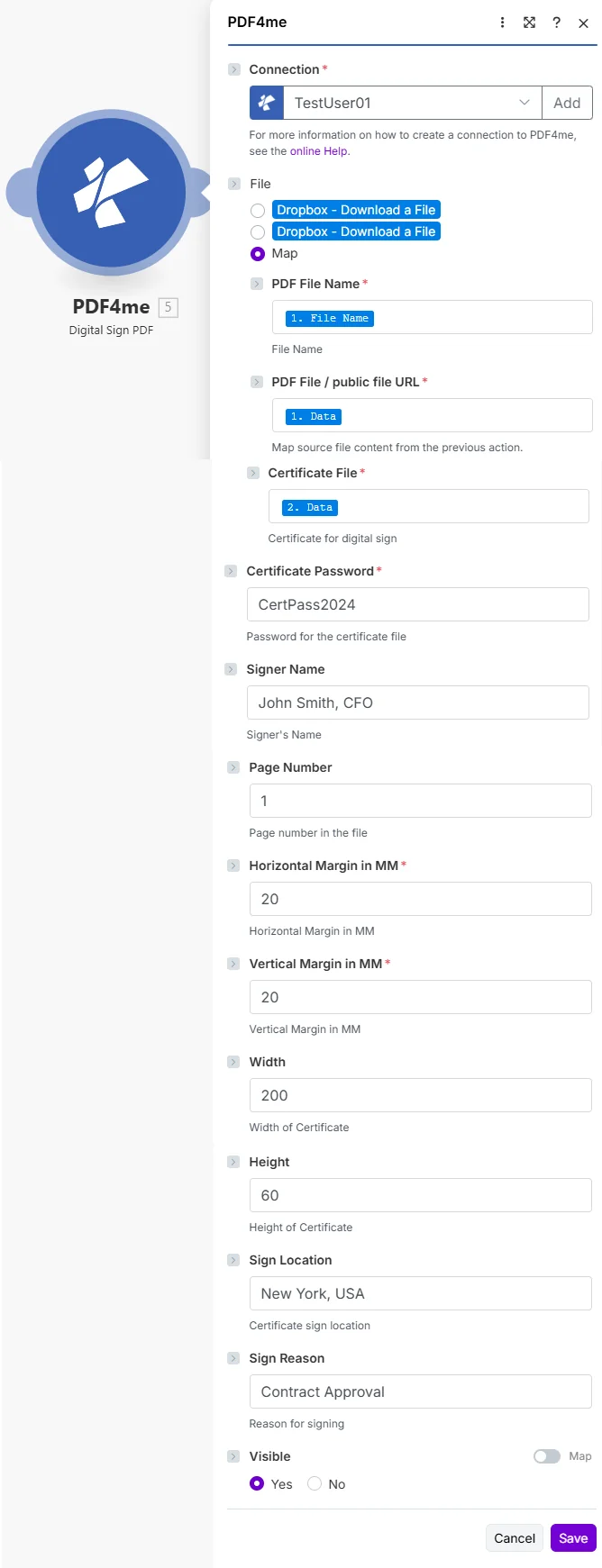
Сопоставьте PDF-файл и сертификат, полученные на предыдущих шагах, введите надежный пароль сертификата, а затем выполните настройку. Видимыйразмещение на странице и метаданные подписавшего.
Параметры
Необходимый: Связь, Название PDF-файла, PDF-файл / URL общедоступного файла, Файл сертификата, пароль сертификата, Горизонтальное поле в мм, Вертикальное поле в мм, и ВидимыйВсё остальное — по желанию.
| Параметр | Необходимый | Что это делает | Пример |
|---|---|---|---|
| Connection | Required | PDF4me API connection used by the scenario to authenticate signing requests. | Your PDF4me connection |
| File | Required | Determines how the PDF is supplied. Choose Map to wire filename and binary content from a prior module. | Map |
| PDF File Name | Required | Filename with .pdf extension from the source module. Used to name the signed output file. | 1. File Name |
| PDF File / public file URL | Required | Binary PDF content from the download step that produced the document to sign. | 1. Data |
| Certificate File | Required | Binary content of the .pfx or .p12 certificate file containing the private key and X.509 certificate. | 2. Data |
| Certificate Password | Required | Password that unlocks the private key in the certificate file. Store in an encrypted Make variable. Defaults to ''. | CertPass2024 |
| Signer Name | Optional | Human-readable name of the signer, embedded in the signature properties visible in PDF viewers. Defaults to ''. | John Smith, CFO |
| Page Number | Optional | Page on which to render the visible signature field. Page numbering starts at 1. Defaults to 1. | 1 |
| Horizontal Margin in MM | Required | Distance from the left edge of the page in millimeters. Controls the horizontal position of the signature field. Accepts a whole number of 0 or more. Defaults to 0. | 20 |
| Vertical Margin in MM | Required | Distance from the bottom edge of the page in millimeters. Controls the vertical position of the signature field. Accepts a whole number of 0 or more. Defaults to 0. | 20 |
| Width | Optional | Width of the signature box. Increase for wider signature appearances. Defaults to 0. | 200 |
| Height | Optional | Height of the signature box. Adjust to fit the signature image or text. Defaults to 0. | 60 |
| Sign Location | Optional | Geographic location where the document is being signed. Embedded as metadata in signature properties. Defaults to ''. | New York, USA |
| Sign Reason | Optional | Purpose of the signature (for example, Approval or Authorization). Embedded in signature metadata. Defaults to ''. | Contract Approval |
| Visible | Required | Yes renders a visible signature box at the configured position. No embeds the signature in metadata only with no visual element. Defaults to Yes. | Yes |
Как настроить цифровую вывеску PDF в Make
- Добавлять PDF4me → Цифровая подпись PDF к вашему сценарию.
- Выбирать Связь (или нажмите) Добавлять создать один с вашим API ключ).
- Под Файл, выбирать Карта.
- Карта Название PDF-файла и PDF-файл начиная с этапа, в результате которого был создан документ.
- Карта Файл сертификата начиная с шага, на котором был загружен ваш файл .pfx или .p12 (сохраните его на Google Диске или в другом надежном месте).
- Входить пароль сертификата: использовать зашифрованное Make переменная, чтобы исключить ее попадание в текстовые журналы сценариев.
- Набор Видимый к Да или НетЕсли да, заполните форму. Номер страницы, Горизонтальная граница, Вертикальное поле, Ширина, и Высота для размещения поля для подписи.
- При желании можно добавить Имя подписавшего, Место установки знака, и Причина подписи для метаданных. Сохранять и нажмите Запустите один раз для проверки подписанного PDF появляется в выходном пакете.
Выход
Модуль возвращает три поля, которые можно сопоставить с любым последующим этапом обработки. PDF4me может обработать запрос в фоновом режиме, и Make ожидает результата перед запуском следующего модуля.
| Поле | Тип | Что в нём содержится |
|---|---|---|
Name | File name | File name of the digitally signed PDF, derived from the PDF File Name you supplied. |
Document | File (binary data) | Content (binary data) of the signed PDF. Map this into an upload, email attachment, or archive module. |
Document Url | Text | Link to the resulting PDF. Returned when PDF4me processes the request as a background job (for large files); otherwise empty. |
В чём разница между видимой и невидимой цифровой подписью?
Видимая цифровая подпись (Видимая = Да) размещает графическое поле на PDF Страница, которую получатели могут увидеть при открытии документа. Невидимая подпись (Видимая = Нет) встраивает криптографическое доказательство только в метаданные файла, без визуального элемента на странице. Оба режима одинаково проверяемы в любом случае. PDF поддержка зрителя Цифровые подписи в формате PDF и стандарт PKCS#12Выбор носит презентационный характер: невидимые подписи распространены для счетов-фактур; видимые подписи подходят для договоров, требующих четкого подтверждения подписи.
Примеры рабочих процессов
Примеры рабочих процессовCommon Make scenario patterns that use Digital Sign PDF for contract execution, compliance, and credential issuance.
- Изменение статуса одобрения в вашем CRM или Airtable запускает этот сценарий.
- Окончательный контракт PDF загружено с Google Drive.
- Корпоративный сертификат в формате .pfx извлекается из закрытой папки на Google Диске.
- Цифровая подпись PDF На последней странице ставится видимая подпись с указанием имени подписавшего, места жительства и причины.
- Подписано PDF загружается в архив исполненных контрактов и отправляется по электронной почте всем сторонам.
- Ваш модуль выставления счетов генерирует новый счет-фактуру.
- Цифровая подпись PDF При установке параметра Visible в значение «Нет» метка на странице не отображается.
- Подпись содержит информацию о компании и метку времени, встроенные в метаданные файла.
- Получатели могут проверить подлинность в любом месте. PDF Программа просмотра, не создающая впечатления, что документ был изменен.
- Подписанный счет-фактура отправляется клиенту по электронной почте и регистрируется в бухгалтерской базе данных.
- Событие завершения курса запускает соответствующий сценарий в вашей интеграции с системой управления обучением (LMS).
- А PDF Сертификат формируется с указанием имени студента и названия курса.
- Сертификат учреждения в формате .pfx загружается из защищенного хранилища данных.
- Цифровая подпись PDF В правом нижнем углу размещается видимая подпись учреждения.
- Подписанный сертификат отправляется выпускнику по электронной почте и хранится в архиве документов.