Создание гиперссылок в PDF с Make
PDF4me PDF - Создание гиперссылок — это Make модуль, который преобразует определенную текстовую строку в PDF в кликабельную ссылку, без координат или PDF Редактор. Используйте его для создания ссылок на названия товаров на страницах магазина, ссылок на источники или формулировок правил на странице часто задаваемых вопросов, а затем объединяйте модули для добавления нескольких различных ссылок в один документ.
Что делает этот модуль?
PDF4me, PDF - Создание гиперссылок превращает любую текстовую строку в PDF в кликабельную ссылку внутри Make сценарий. Вы указываете, какой текст искать, куда он должен указывать и на каких страницах выполнять поиск, а модуль обрабатывает все остальное. Никаких координат, никаких ручных аннотаций, никаких PDF Редактор открыт на рабочем столе.
Аутентификация вашего API-запроса
Каждый PDF4me модуль в Make требуется действительный СвязьСоздайте или выберите тот, который содержит ваши данные. PDF4me API ключевой момент, позволяющий в рамках данного сценария безопасно вызывать службу гиперссылок.
Важные факты, которые нельзя пропустить
Большинство PDF связь APIs Для этого требуется указать точные координаты x/y. Этот модуль найдет текст за вас; введите слово или фразу, которую вы хотите сделать кликабельной, и он автоматически определит ее положение.
Оставлять New Text Это поле пустое, а исходный текст, найденный в процессе поиска, остается видимым в качестве метки ссылки. Заполните его, чтобы заменить то, что видит читатель; это полезно для преобразования исходного текста в нейтральный. URL или код продукта, преобразованный в читаемый текст-привязку.
Один модуль обрабатывает один процесс преобразования текста в другой.URL Чтобы добавить несколько разных ссылок в один документ, соедините несколько модулей «Создать гиперссылки» последовательно, при этом каждый из них будет получать результат работы предыдущего.
Модуль разрабатывает стандартный код. PDF аннотация ссылки, как определено в PDF спецификация 32000-1:2008 (Раздел 12.5.6.5, Аннотации ссылок), тот же тип аннотации, что и описан в PDF Индекс спецификаций АссоциацииИменно поэтому полученные ссылки корректно открываются в Acrobat, браузерах и на мобильных устройствах. PDF зрители без каких-либо пользовательских плагинов.
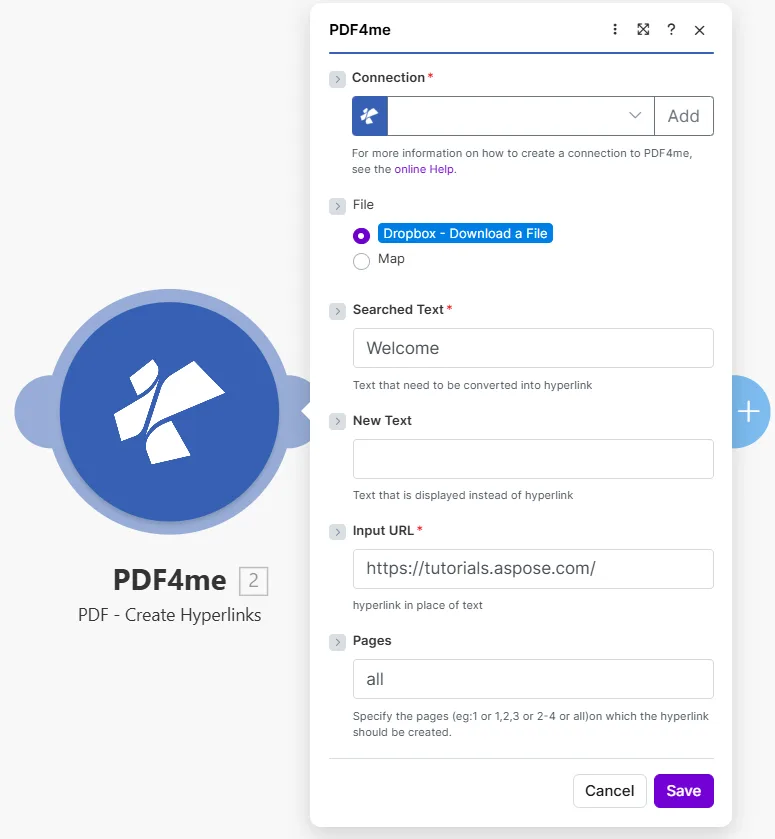
Введите точный текст, чтобы найти его. Searched Text, пункт назначения в Input URLи на каких страницах следует искать Pages.
Параметры
Необходимый: Connection, File name, Document, Searched Text, и Input URL. New Text и Pages являются необязательными.
| Параметр | Необходимый | Что это делает | Пример |
|---|---|---|---|
| Connection | Required | PDF4me API connection used to authenticate hyperlink creation requests. | Your PDF4me connection |
| File | Required | Source PDF. Choose Dropbox - Download a File for a direct Dropbox trigger, or Map to wire filename and binary data from a prior module. | Dropbox - Download a File |
| File name | Required | Name of the PDF to process, including its extension. Map it from the file name returned by a previous module, such as a cloud storage download. | 1. File Name |
| Document | Required | Content (binary data) of the PDF to process. Map it from the file data returned by a previous module, such as a cloud storage download. | 1. Data |
| Searched Text | Required | The exact text string in the PDF that will become a clickable hyperlink. The module searches the specified pages for this text and wraps every occurrence in a link annotation. | Welcome |
| New Text | Optional | Optional label that replaces what the reader sees over the link. Leave empty to keep the original searched text as the visible link label. | Visit our site |
| Input URL | Required | The destination URL the hyperlink points to. Readers are taken to this address when they click the linked text. | https://tutorials.aspose.com/ |
| Pages | Optional | Pages to search for the text. Accepts a single number, a comma-separated list (1,3,5), a range (2-4), or the word all. Page numbering starts at 1. Defaults to all. | all |
Как добавить гиперссылки в PDF в Make?
- Добавлять PDF4me → PDF - Создание гиперссылок к вашему сценарию.
- Выбирать Connection (или нажмите) Добавлять создать один с вашим API ключ).
- Набор File к Dropbox - Скачать файл или Карта из предыдущего модуля.
- В Searched TextВведите точный текст, который вы хотите сделать кликабельным (например,
Welcomeили название продукта). - При желании введите New Text Если вы хотите, чтобы видимая метка отображалась иначе, чем искомый текст.
- Вставьте адрес назначения в Input URL.
- Набор Pages: тип
allдля каждой страницы или для целевых страниц, например1,3или2-4. - Сохранять и нажмите Запустите один разВ выходных данных содержится File Name и Document: то PDF с добавлением гиперссылок.
Выход
PDF4me может обработать запрос в фоновом режиме, и Make ожидает результата перед запуском следующего модуля.
| Поле | Тип | Что в нём содержится |
|---|---|---|
File Name | File name | File name of the output PDF with hyperlinks applied. |
Document | File (binary data) | Content (binary data) of the PDF with link annotations added. Map this into an upload, email, or further processing module. |
Когда следует использовать функцию создания гиперссылок?
Типичные конфигурацииCommon Make scenario patterns that use PDF - Create Hyperlinks to enrich documents automatically.
- Запланированный сценарий получает актуальный список товаров из вашей базы данных и генерирует каталог. PDF.
- Итератор перебирает каждое название продукта из списка.
- Создание гиперссылок Запускается один раз для каждого продукта. Searched Text = название продукта, Input URL = страница товара URL.
- После завершения цикла каждое название товара в каталоге становится активной ссылкой на страницу соответствующего товара в магазине.
- Готовый интерактивный каталог загружается в Google Drive и отправляется по электронной почте отделу продаж.
- Ежемесячный отчет PDF Создается на основе шаблона Google Docs.
- Хранилище данных содержит список меток цитирования и соответствующих им данных. URLs.
- Создание гиперссылок Эта команда выполняется один раз для каждой цитаты, превращая каждую метку в кликабельную ссылку на источник.
- Читатели могут щелкнуть по любой цитате в PDF открыть исходный код в своем браузере.
- Расширенный отчет хранится в SharePoint и распространено среди заинтересованных сторон.
- Отдел кадров выкладывает новую политику. PDF в отслеживаемую папку Dropbox.
- Создание гиперссылок Поиск фразы "Дополнительная информация" выполняется на всех страницах.
- Каждое событие становится связующим звеном с отделом кадров. FAQ страница во внутренней сети компании.
- Второй связанный с ним модуль преобразует фразу "Отправить запрос" в ссылку на систему обработки заявок.
- Завершено PDF Документ сохраняется в библиотеке кадровых документов и рассылается по электронной почте всем сотрудникам.
Часто задаваемые вопросы
Практические советы
Шпаргалка
| Поле | Ценить |
|---|---|
| Searched Text | Exact text to make clickable |
| New Text | Optional replacement label |
| Input URL | Destination address |
| Pages | all, a number, 1,3, or 2-4 |
| Output | File Name + Document |