Расколоть PDF в Make
Расколоть PDF является Make модуль, позволяющий разделить PDF Документы по диапазону страниц и извлечение страниц из PDF автоматически в файлы Make сценарий. Используйте его для разделения нескольких документов. PDFsизвлечь определенные диапазоны страниц или разделить их. PDF Файлы доступны онлайн в рамках более крупного рабочего процесса, без ручных инструментов и загрузок.
Страница 1 — это первая страница. Для простого разделения значение равно... 3 Разделяет документ на две части после третьей страницы. Для параметра «Повторяющееся разделение» значением является интервал, с которым документ разделяется повторно.
Simple Split делит PDF Разделение ровно на две части в указанной вами точке. Функция «Повторяющееся разделение» создает несколько фрагментов одинакового размера через равные промежутки времени и возвращает их в виде ZIP-архива. Используйте функцию «Повторяющееся разделение», когда каждые N страниц представляют собой отдельный документ.
Модуль возвращает массив «Разделенные документы», где каждый элемент содержит имя документа (в двоичном формате) и имя файла. Добавьте Make Итератор после разделения PDF в модуле установите для его массива значение "Разделенные документы" и сопоставьте имя документа и файла с последующими ссылками на Dropbox, Google Drive или другой пользовательский интерфейс. SharePoint модуль загрузки.
Аутентификация вашего API Запрос
Каждый PDF4me модуль в Make требуется действительный СвязьСоздайте или выберите тот, который содержит ваши данные. PDF4me API ключ для аутентификации в данном сценарии PDF Безопасное разделение запросов.
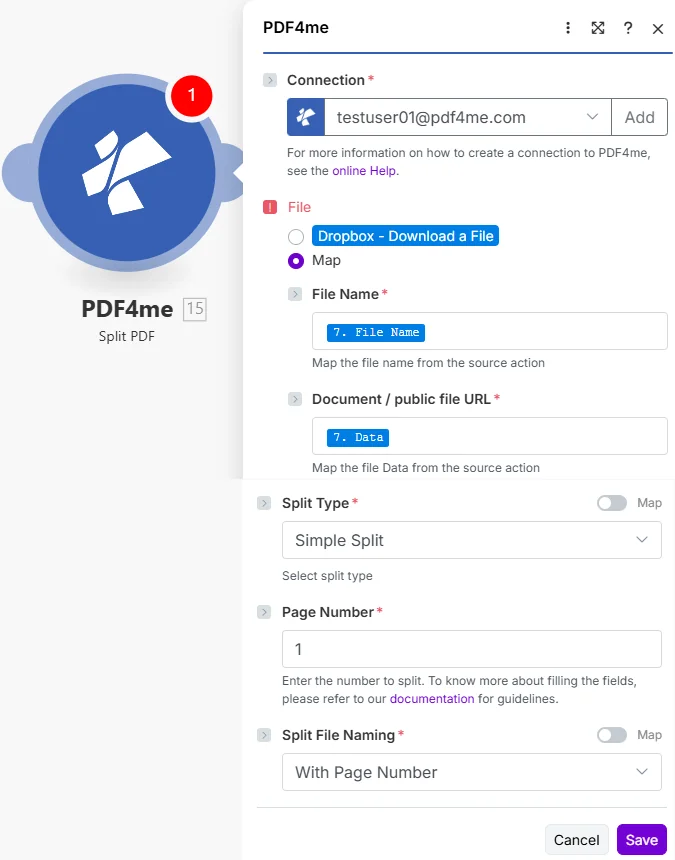
Входить Номер страницы в качестве номера страницы, начиная с 1, для разделения выберите Раздельный тип (Простое разделение или Повторяющееся разделение), затем выберите Разделение имен файлов для управления именами выходных файлов.
Каковы основные особенности Сплита? PDF в Make?
- Разделение по страницамРазделено по конкретным номерам страниц или диапазонам.
- Простое разделениеРазделить на две части в одной точке разделения.
- Повторяющееся разделение: Создать несколько файлов с равными интервалами (возвращаются в виде ZIP-архива)
- Поддержка диапазонаИспользуйте значения, разделённые запятыми, или открытые диапазоны (например,
0, 1, 2-) - Гибкая система именованияИменуйте выходные файлы по номеру страницы или в последовательном порядке.
Как настроить Split? PDF в Make?
| Параметр | Необходимый | Что это делает | Пример |
|---|---|---|---|
| Connection | Required | PDF4me API connection. Click Add and paste your API key the first time. | My PDF4me connection |
| File | Required | How the source PDF reaches the module. The radio lists your connected storage actions (for example Dropbox - Download a File) and Map. Choose Map to wire the fields below from earlier modules: File Name and Document / public file URL only appear once Map is selected. | Map |
| File Name | Required | Filename of the source PDF including the .pdf extension. Map from the prior module file name output. | document.pdf |
| Document / public file URL | Required | Binary content of the source PDF. Map from a prior cloud storage download, trigger module, or Dropbox download step. | 1. Data |
| Page Number | Required | The page number at which to split (1-based). For Simple Split, enter a single page number like 3 to split after page 3. For Recurring Split, enter the interval (e.g. 5 splits every 5 pages). | 3 |
| Split Type | Required | Simple Split for two output files at the given split point. Recurring Split for multiple equal-interval files returned as a zip archive. Defaults to Simple Split. | Simple Split |
| Split File Naming | Required | Defaults to With Page Number. With page number: output files named with the original name plus page range. Naming as per order: output files numbered sequentially. | With page number |
Выход
Модуль возвращает результат разделения. PDF части в виде массива бинарных буферов. PDF4me может обработать запрос в фоновом режиме, и Make ожидает результата перед запуском следующего модуля.
| Поле | Тип | Что в нём содержится |
|---|---|---|
| Splitted Documents | Array | Array of split PDF parts. Use a Make Iterator to loop through and save each part separately. |
| Splitted Documents[].File Name | File name | File name of this split part. |
| Splitted Documents[].Document | File (binary data) | Content (binary data) of this split part. |
| Splitted Documents[].Document Url | Text | Link to this split part, when the file is returned as a URL. |
Когда следует использовать Split? PDF в Make?
Используйте разделение PDF Когда вам нужно извлечь определенный диапазон страниц из большого документа, разделите многодокументный файл на отдельные части. PDF (например, пакет отсканированных счетов-фактур) в отдельные файлы или распределить различные разделы отчета разным получателям. Для простого извлечения нескольких страниц без разделения остальных используйте модуль «Извлечение страниц».
Часто задаваемые вопросы
В чём разница между простым разделением (Simple Split) и повторяющимся разделением (Recurring Split)?
Функция Simple Split создает ровно два выходных файла по указанному вами индексу страницы. Функция Recurring Split разделяет файлы. PDF Разделяет на несколько равных по размеру частей через равные промежутки времени и возвращает их в виде ZIP-архива. Используйте функцию периодического разделения, когда каждые N страниц вашего файла... PDF Это отдельный документ, например, пакет отсканированных форм. См. Make документация по итераторам о том, как обработать полученный массив.
Как указать, на какой странице следует выполнить разделение страницы?
Дефис в конце указывает на неограниченный диапазон значений. 0- означает от страницы 1 (индекс 0) до конца документа. 2- означает с 3-й страницы (индекс 2) до конца. Без дефиса, 2 Целевые значения точно соответствуют странице 3. Используйте открытые диапазоны, если длина документа меняется в зависимости от запуска сценария.
Как сохранить каждую разделенную часть в отдельный файл в Dropbox?
Добавить Make Итератор после раскола PDF модуль и установите для его поля Array значение Splitted Documents. Итератор генерирует один пакет для каждого документа. Сопоставьте документ с Dropbox. Загрузите поле File content и имя файла из модуля File в поле File name.