Объединение нескольких PDFs в Make
PDF4me Объединение нескольких PDFs является Make модуль, который объединяет любое количество PDF файлы, каждый из которых добавляется как повторяющийся элемент, объединяются в один консолидированный файл. PDF Используйте этот документ в рамках вашего сценария. С его помощью вы можете объединять счета-фактуры, отчеты или договоры, при необходимости пропуская файлы, защищенные паролем, а затем отправлять объединенный результат по электронной почте, в хранилище или в другой модуль.
Что делает этот модуль?
PDF4me Объединение нескольких PDFs принимает любое количество отдельных PDF Обрабатывает файлы и объединяет их в единый выходной документ в указанном вами порядке. Добавьте каждый исходный файл как отдельный элемент в разделе «Файлы», либо сопоставленный с предыдущим модулем, либо предоставленный в качестве общедоступного. URLУкажите имя объединенного результата и выберите, следует ли пропускать защищенные паролем файлы. PDFs По ходу работы. Никакого ручного перетаскивания, никаких инструментов на рабочем столе. Весь пакет объединяется внутри вашего приложения. Make сценарий.
Аутентификация вашего API Запрос
Каждый PDF4me модуль в Make требуется действительный СвязьСоздайте или выберите тот, который содержит ваши данные. PDF4me API ключевой момент, позволяющий в данном сценарии безопасно аутентифицировать запросы на слияние.
Важные факты, которые нельзя пропустить
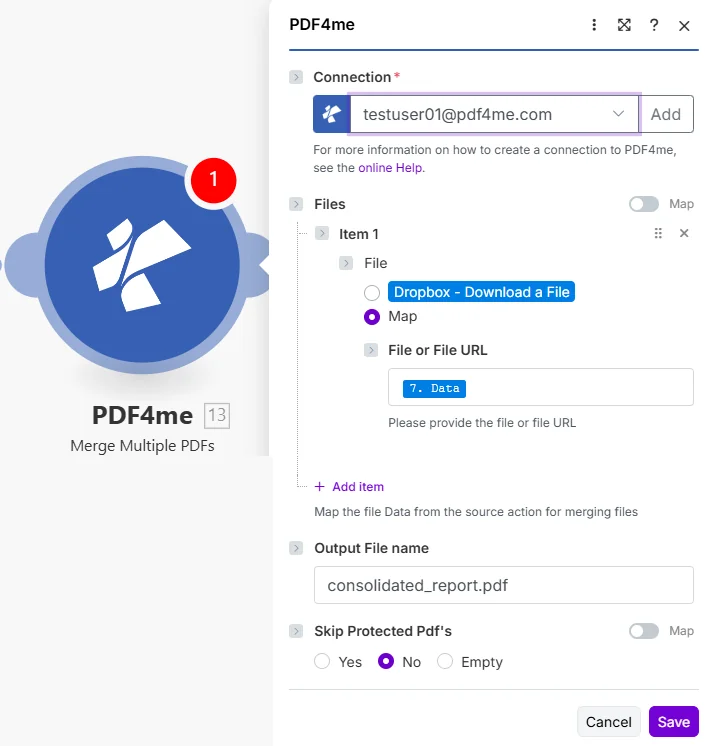
Каждый PDF Добавляется как отдельный элемент в разделе «Файлы». Параметр «Имя выходного файла» задает имя объединенного файла, а параметр «Пропустить защищенный PDF» определяет, будет ли файл зашифрован. PDFs исключены.
Параметры
Необходимый: Необходимо всегда указывать имя подключения, файлы (как минимум один элемент), файл (для каждого элемента) и имя выходного файла. Файл или URL-адрес файла требуются только в том случае, если для параметра «Файл» установлено значение «Карта». Пропуск защищенных PDF-файлов необязателен.
| Параметр | Необходимый | Что это делает | Пример |
|---|---|---|---|
| Connection | Required | PDF4me API connection. Click Add and paste your API key if connecting for the first time. | [email protected] |
| Files | Optional | Repeatable list of source PDFs. Click Add item for each PDF, in the order they should appear in the merged output. | Item 1, Item 2, ... |
| File (per item) | Required | Source input method for that item. Choose Dropbox - Download a File for a direct Dropbox trigger, or Map to supply the file from a prior module. | Map |
| File or File URL | Conditional | Either the binary content of a PDF from a prior module, or a public file URL, required when File is set to Map. | 7. Data |
| Output File name | Optional | Filename for the merged PDF, including the .pdf extension. | consolidated_report.pdf |
| Skip Protected Pdf's | Optional | Whether to exclude password-protected PDFs from the merge. Yes skips them, No attempts to include them, Empty leaves it unset. | No |
Выход
| Поле | Тип | Что в нём содержится |
|---|---|---|
| Name | File name | Filename of the merged output PDF. |
| Document | File (binary data) | The merged PDF file content, ready to attach in Gmail, upload to Drive or Dropbox, or pass to another PDF4me module. |
| Document Url | Text | Link to the merged PDF. Returned when PDF4me processes the request as a background job. |
Как объединить несколько файлов? PDFs в Make?
- Добавлять PDF4me к Объединение нескольких PDFs в вашем Make сценарий.
- Выбирать Связь (или нажмите) Добавлять создать один с вашим API ключ).
- Нажмите Добавить элемент под Файлы для каждого PDF. Набор Файл для построения карты и подключения Файл или URL файла из предыдущего модуля или вставьте общедоступный файл. URL напрямую.
- Повторить для каждого PDFв том порядке, в котором вы хотите, чтобы они отображались в объединенном результате.
- Входить Имя выходного файла для объединенных PDF, такой как
consolidated_report.pdf. - Набор Пропустить защищенные PDF-файлы Нажмите «Да», если хотите использовать шифрование. PDFs Исключить или оставить как есть.
- Сохраните и запустите. Результат.
Documentваш объединенный PDFГотов к интеграции с Gmail, Google Drive, Dropbox или любым другим модулем.
Когда следует использовать функцию "Объединить несколько объектов"? PDFs?
Типичные конфигурацииCommon Make scenario patterns using Merge Multiple PDFs.
- Запланированный срабатывание происходит в конце каждого месяца.
- В Google Диске или Dropbox отображаются все счета-фактуры. PDFs загружено в течение месяца.
- Модуль итератора перебирает результаты, сопоставляя каждый файл с отдельным элементом Files.
- Объединение нескольких PDFs объединяет их в единое консолидированное PDFПри этом параметр «Пропускать защищенные PDF-файлы» установлен на «Нет».
- Объединенные PDF загружено в папку «Бухгалтерия» для финансового отдела.
- А CRM Веб-хук срабатывает, когда сделка переходит на стадию подписания.
- Базовый договор, дополнение к нему и прайс-лист отображаются как отдельные файлы в фиксированном порядке.
- Объединение нескольких PDFs Создает один объединенный документ, готовый к подписанию.
- Объединенные PDF отправляется в модуль цифровой подписи или по электронной почте клиенту через Gmail.
- А ранее PDF4me модуль генерирует отчет PDF от HTML или данные шаблона.
- Сохраненный шаблон титульной страницы PDF добавляется в качестве первого элемента в папку «Файлы», а сгенерированный отчет — в качестве второго.
- Объединение нескольких PDFs Присоединяется к ним в указанном порядке, начиная с титульной страницы.
- финал PDF хранится в SharePoint или прикреплены к исходящему электронному письму.
Практические советы
Шпаргалка
Для получения дополнительной информации о том, как это сделать. PDF Порядок страниц и объединение документов работают на уровне формата файла, см. PDF Технический обзор Ассоциации PDF спецификация и ISO 32000 PDF стандартное резюме.
| Поле | Ценить |
|---|---|
| Files | Add item per PDF |
| File (per item) | Map |
| File or File URL | 7. Data or a public URL |
| Output File name | consolidated_report.pdf |
| Skip Protected Pdf's | Yes / No / Empty |
| Output | Name, Document, Document Url |