Перейти к основному содержимому

Изменение размера изображения - интеллектуальный масштабировщик для Make

Изменить размер изображения является Make модуль от PDF4me Эта функция масштабирует изображение в процентах в соответствии с вашим сценарием. Используйте ее для уменьшения размера фотографий товаров для витрины магазина, создания миниатюр или автоматической подготовки веб-контента без необходимости открывать графический редактор для каждого файла.

Что делает этот модуль?

PDF4me Изменить размер изображения обеспечивает автоматическое изменение размера изображений в рамках Make сценарии с масштабированием в процентах. Он корректирует размеры изображений, сохраняя при этом качество, что позволяет оптимизировать веб-сайты, создавать миниатюры и т.д. адаптивный дизайн подготовка и рабочие процессы обработки изображений на нескольких устройствах.

Похожие записи в блоге
Пока нет публикации в блоге, посвященной этой функции — она скоро появится.
А пока что, загляните в блог PDF4me, где вы найдете обучающие материалы и рабочие процессы для всех платформ.
Посетите блог →

Как мне пройти аутентификацию? Make Сценарий?​

Для доступа к PDF4me Веб API через MakeКаждый запрос должен содержать действительный Связь держа свой PDF4me API ключ. Это обеспечивает безопасную, аутентифицированную связь между вашими Make сценарий и PDF4meСервис изменения размера изображений.

Важные факты, которые нельзя пропустить​

Процент изменения размера указывается относительно исходного размера.
Поле «Процент» масштабирует оба параметра на один и тот же коэффициент, поэтому значение 50 дает изображение половинного размера, а 25 — четверть размера. Выберите «Точный», если вам нужны точная ширина и высота.
Для подключения требуется соединение, хотя его легко пропустить.
Каждый PDF4me Для работы модуля требуется соединение, содержащее ваш API ключ. Установите один раз и Make повторно использует его во всех PDF4me модуль в данном сценарии.
Для массового изменения размера этот модуль оборачивают в итератор.
Специальный режим пакетного изменения размера отсутствует. Можно пройтись по папке с изображениями в цикле. Make Итератор, выполняющий изменение размера изображения один раз для каждого файла с тем же значением в процентах.
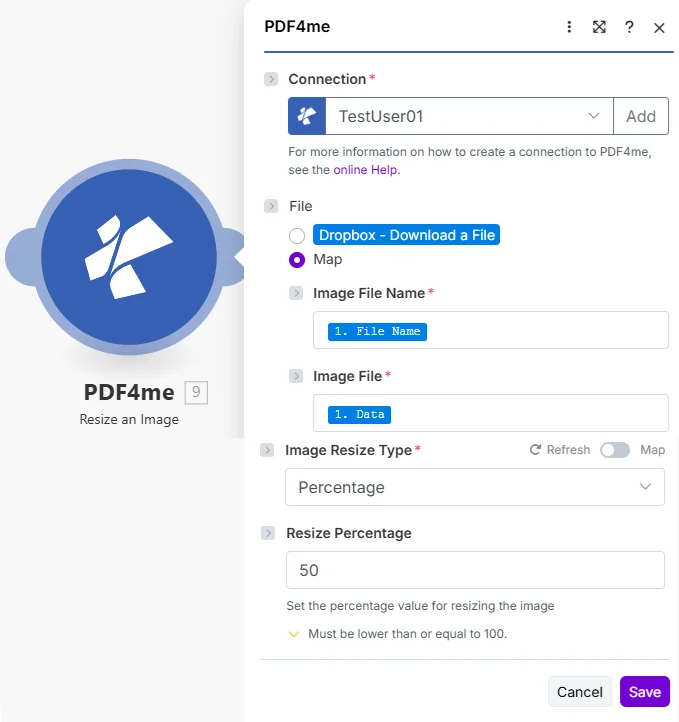
Настройте модуль PDF4me Resize для работы с изображениями, указав параметры подключения, сопоставление файла с именем файла изображения и самим файлом изображения, тип изменения размера изображения — «Процент», а процент изменения размера — 50.

Установите тип изменения размера изображения на «Проценты» и введите процентное значение изменения размера. Значение 50 приведет к уменьшению изображения вдвое.

Какие параметры необходимы для изменения размера изображения?​

Необходимый: Необходимо всегда указывать тип подключения, имя файла изображения, сам файл изображения и тип изменения размера изображения. Настройки для выбранного типа изменения размера отобразятся после его выбора.

ПараметрНеобходимыйЧто это делаетПример
ConnectionRequiredPDF4me API connection. Click Add and paste your API key the first time. Reused automatically across all PDF4me modules in your scenarios.TestUser01
FileRequiredHow the source image reaches the module. The radio lists your connected storage actions (for example Dropbox - Download a File) and Map. Choose Map to wire the fields below from earlier modules: Image File Name and Image File only appear once Map is selected.Map
Image File NameRequiredFilename of the source image. Map from a previous module or set explicitly.product.jpg
Image FileRequiredBinary content of the source image. Map from Dropbox, Google Drive, or any previous module that outputs image binary data.1. Data
Image Resize TypeRequiredResize method. Percentage scales the image by a percentage. Specific resizes it to a width and height you enter. The settings for the chosen type appear after you select it. Defaults to Percentage.Percentage
Настройки для выбранного типа изменения размера

После выбора типа изменения размера поля для этого типа загружаются из... PDF4me: процент изменения размера для Процентширина, высота и сохранение пропорций для Специфический.

Выход​

PDF4me может обработать запрос в фоновом режиме, и Make ожидает результата перед запуском следующего модуля.

ПолеТипЧто в нём содержится
NameFile nameFile name of the resulting image. Map it together with Document into the next module, for example to upload or email the file.
DocumentFile (binary data)Content (binary data) of the resulting image. Map it together with the file name into the next module, for example to upload or email the file.

Типичные конфигурации​

Примеры рабочих процессовCommon Make scenario patterns using Resize an Image.
Папка с фотографиями товаров → массовое создание миниатюр
  1. Функция Dropbox Watch Files срабатывает при загрузке новых фотографий товаров.
  2. Итератор перебирает каждое новое изображение в пакете.
  3. Функция «Изменить размер изображения» масштабирует каждую фотографию до 25% изменения размера, создавая небольшую миниатюру.
  4. Шаг загрузки в Dropbox сохраняет миниатюру в подпапку "Миниатюры" рядом с оригиналом.
  5. Шаг обновления каталога товаров связывает миниатюру с соответствующей записью о товаре.
Загрузка в полном разрешении → оптимизированный для веб-сайта ресурс
  1. Триггер срабатывает при загрузке изображения в полном разрешении на веб-сайт.
  2. Функция «Изменить размер изображения» уменьшает изображение на 50%, что позволяет снизить его размеры и ускорить загрузку страницы.
  3. Этап сжатия изображения дополнительно уменьшает размер файла без видимой потери качества.
  4. Загрузка в CDN На этом этапе публикуется оптимизированное изображение.
  5. Шаг обновления записи страницы связывает новый URL-адрес ресурса.
Вложение в электронное письмо → ответ с измененным размером изображения
  1. Триггер электронной почты срабатывает, когда клиент отправляет вложение с фотографией, размер которого превышает установленный лимит.
  2. Функция «Изменить размер изображения» уменьшает размер вложенного файла до меньшего значения, подходящего для отправки по электронной почте.
  3. Маршрутизатор проверяет, соответствует ли измененный размер файла требуемому размеру.
  4. Измененное по размеру изображение пересылается в систему обработки заявок в службу поддержки.
  5. Автоматический ответ подтвердит получение, приложив вложенное изображение уменьшенного размера.

Практические советы​

Percentage and Specific are the two resize types
Percentage scales the image by a factor of its current size. Specific resizes it to a width and height you enter, with an option to keep the aspect ratio.
There is no dedicated batch mode
Resize an Image processes one file per run. For a folder of images, wrap the module in a Make Iterator so it runs once per file.
Aspect ratio is preserved automatically in Percentage mode
Because Percentage scales both dimensions by the same factor, the output keeps the original aspect ratio. Use Crop an Image afterward if you need a specific fixed aspect ratio, like a square thumbnail.
Image File and Image File Name must match
Map the filename and binary content from the same source file. Mismatched pairs (e.g. a filename from one image mapped alongside binary data from another) will not error cleanly but will produce a mislabeled output.
Very small percentages can make text illegible
A Resize Percentage below 10-15 on images containing text or fine detail (like screenshots or scanned documents) can make that content unreadable. See <a href="https://web.dev/learn/images/" target="_blank" rel="noopener noreferrer">web.dev's guide to image optimization</a> for general sizing guidance. Test the target percentage on a sample before applying it across a full batch.
The output is a file, not a path
The module returns Name (the file name) and Document (the binary file content), not a filesystem path or a link. Map both into an Upload or Create a File module to persist the result.

Шпаргалка​

ПолеЦенить
ModuleResize an Image
ConnectionPDF4me API key
Image Resize Type (relative scale)Percentage
Resize Percentage (half size)50
Resize Percentage (thumbnail)25
Bulk processingWrap in a Make Iterator
Output fieldsName + Document

Часто задаваемые вопросы​

How do I resize multiple images at once in Make?+
Wrap Resize an Image in a Make Iterator or Repeater so it runs once per file in a batch, for example every image in a Dropbox or Google Drive folder. Each iteration passes one image through the same Resize Percentage setting, which is how bulk and batch resizing scenarios are built without a dedicated batch-mode parameter.
What is the difference between Percentage and Specific resize type?+
Percentage scales the image relative to its original size using a single Resize Percentage value, so the output dimensions vary per source image. Specific resizes the image to a width and height you enter, regardless of the original dimensions. Percentage is the simpler, more predictable choice when your source images already share a similar aspect ratio.
Does resizing reduce image quality?+
Scaling down (a Resize Percentage below 100) reduces file size and can soften fine detail, which is expected and generally desirable for thumbnails and web display. Scaling up (above 100) enlarges the image without adding real detail, so very large upscale percentages can look soft. Test your target percentage against a sample image before applying it across a full batch.
Can I resize an image to an exact pixel size instead of a percentage?+
Yes. Image Resize Type also offers a Specific option alongside Percentage. Choose Specific and Make loads the width, height and keep-aspect-ratio fields for that mode, so you can target an exact pixel size instead of a relative scale.

Связанные действия​

Сжать изображение
Уменьшите размер файла, не изменяя при этом его параметры, и запускайте программу после изменения размера для максимальной оптимизации для веб-сайта.
Обрезать изображение
Функция обрезки изображения до заданного фиксированного соотношения сторон после изменения размера, полезна для квадратных миниатюр или баннеров.
Преобразовать формат изображения
Изменить формат файла (BMP, GIF, JPG, PNG, TIF) изображения, измененного в соответствии с требованиями целевой платформы.

Аналогичная задача на других платформах.​

n8n: Изменить размер изображения
Тот же узел изменения размера в процентах для n8n рабочие процессы, интегрируйте их в собственную систему или облако. n8n экземпляр вместо Make.
Power Automate: Изменить размер изображения
Аналогичное действие изменения размера для Microsoft. Power Automate потоки, подходит SharePoint и рабочие процессы обработки изображений в Teams.
Zapier: Изменить размер изображения
Тот же шаг изменения размера для ZapierПодключите его к триггерам Google Drive, Dropbox или Shopify, уже имеющимся в вашем Zap.
PDF4me API: Изменить размер изображения
Вызовите ту же операцию изменения размера напрямую через REST API для пользовательских интеграций вне платформы, не требующей написания кода.

Получить помощь​