Создание изображений из PDF - Миниатюры для Make
PDF4me Создание изображений из PDF модуль обеспечивает автоматизированную обработку данных. PDF преобразование страницы в изображение внутри Make Сценарии с настраиваемым форматом вывода и контролем разрешения. Этот универсальный сервис рендеринга генерирует миниатюры, предварительные просмотры и снимки страниц в различных форматах изображений, обеспечивая отображение веб-страниц, генерацию предварительных просмотров, обмен в социальных сетях и рабочие процессы с визуальным контентом на платформах облачного хранения и в бизнес-приложениях. Выберите страницы, введя необходимые данные в поле Номер страницы поле (отдельные страницы, диапазоны или ключевые слова, например) all).
Аутентификация вашего API Запрос
Для доступа к PDF4me Веб API через MakeКаждый запрос должен включать надлежащие учетные данные для аутентификации. Аутентификация обеспечивает безопасную связь и подтверждает вашу личность как авторизованного пользователя, что позволяет беспрепятственно интегрировать ваши системы. Make сценарии и PDF4meМощные сервисы генерации изображений.
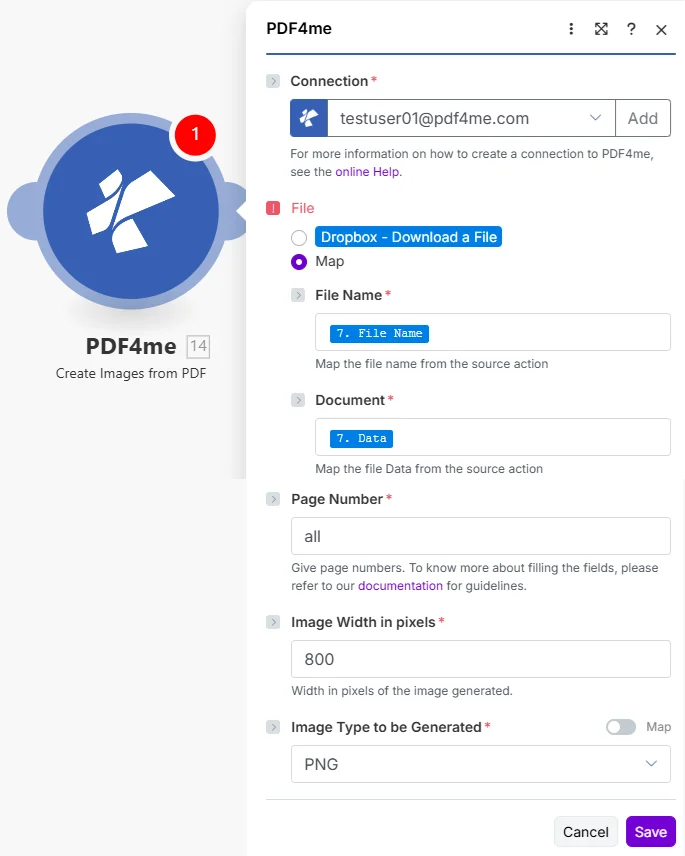
Основные характеристики
- Выбор страницыУкажите, какие страницы следует конвертировать. Номер страницы поле (отдельные страницы, диапазоны или ключевые слова, например)
all) - Многоформатный вывод: Сгенерировать JPG, PNG, BMP, GIF, или TIFF изображения
- Управление разрешением: Установите ширину изображения в пикселях для выбора качества.
- Создание миниатюр: Создание изображений предварительного просмотра из PDF страницы
- Веб-публикация: Создание изображений для отображения на веб-страницах
Параметры
Полный список параметров для функции «Создать изображения из» PDF модуль.
Важный: Параметры, отмеченные звездочкой (***), являются обязательными и должны быть предоставлены для корректной работы модуля.
| Параметр | Тип | Описание | Пример |
|---|---|---|---|
| Файл*** | Радио | Исходный файл • Как источник PDF достигает модуля • Переключатель отображает список действий с подключенными хранилищами (например, Dropbox — Загрузка файла) и карту. • Выберите «Карта», чтобы связать поля ниже из предыдущих модулей. • Имя файла и документ отображаются только после выбора карты. | Map |
| Имя файла*** | Имя файла | Источник PDF имя файла: включать .pdf. Сопоставьте данные из предыдущего модуля или задайте фиксированное имя. | brochure.pdf |
| Документ*** | Файл (двоичные данные) | PDF байты файла: отображение двоичного кода PDF из Dropbox, HTTPGoogle Drive и т. д. | [PDF Buffer] |
| Номер страницы*** | Текст | Страницы для конвертации • Тип одна строка текста в Номер страницы Поле, обычные цифры, запятые, дефисы и несколько ключевых слов (см. ниже) • Первая страница — 1 (первая страница) PDF (страница 1) • Разделяйте выбранные товары запятыми.: например 1,3,5 состоит из трех отдельных страниц; 1,2-3,5,7- смешивает одиночные и продольные составляющие• Дефис означает «сквозь».: 2-5 Это страницы 2, 3, 4 и 5. Тире с После этого ничего не последовало (7-) означает «с 7-й страницы до последней страницы»• Ключевые слова: all или один * для всего файла; last Только для последней страницы; first или 1 Только для первой страницы; -1 и -2 считать с конца• Слишком большие номера страниц игнорируются.И вы можете набирать текст на одной и той же странице несколько раз, если вам нужно получить с неё более одного изображения. | 1,3,5 или all или 1,2-3,5,7- |
| Ширина изображения в пикселях*** | Число (целое, 0 или более) | Ширина изображения в пикселяхВысота страницы соответствует ее форме. | 800 |
| Тип генерируемого изображения*** | Падать | Формат вывода: JPG/JPEG, PNG, BMP, GIF, TIF/TIFF • По умолчанию используется формат JPG/JPEG | PNG |
- Тип
allконвертировать каждую страницу. Один*(Звездочка) выполняет ту же функцию, если вам так удобнее. lastЭто всего лишь последняя страница.firstили простой1Оба варианта означают «только первая страница».-1Это последняя страница.-2Это страница, предшествующая этой (в файле из 12 страниц это страница 11).- Запятые позволяют соединять части вместе.
1,2-3,5,7-Читается следующим образом: страница 1, страницы 2-3, страница 5, затем страница 7 и так далее до конца. Пустое место после7-Именно это дает сервису команду «пройти до последней страницы».
1,2-3,5,7- вместо 1,1-2,5,7-1,1-2,5,7- Это законно, но 1 и 1-2 Оба включают страницу 1.Таким образом, вы можете случайно отобразить первую страницу дважды. 1,2-3,5,7- Говорит примерно то же самое, но с меньшим количеством совпадений.
Примеры строк (представьте себе 12-страничную статью) PDF)
| Что вы печатаете | Что вы получите |
|---|---|
1,2-3,5,7- | Страница 1, страницы 2-3, страница 5, затем страницы 7-12 |
all | Страницы с 1 по 12 |
* | То же самое, что и all |
-1 | Страница 12 (последняя) |
-2 | Страница 11 (вторая с конца) |
last | Только страница 12 |
first | Только страница 1 |
Практические заметки
7-без следа после тире означает «с 7-й страницы до последней страницы».- Номера страниц, которых не существует, игнорируются.
7-3(наоборот) Страница 7 из этого фрагмента по-прежнему сохраняется, хотя страница 7 существует; не стоит ожидать страниц 6 и 5 из этого фрагмента.- Допускается указание одной и той же страницы несколько раз, при этом каждое упоминание может сопровождаться новым изображением.
Выход
Он PDF4me Создание изображений из PDF Модуль возвращает одно изображение для каждой выбранной страницы в виде массива, по которому можно выполнить итерацию.
- Table
- JSON
- Scenario Integration
Табличный вид
| Поле | Тип | Что в нём содержится |
|---|---|---|
| Сгенерированные изображения | Множество | Создаются изображения, по одному на каждую выбранную страницу. Каждый элемент содержит имя файла, содержимое изображения, номер страницы и формат изображения. |
| Сгенерированные изображения[].Имя файла | Имя файла | Имя файла этого элемента. |
| Сгенерированные изображения[].Изображение | Файл (двоичные данные) | Содержимое (двоичные данные) изображения страницы. |
| Сгенерированные изображения[].Номер страницы | Текст | Он PDF страница, с которой было создано это изображение. |
| Сгенерированные изображения[].Формат изображения | Текст | Формат изображения, например. jpg или png. |
JSON Ответ
{
"Generated Images": [
{
"File Name": "page_0001.png",
"Image": "[File (binary data) - Page Image]",
"Page Number": "1",
"Image Format": "png"
}
]
}
Использование
- Веб-дисплей: Показывать PDF предварительный просмотр на веб-сайтах
- Социальные сети: Делитесь изображениями страниц на платформах
- Электронная почта: Отправлять предварительный просмотр страницы в электронных письмах
- Миниатюра: Создание эскизов документов
- ГалереяСоздание галерей изображений из PDFs