Добавить текстовый водяной знак к изображению Make
Добавить текстовый водяной знак к изображению является Make модуль от PDF4me Этот модуль автоматически наносит на изображение пользовательский текст, позволяя управлять его положением, размером, цветом, поворотом и прозрачностью. Используйте его для добавления уведомлений об авторских правах или фирменной символики в больших масштабах. Модуль принимает буфер изображения и возвращает изображение с водяным знаком, готовое к загрузке или отправке.
Аутентификация вашего API Запрос
Для доступа к PDF4me Веб API через MakeКаждый запрос должен включать надлежащие учетные данные для аутентификации. Аутентификация обеспечивает безопасную связь и подтверждает вашу личность как авторизованного пользователя, что позволяет беспрепятственно интегрировать ваши системы. Make сценарии и PDF4meУслуги по нанесению водяных знаков на изображения.
Важные факты, которые нельзя пропустить
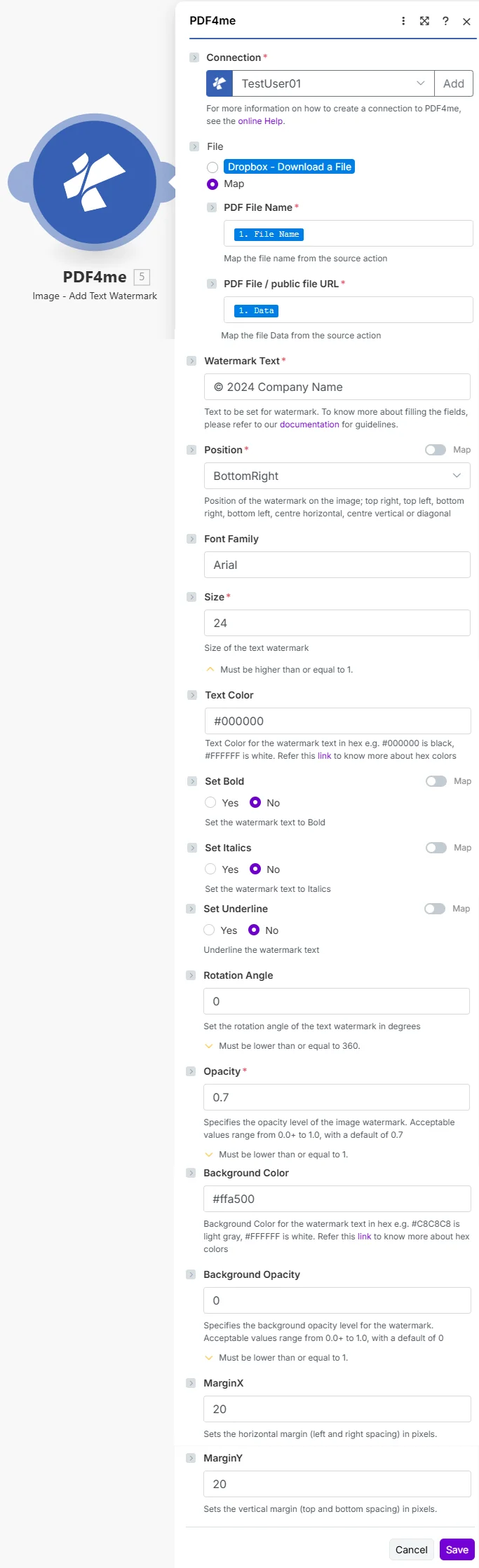
Карта PDF Имя файла и PDF Файл / общедоступный файл URL На предыдущем этапе загрузки выберите «Текст водяного знака», затем укажите «Положение», «Размер» и «Прозрачность», чтобы контролировать внешний вид штампа.
Что такое добавление текстового водяного знака к изображению? Make?
Добавить текстовый водяной знак к изображению Make's PDF4me Модуль для программного нанесения текста на изображение. Он принимает изображение и текстовую строку, а затем возвращает то же изображение с нанесенным водяным знаком. В отличие от ручной обработки каждой фотографии в графическом редакторе, этот модуль автоматически наносит водяные знаки на сотни изображений.
Параметры
| Параметр | Необходимый | Что это делает | Пример |
|---|---|---|---|
| Connection | Required | PDF4me connection holding your API key. Click Add and paste your key from dev.pdf4me.com/dashboard if connecting for the first time. | My PDF4me connection |
| File | Required | How the source image reaches the module. The radio lists your connected storage actions (for example Dropbox - Download a File) and Map. Choose Map to wire the fields below from earlier modules: PDF File Name and PDF File / public file URL only appear once Map is selected. | Map |
| PDF File Name | Required | Filename of the source image including its extension. Map it from the prior module output. | 1. File Name |
| PDF File / public file URL | Required | Binary image content from a prior download module Data field, or a public URL that points to the image. | 1. Data |
| Watermark Text | Required | The text to stamp on the image, such as a copyright notice or a brand name. | Company Name |
| Position | Required | Where the watermark sits on the image. Options: TopLeft, TopRight, Diagonal, CentralVertical, CentralHorizontal, BottomLeft, BottomRight, BottomCentral, TopCentral, and Custom. Defaults to Diagonal. | BottomRight |
| Position > Position X | Conditional | Horizontal position in pixels, shown when Position is Custom. Whole number, 0 or more. Defaults to 0. | 100 |
| Position > Position Y | Conditional | Vertical position in pixels, shown when Position is Custom. Whole number, 0 or more. Defaults to 0. | 100 |
| Font Family | Optional | Font used for the watermark text, for example Arial or Times New Roman. Defaults to Arial. | Arial |
| Size | Required | Size of the text watermark. Whole number, 0 or more. Defaults to 12. | 24 |
| Text Color | Optional | Hex color of the watermark text, for example #000000 for black. Defaults to #000000. | #000000 |
| Set Bold | Required | Set the watermark text to Bold. Yes or No. Defaults to No. | No |
| Set Italics | Required | Set the watermark text to Italics. Yes or No. Defaults to No. | No |
| Set Underline | Required | Underline the watermark text. Yes or No. Defaults to No. | No |
| Rotation Angle | Optional | Rotation of the text watermark in degrees. Whole number, 0 or more. Defaults to 0. | 0 |
| Opacity | Required | Opacity of the watermark. Acceptable values range from 0.0+ to 1.0. Defaults to 0.7. | 0.7 |
| Background Color | Optional | Hex color of the watermark background box, for example #C8C8C8 for light gray. Defaults to #C8C8C8. | #ffa500 |
| Background Opacity | Optional | Background opacity for the watermark. Acceptable values range from 0.0+ to 1.0. Defaults to 0. | 0 |
| MarginX | Optional | Horizontal margin (left and right spacing) in pixels. Defaults to 0. | 20 |
| MarginY | Optional | Vertical margin (top and bottom spacing) in pixels. Defaults to 0. | 20 |
Выход
PDF4me может обработать запрос в фоновом режиме, и Make ожидает результата перед запуском следующего модуля.
| Поле | Тип | Что в нём содержится |
|---|---|---|
| Name | File name | File name of the resulting image. Map it together with Document into the next module, for example to upload or email the file. |
| Document | File (binary data) | Content (binary data) of the resulting image. Map it directly into a cloud-storage upload module or an email attachment. |
| Document Url | Text | Link to the resulting image. Returned when PDF4me processes the request as a background job (for large files); otherwise empty. |
Как работает модуль «Добавить текстовый водяной знак»? Make?
Модуль отображает ваш текст в виде наложения, применяет заданные вами цвет, размер, поворот и прозрачность, а затем накладывает его на исходное изображение в выбранном положении и с учетом полей. Он возвращает новый файл изображения, оставляя оригинал без изменений. Водяной знак — это стандартный способ подтверждения права собственности на визуальные материалы, как описано в [ссылка на документацию]. цифровая водяная метка на странице ВикипедииШаблоны для построения сценариев см. в разделе... Make центр помощи.
Типичные конфигурации
- Следите за папкой Dropbox, там появляются новые изображения товаров.
- Загрузите каждое изображение в поле «Данные».
- Добавьте текстовый водяной знак с вашим брендом в качестве текста водяного знака на BottomRight.
- Загрузите изображение с водяным знаком в свою CDN-сеть или папку магазина.
- Запуск происходит при отправке формы, включающей загрузку изображения.
- Установите для текста водяного знака уведомление об авторских правах, положение — по диагонали, непрозрачность — 0,5.
- Отправьте изображение с водяным знаком отправителю по электронной почте.
- Составьте список изображений в облачной папке и перебирайте их.
- Примените к каждому элементу одинаковый текст водяного знака, семейство шрифтов и размер.
- Результаты запишите в папку с фирменной символикой.
Практические советы
Шпаргалка
| Поле | Ценить |
|---|---|
| Module | PDF4me > Add Text Watermark to Image |
| Connection | Your PDF4me connection |
| PDF File Name | 1. File Name |
| PDF File / public file URL | 1. Data |
| Watermark Text | Company Name |
| Position | BottomRight |
| Size | 24 |
| Opacity | 0.7 |
| Output fields | Name + Document (watermarked image) |
| Credits | 1 per image |