Добавить водяной знак на изображение Make
PDF4me Добавить водяной знак к изображению модуль обеспечивает автоматическое нанесение водяных знаков на изображения внутри Make Сценарии с настраиваемым положением, прозрачностью и поворотом. Эта комплексная услуга защиты добавляет логотипы, штампы и водяные знаки на изображения, обеспечивая защиту авторских прав, идентификацию бренда, обозначение принадлежности и рабочие процессы обеспечения безопасности изображений на платформах облачного хранения и в бизнес-приложениях.
Аутентификация вашего API Запрос
Для доступа к PDF4me Веб API через MakeКаждый запрос должен включать надлежащие учетные данные для аутентификации. Аутентификация обеспечивает безопасную связь и подтверждает вашу личность как авторизованного пользователя, что позволяет беспрепятственно интегрировать ваши системы. Make сценарии и PDF4meМощные услуги по нанесению водяных знаков.
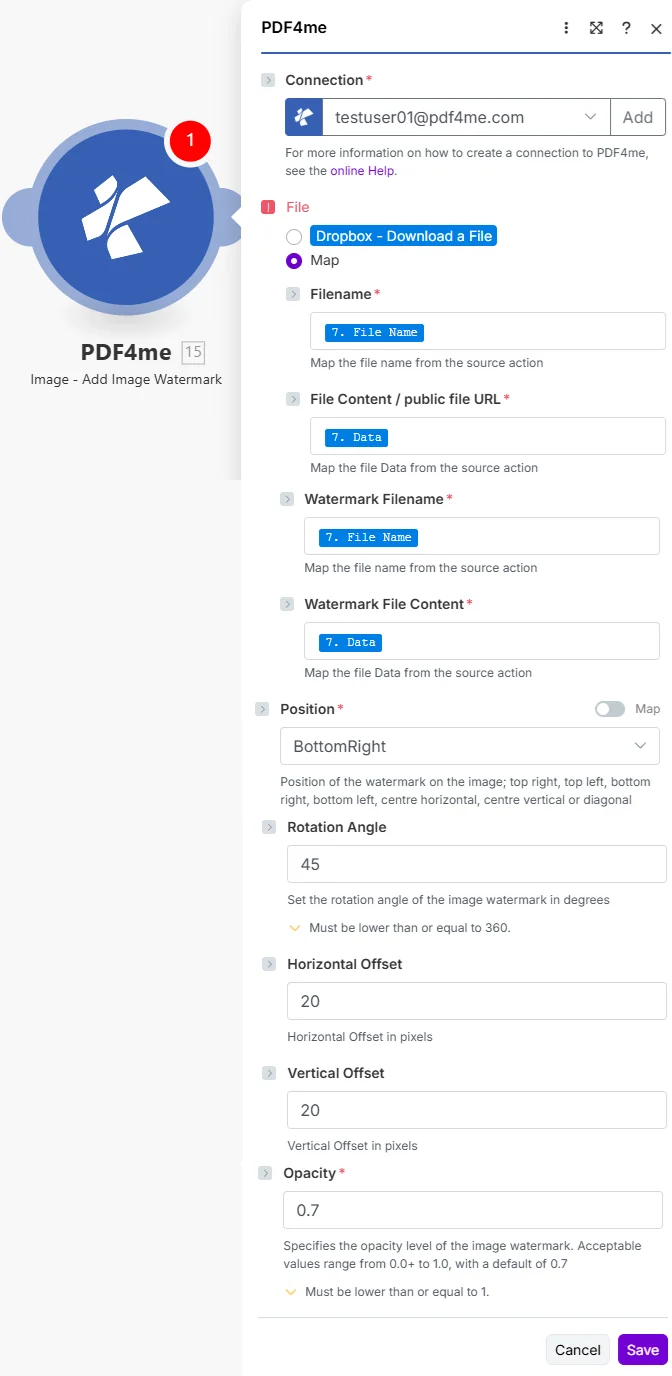
Основные характеристики
- Водяной знак логотипа: Добавить логотипы компании к изображениям
- Управление положением: Множество предустановленных и пользовательских положений
- Регулировка непрозрачности: Управление прозрачностью водяного знака
- Поддержка вращенияПовернуть водяной знак под любым углом
- Защита от пакетной обработки: Нанесение водяных знаков на несколько изображений с помощью итераторов
Параметры
Полный список параметров для модуля «Добавить водяной знак на изображение».
Важный: Параметры, отмеченные звездочкой (***), являются обязательными и должны быть предоставлены для корректной работы модуля.
| Параметр | Тип | Описание | Пример |
|---|---|---|---|
| Файл > Имя файла*** | Имя файла | Имя файла исходного изображения • Имя файла с расширением, например photo.jpg | photo.jpg |
| Файл > Содержимое файла / публичный URL файла*** | Файл (двоичные данные) | Исходное изображение • Содержимое изображения (двоичные данные) для обработки • Вы также можете войти в общедоступное место. URL вместо файла | [Image Buffer] |
| Название файла водяного знака*** | Имя файла | Название изображения водяного знака • Имя файла с расширением, например logo.png | logo.png |
| Содержимое файла с водяным знаком*** | Файл (двоичные данные) | Изображение водяного знака • Содержимое изображения (двоичные данные), используемое в качестве водяного знака. | [Logo Buffer] |
| Позиция*** | Падать | Трудоустройство • Верхний левый угол, Верхний правый угол, Диагональ, Центральная вертикальная линия, Центральная горизонтальная линия, Нижний левый угол, Нижний правый угол • Пользовательский — раскрывает Позиция X и Позиция Y • По умолчанию используется диагональная ориентация | BottomRight |
| Позиция X | Число (целое, 0 или более) | Горизонтальное положение • Появляется, когда Позиция это пользовательский • Целое число, 0 или более • Значение по умолчанию — 0 | 100 |
| Позиция Y | Число (целое, 0 или более) | Вертикальное положение • Появляется, когда Позиция это пользовательский • Целое число, 0 или более • Значение по умолчанию — 0 | 100 |
| Угол поворота | Число (целое, 0 или более) | Поворот изображения водяного знака в градусах • Целое число, 0 или более • Значение по умолчанию — 0 | 0 |
| Горизонтальное смещение | Число (целое, 0 или более) | Горизонтальное смещение в пикселях • Целое число, 0 или более • Значение по умолчанию — 0 | 0 |
| Вертикальное смещение | Число (целое, 0 или более) | Вертикальное смещение в пикселях • Целое число, 0 или более • Значение по умолчанию — 0 | 0 |
| Непрозрачность*** | Число | Уровень непрозрачности водяного знака на изображении • Допустимые значения находятся в диапазоне от 0,0+ до 1,0 • 1.0 = полностью непрозрачный • Значение по умолчанию: 0,7 | 0.7 |
Выход
Он PDF4me Добавить водяной знак к изображению Этот модуль возвращает изображение с водяным знаком в виде файла, который можно сопоставить со следующим модулем.
| Поле | Тип | Что в нём содержится |
|---|---|---|
| Имя | Имя файла | Имя файла полученного изображения. Сопоставьте его с модулем «Документ» в следующем модуле, например, для загрузки или отправки файла по электронной почте. |
| Документ | Файл (двоичные данные) | Содержимое (двоичные данные) полученного изображения. Сопоставьте его с именем файла в следующем модуле, например, для загрузки или отправки файла по электронной почте. |
| URL документа | Текст | Ссылка на полученное изображение. Возвращается, когда PDF4me Обрабатывает запрос в фоновом режиме (для больших файлов); в противном случае поле пустое. |
PDF4me может обработать запрос в фоновом режиме, и Make ожидает результата перед запуском следующего модуля.