PDF4me Make Интеграция
Что делает эта интеграция
PDF4me для Make Обеспечивает выполнение более 80 операций с документами. PDF конверсия, слияние, разделение, нанесение водяных знаков, OCRРабота с Excel и текстовыми редакторами — внутри. MakeВизуальный конструктор сценариев. Подключиться PDF4me в Dropbox, Google Drive, Gmail, Lack, Airtable, Salesforceи более 1000 других Make Приложения, созданные без написания единой строчки кода.
Важные факты, которые нельзя пропустить
Создать PDF4me соединение один раз с использованием вашего API ключ и повторно использовать его везде PDF4me модуль в вашем Make Учетная запись — повторная аутентификация не требуется при создании новых сценариев.
Вывод данных документа любого PDF4me Модуль напрямую сопоставляется с входным файлом следующего модуля. Преобразование, сжатие, нанесение водяного знака и подпись выполняются за один запуск — без этапа сохранения файла между действиями.
Предоставляйте документы из Dropbox, Google Drive, OneDrive, Gmail, Outlook, Box и других общедоступных сервисов. URL с помощью HTTP модуль или любой Make Триггер, выводящий бинарный файл - PDF4me принимает их всех.
Аутентификация
Для использования PDF4me в Makeаутентифицироваться с помощью API Ключ. Вы можете зарегистрироваться по адресу pdf4me.com — Портал для разработчиков (рекомендуется) или портал для потребителей.
Портал для разработчиков - pdf4me.com (рекомендуется)
Портал для разработчиков лучше всего подходит для автоматизации рабочих процессов: ежемесячные тарифные планы, автоматическое продление кредитов, панель управления использованием и бесплатные пробные кредиты для немедленного начала работы.
Получите ключ:
- Зарегистрируйтесь по адресу pdf4me.com
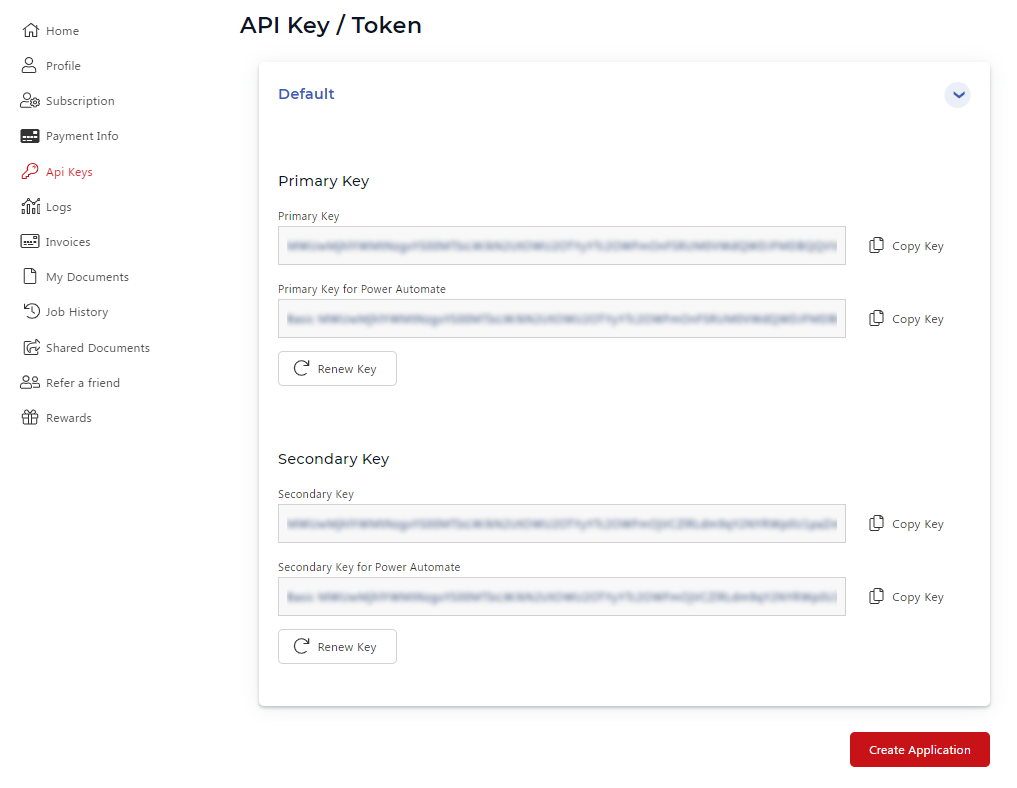
- Перейти к Панель управления → API Ключи
- Скопируйте свой API ключ
Потребительский портал - pdf4me.com
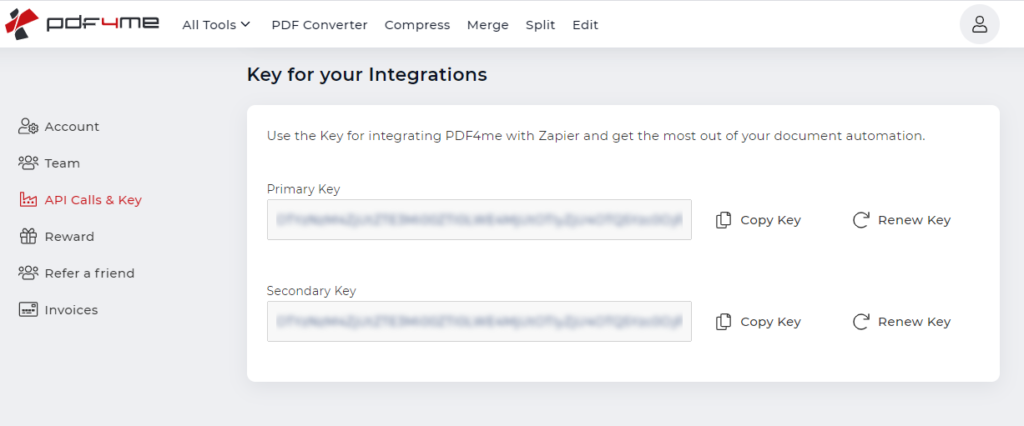
Потребительский портал использует модель разовой покупки. После приобретения плана найдите свой API ключ под Настройки учетной записи.
Настройка PDF4me в Make
Шаг 1 - Зарегистрируйтесь и получите свой API ключ
Перейти к pdf4me.comСоздайте бесплатный аккаунт и скопируйте свой API ключ из Панель управления → API КлючиВ стоимость включены бесплатные пробные кредиты — кредитная карта не требуется.
Шаг 2 - Открыть Make и создать сценарий
Войдите в систему make.com, перейти к Сценариии нажмите Создать новый сценарий чтобы открыть визуальный конструктор.
Шаг 3 - Добавить PDF4me модуль
Нажмите + Чтобы добавить модуль, выполните поиск по запросу: PDF4meи выберите необходимое действие, например: Преобразовать в PDF, Объединение нескольких PDFs, Добавить текстовый водяной знак, Создать отдельный документили любой из более чем 80 модулей, перечисленных ниже.
Шаг 4 — Создайте соединение
Когда появится запрос, нажмите Добавлять В диалоговом окне «Подключение» вставьте свой код. PDF4me API Ключ. Сохраните соединение — его можно использовать повторно во всех приложениях. PDF4me модули в вашем аккаунте.
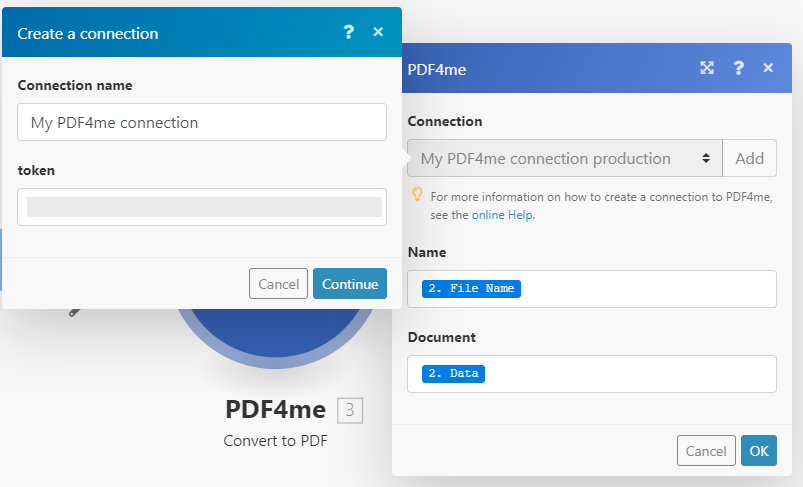
Шаг 5 — Настройте, сохраните и запустите.
Составьте карту Файл Введите данные из предыдущего модуля (загрузка из Dropbox, загрузка из Google Drive, вложение в электронное письмо), установите необходимые параметры, нажмите Сохранятьи запустите сценарий один раз, чтобы проверить результат.
Архитектура сценария
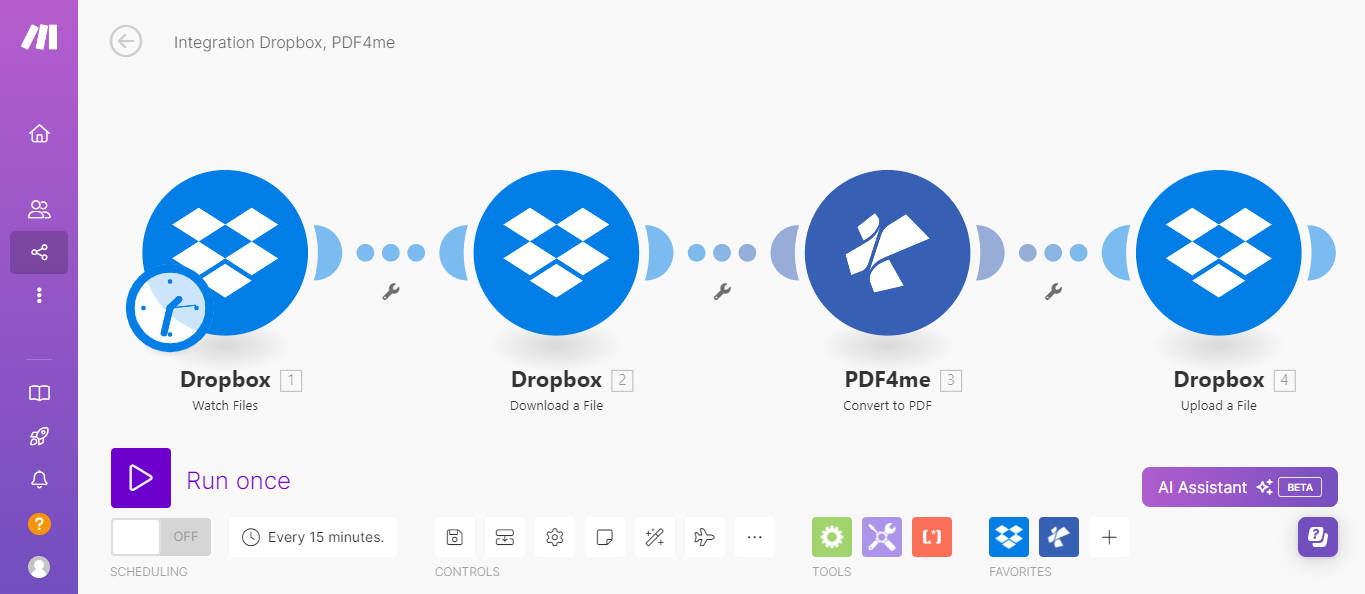
Типичный PDF4me Make Сценарий следует следующей схеме:
Типичный сценарий развития событийStandard pattern for a PDF4me Make automation - trigger, file retrieval, processing, and output.
- Папка отслеживания Dropbox обнаруживает загрузку нового файла Word.
- Dropbox - Загрузка файла извлекает двоичное содержимое.
- PDF4me - Преобразовать в PDF преобразует его в PDF формат.
- PDF4me - Сжать PDF уменьшает размер файла.
- Dropbox - Загрузка файла сохраняет окончательный вариант. PDF в выходную папку.
- Запланированный срабатывание происходит в первый день каждого месяца.
- Google Sheets получает самые свежие данные из отчетов.
- PDF4me - Создать отдельный документ объединяет данные в шаблон Word и преобразует их в PDF.
- PDF4me - Добавить текстовый водяной знак На каждой странице стоит штамп «Конфиденциально».
- Gmail отправляет письма с водяными знаками. PDF в список рассылки.
- Триггер отслеживания Gmail срабатывает при получении нового электронного письма с определенным содержимым. PDF Прибыло вложение.
- Функция «Получить вложение» в Gmail извлекает вложение. PDF двоичный.
- PDF4me - PDF OCR извлекает весь текст из отсканированного изображения. PDF.
- Извлечение текста по выражению Извлекает ключевые поля (номер счета, дата, итоговая сумма) с помощью регулярных выражений.
- Функция Airtable - Create a Record сохраняет извлеченные данные в базу счетов-фактур.