PDF OCR в Make
Что делает этот модуль?
PDF4me, PDF OCR преобразует отсканированные или основанные на изображениях данные. PDFs в полностью доступные для поиска текстовые документы внутри Make сценарий. Выберите Стандарт качество для тех, кто родился в цифровую эпоху PDFs или Эксперт Качество по умолчанию для отсканированных, сфотографированных документов или документов с низким разрешением. Включить. OCR Только при необходимости пропускать страницы, которые уже содержат текст, доступный для поиска, и установить Является ли асинхронным процесс Установите значение «Да» для длительно выполняющейся задачи. Результатом является файл, в котором можно осуществлять поиск. PDF готовый для извлечения текста, архивирования, полнотекстового индексирования или AI обработка.
Аутентификация вашего API Запрос
Каждый PDF4me модуль в Make требуется действительный СвязьСоздайте или выберите тот, который содержит ваши данные. PDF4me API ключ для аутентификации в данном сценарии OCR Безопасная обработка запросов.
Важные факты, которые нельзя пропустить
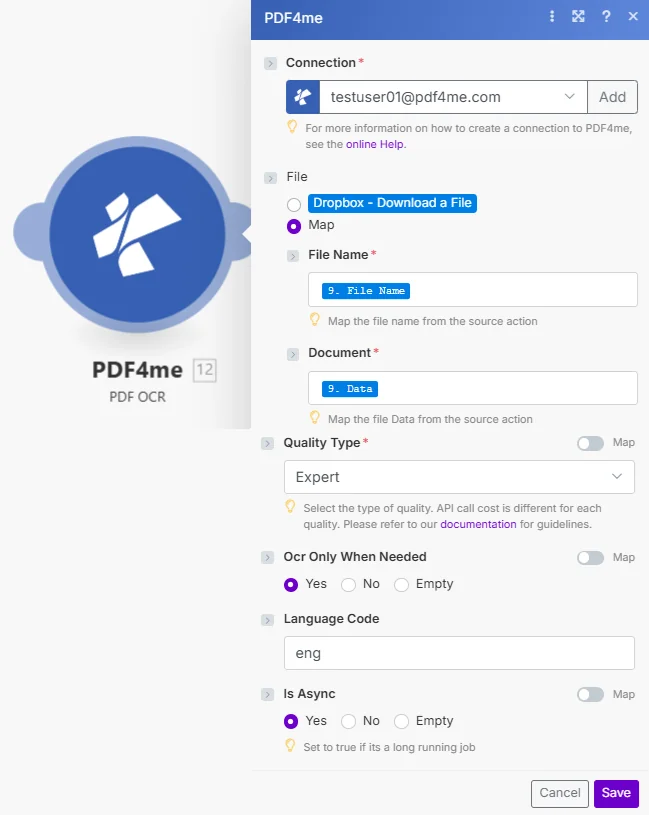
Необходимо указать имя файла, документ и тип качества. OCR Параметры «Только при необходимости», «Код языка» и «Асинхронно» являются необязательными, но рекомендуются для смешанного контента и больших объемов данных. PDFs.
Параметры
Необходимый: Необходимо указать тип подключения, имя файла, документ и тип качества. OCR Параметры Only When Needed, Language Code и Is Async являются необязательными.
| Параметр | Необходимый | Что это делает | Пример |
|---|---|---|---|
| Connection | Required | PDF4me API connection. Click Add and paste your API key if connecting for the first time. | Your PDF4me connection |
| File | Required | How the scanned PDF reaches the module. The radio lists your connected storage actions (for example Dropbox - Download a File) and Map. Choose Map to wire the fields below from earlier modules: File Name and Document only appear once Map is selected. | Map |
| File Name | Required | Name of the PDF to process, including its extension. Map it from the file name returned by a preceding module. | scanned_searchable.pdf |
| Document | Required | Binary content of the PDF mapped from a preceding module: scanned, photographed, or image-based PDFs. | 1. Data |
| Quality Type | Required | Select the type of quality. Defaults to Expert, which suits scanned or image-based documents; Standard suits born-digital PDFs. API call cost is different for each quality. | Expert |
| OCR Only When Needed | Optional | When set to Yes, OCR is skipped for pages that already contain searchable text, which saves processing time. Defaults to No. | Yes |
| Language Code | Optional | Language of the text in the document, as a language code such as en, de or fr. Setting the right language improves recognition accuracy. | en |
| Is Async | Optional | Set to Yes if it is a long running job, such as a large multi-page scan. | Yes |
Выход
Модуль возвращает объект, доступный для поиска. PDF. PDF4me может обработать запрос в фоновом режиме, и Make ожидает результата перед запуском следующего модуля.
| Поле | Тип | Что в нём содержится |
|---|---|---|
| Name | Text | File name of the resulting PDF. Map it together with Document into the next module, for example to upload or email the file. |
| Document | File (binary data) | Content (binary data) of the resulting searchable PDF. Map it together with the file name into the next module, for example to upload or email the file. |
Быстрая настройка
- Добавлять PDF4me → PDF OCR к вашему Make сценарий.
- Выбирать Связь (или нажмите) Добавлять создать один с вашим API ключ).
- Карта Документ в двоичный вывод предыдущего модуля загрузки (например, Dropbox → Скачать файл →
Data). - Введите Имя файланапример:
scanned_searchable.pdf. - Оставлять Тип качества на
Expertдля отсканированных документов или переключиться наStandardдля тех, кто родился в цифровую эпоху PDFs. - При желании включить OCR Только при необходимости и Является ли асинхронным процесс (для длительной работы), затем нажмите Сохранять и запустить. Результат.
DocumentВаш сайт доступен для поиска. PDF.
Примеры рабочих процессов
Примеры рабочих процессовCommon Make scenario patterns using PDF OCR.
- Gmail Функция отслеживания срабатывает при получении нового электронного письма со отсканированным вложением в виде счета-фактуры.
- PDF OCR запускается с типом качества, установленным на «Эксперт», и OCR Включена функция "Только при необходимости".
- Функция «Извлечь ресурсы» извлекает текст, доступный для поиска, из выходных данных документа.
- Извлеченный текст анализируется на наличие полей счета-фактуры и автоматически заносится в бухгалтерскую систему.
- Dropbox Функция отслеживания срабатывает, когда в папку "Входящие" попадает новый результат сканирования.
- PDF OCR Обработка файла выполняется с экспертным качеством, а параметр «Асинхронный режим» установлен в значение «Да» для больших партий.
- Доступный для поиска PDF загружено в SharePoint архивная папка.
- Slack Уведомляет команду о том, когда каждый документ оцифрован и проиндексирован.
- OneDrive Монитор срабатывает при загрузке отсканированного подписанного бумажного контракта в папку с контрактами.
- PDF OCR преобразует отсканированный контракт в файл, доступный для поиска. PDF с высочайшим качеством.
- Google Drive сохраняет доступный для поиска PDF в папку «Архив контрактов».
- Airtable Создает новую запись с названием контракта, датой и ссылкой на страницу поиска. PDF для отслеживания соответствия требованиям.