Извлечение ресурсов из PDF в Make
Что делает этот модуль?
PDF4meИзвлечение ресурсов извлекает все встроенные изображения и текстовое содержимое из PDF и возвращает их в виде структурированных данных в вашем Make сценарий. Переключить Извлечь изображения Чтобы получить все изображения, встроенные в документ, в виде именованных файлов. Извлечь текст для получения текстового содержимого в виде массива Text. Оба процесса могут выполняться одновременно в одном вызове модуля. Используйте извлеченные изображения для создания библиотек ресурсов, используйте извлеченный текст для анализа, индексирования поиска или перевода — и все это без открытия файла. PDF вручную.
Аутентификация вашего API Запрос
Каждый PDF4me модуль в Make требуется действительный СвязьСоздайте или выберите тот, который содержит ваши данные. PDF4me API ключевой момент, позволяющий в рамках данного сценария безопасно аутентифицировать запросы на извлечение данных.
Важные факты, которые нельзя пропустить
Имя файла поле и Изображение Поле, содержащее изображение в виде двоичного файла. Без итератора вы не сможете получить доступ к отдельным изображениям в дальнейшем.Изображение поле в виде содержимого бинарного файла. Модули облачного хранилища (Dropbox, Google Drive, SharePoint) примите это напрямую, поэтому передайте это в модуль загрузки без этапа преобразования. Имя файла В этом поле отображается исходное имя файла с расширением (например, image_001.png).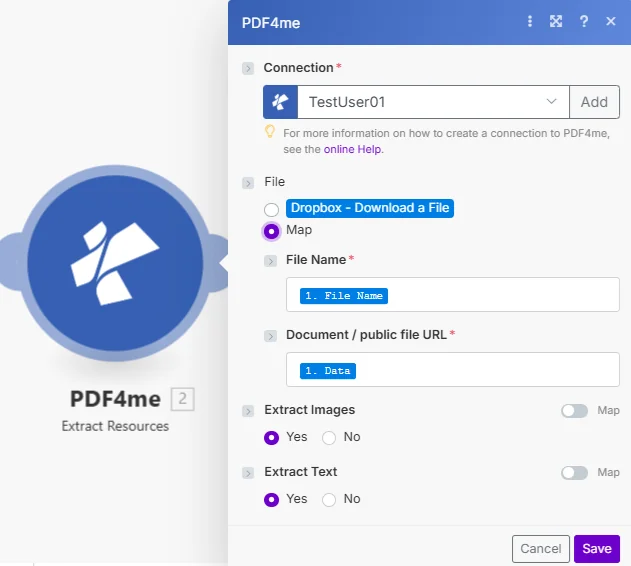
Функции «Извлечь изображения» и «Извлечь текст» являются независимыми переключателями; включите один, оба или любой из них в зависимости от ваших потребностей. Изображения возвращаются в виде массива; текст возвращается в виде обычной строки.
Параметры
Необходимый: Необходимо указать имя подключения, имя файла, документ, параметры «Извлечь изображения» и «Извлечь текст». Установите хотя бы один из параметров «Извлечь изображения» или «Извлечь текст» в значение «Да», включение обоих параметров приведет к отсутствию содержимого.
| Параметр | Необходимый | Что это делает | Пример |
|---|---|---|---|
| Connection | Required | PDF4me API connection. Click Add and paste your API key if connecting for the first time. | My PDF4me connection |
| File | Required | How the source PDF reaches the module. The radio lists your connected storage actions (for example Dropbox - Download a File) and Map. Choose Map to wire the fields below from earlier modules: File Name and Document / public file URL only appear once Map is selected. | Map |
| File Name | Required | Filename of the source PDF including .pdf extension. Map from the prior module's file name output. | catalog.pdf |
| Document / public file URL | Required | Binary content of the source PDF. Map from the prior module's data output: Dropbox, Google Drive, HTTP, or email attachment. | 1. Data |
| Extract Images | Required | Toggle to extract all embedded images. Set to Yes to retrieve an Images array, each item carrying a file name and the image as binary file content. Set to No to skip image extraction. Can be combined with Extract Text. | Yes |
| Extract Text | Required | Toggle to extract all text content. Set to Yes to retrieve the extracted text as a Text array. Set to No to skip text extraction. Works on native PDFs only: not scanned. | Yes |
Поля вывода
PDF4me может обработать запрос в фоновом режиме, и Make ожидает результата перед запуском следующего модуля.
| Поле | Тип | Что в нём содержится |
|---|---|---|
| Изображения | Array | Изображения, извлеченные из PDFКаждый элемент содержит имя файла и изображение. Массив пуст, если параметр «Извлечь изображения» равен «Нет». |
| Изображения[].Имя файла | File name | Имя файла этого элемента. |
| Изображения[].Изображение | File (binary data) | Содержимое (бинарные данные) извлеченного изображения. |
| Текст | Array | Текст, извлеченный из PDF. Пусто, если для параметра «Извлечь текст» установлено значение «Нет» или PDF сканируется. |
Быстрая настройка
- Добавлять PDF4me → Извлечение ресурсов к вашему Make сценарий после этапа загрузки файла.
- Выбирать Связь (или нажмите) Добавлять создать один с вашим API ключ).
- Карта Имя файла и Документ из предыдущего модуля.
- Набор Извлечь изображения и/или Извлечь текст к Да В зависимости от ваших потребностей.
- При извлечении изображений добавьте Итератор модуль, указывающий на Изображения массив. Внутри итератора map Изображение и Имя файла в модуль загрузки.
- При извлечении текста сопоставьте... Текст вставить данные непосредственно в строку Google Sheets, вставить в базу данных или HTTP Текст сообщения.
Примеры рабочих процессов
Примеры рабочих процессовCommon Make scenario patterns using Extract Resources.
- Функция «Отслеживаемая папка Dropbox» срабатывает при появлении нового каталога. PDF загружено.
- Dropbox при загрузке файла получает PDF двоичный.
- Функция «Извлечь ресурсы» запускается с параметром «Извлечь изображения» в значение «Да», а параметром «Извлечь текст» в значение «Нет».
- Итератор перебирает массив Images, по одному изображению за итерацию.
- В каждой итерации поле «Изображение» сопоставляется с папкой «Изображения товаров» в Google Диске для загрузки, используя поле «Имя файла» в качестве имени файла.
- Функция «Отслеживание файлов» в Google Drive срабатывает при заключении нового контракта. PDF добавляется в папку "Контракты".
- Функция «Получить файл» в Google Drive загружает исполняемый файл.
- Функция «Извлечь ресурсы» запускается с параметром «Извлечь текст» в значение «Да», а параметром «Извлечь изображения» в значение «Нет».
- Текстовый вывод записывается в запись Airtable вместе с именем файла и датой загрузки.
- Теперь в Airtable доступен полнотекстовый поиск по контракту, копирование и вставка вручную не требуются.
- Строка в Google Таблице с PDF URL-адрес запускает сценарий для каждого устаревшего документа в списке миграции.
- Ан HTTP модуль загружает PDF из URL-адреса.
- Функция «Извлечь ресурсы» запускается с параметрами «Извлечь текст» и «Извлечь изображения», установленными в значение «Да».
- Текстовое поле вставляется в MySQL Запись в базе данных для полнотекстового поиска.
- Итератор загружает каждое извлеченное изображение в SharePoint медиатека, завершающая миграцию контента без единого открытия PDFs вручную.