Извлечь вложение из PDF в Make
Извлечь вложение из PDF является Make модуль, который извлекает все файлы, встроенные в PDF Документирование автоматически в рамках сценария. Он обрабатывает PDF портфели, стандартные PDF вложения и PDF/A-3 исходные файлы, возвращая каждый извлеченный файл в виде элемента массива Attachments, готового для индивидуальной обработки итератором.
Модуль возвращает все вложения в виде массива в одном выходном пакете. Добавьте Make Итератор Следующий модуль используется для разделения массива на отдельные пакеты, по одному на каждое вложение. Каждый пакет содержит Имя файла и ДокументВложение осуществляется в виде двоичного файла, что позволяет направлять файлы в разные места назначения в зависимости от типа или имени.
Каждый извлеченный вложенный файл возвращается в виде двоичного содержимого. Документ поле, с его названием в Имя файла. Отобразите эту пару напрямую в Make Интеграция с хранилищами (Google Drive, Dropbox, OneDrive) или вложение в электронное письмо без этапа преобразования перед сопоставлением.
Выше стандарта PDF данный модуль обрабатывает вложения. PDF портфели (многофайловые контейнеры) и PDF/A-3 Архивные документы со встроенными исходными файлами. Для PDF/A-3исходные файлы (Word, Excel, XML) извлекаются во время архива PDF остается неповрежденным при хранении в соответствии с требованиями. PDF/A-3 спецификация.
Аутентификация вашего API Запрос
Для доступа к PDF4me Веб API через MakeКаждый запрос должен включать надлежащие учетные данные для аутентификации. Аутентификация обеспечивает безопасную связь между вашими Make сценарии и PDF4meУслуги по извлечению вложений.
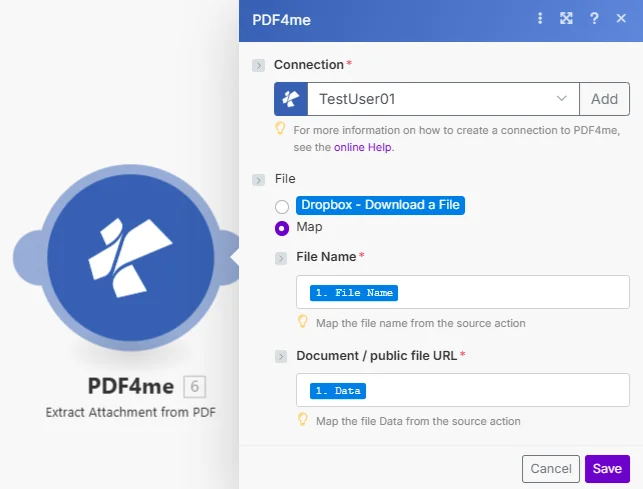
Карта Имя файла и Документ из предыдущего шага загрузки, затем последовательно выполните следующие действия. Make Итератор для обработки каждого извлеченного вложения.
Как настроить извлечение вложений из PDF в Make
- Добавлять PDF4me > Извлечь вложение из PDF к вашему сценарию.
- Выберите свой Связь или нажмите Добавлять создать один с вашим API ключ.
- Карта Имя файла (с расширением .pdf) из предыдущего модуля или введите статическое имя.
- Карта Документ (двоичный) PDF буфер) из Google Диска, Dropbox, электронной почты или HTTP Шаг загрузки.
- Добавить Make Итератор после этого модуля и сопоставьте его с Вложения вывод массива.
- Подключите нижестоящие модули к выходным данным итератора: загрузка в облачное хранилище, отправка по электронной почте, импорт данных или маршрутизация по типу файла.
Параметры
| Параметр | Необходимый | Что это делает | Пример |
|---|---|---|---|
| File | Required | How the source PDF reaches the module. The radio lists your connected storage actions (for example Dropbox - Download a File) and Map. Choose Map to wire the fields below from earlier modules: File Name and Document / public file URL only appear once Map is selected. | Map |
| File Name | Required | Filename of the source PDF including the .pdf extension. Map from the previous module's file name output or enter a static name. | portfolio.pdf |
| Document / public file URL | Required | Binary PDF file content. Map from a Google Drive, Dropbox, email, or HTTP download step. The PDF must contain embedded attachments for the module to return results. | [PDF Buffer] |
Выход
PDF4me может обработать запрос в фоновом режиме, и Make ожидает результата перед запуском следующего модуля.
| Поле | Тип | Что в нём содержится |
|---|---|---|
Attachments | Array | Collection of all extracted attachment objects. Feed into a Make Iterator to process each file individually. |
Attachments[].File Name | File name | Filename of the individual attachment including its extension (e.g. source_data.xlsx). |
Attachments[].Document | File (binary data) | Content (binary data) of the individual attachment. Map it into a storage upload module or an email attachment. |
Attachments[].Document Url | Text | Link to the attachment, when the file is returned as a URL. |
Какие типы файлов можно извлечь из файла? PDF?
Поддерживаются любые типы файлов, вставляемые в качестве вложений: электронные таблицы (XLSX, CSV), документы Word (DOCX), изображения (PNG, JPG), ZIP-архивы или другие PDFsЭто включает файлы в PDF портфели (Многофайловый контейнерный формат Adobe) и исходные файлы, встроенные в PDF/A-3 архивы согласно ISO 19005-3 стандартМодуль сохраняет исходные форматы и расширения файлов в возвращаемом поле «Имя файла».
Примеры рабочих процессов
- Compliance Extraction
- PDF/A Source Recovery
- Portfolio Distribution
Извлечение и систематизация файлов с подтверждающими документами из документов, представленных на соответствие требованиям. PDFs
- Курок: Подача документов, соответствующих требованиям PDF Получено (вложение в электронное письмо или папка "Отслеживаемые")
- Скачать PDFПолучите пакет документов, подтверждающих соответствие требованиям.
- Извлечь вложения: Извлечь все встроенные файлы с доказательствами
- ИтераторОбработайте каждый извлеченный файл по отдельности.
- Классифицировать по расширению: Перенаправить в соответствующую папку для проверки соответствия требованиям (таблицы, изображения, документы)
- ЗагрузитьСохраните каждый файл в соответствующую папку. SharePoint или Google Диск
- Бревно: Записать все извлеченные файлы в базу данных соответствия требованиям.
- Уведомить команду: Уведомить группу контроля о принятой заявке
Получение редактируемых исходных файлов из PDF/A-3 архивные документы
- Курок: PDF/A-3 Архивный документ требует наличия встроенного исходного файла.
- Скачать архив PDF: Получить PDF/A-3 документ из хранилища соответствия
- Извлечь вложения: Получить встроенный Excel или исходный файл Word
- ПроверитьПодтвердите, что извлеченный файл полностью готов.
- Загрузить исходный файл: Сохранить в редактируемую папку с файлами
- Уведомить заявителяОтправьте ссылку на извлеченный исходный файл.
Распаковать PDF формирует портфолио и распределяет файлы между соответствующими командами.
- Курок: PDF Портфолио получено от клиента
- Скачать портфолио: Получить портфель PDF
- Извлечь все вложения: Получить все встроенные файлы
- Итератор: Обработайте каждый извлеченный файл
- Маршрутизация по типу файлаОтправьте каждый файл в соответствующую папку команды.
- Отправьте электронное письмо каждому.Передайте каждый файл указанному получателю.
- ПодтверждатьУведомить отправителя о том, что портфель обработан и распределен.