Классифицировать документ в Make
Что делает этот модуль?
PDF4meКлассифицировать документ читает PDF и возвращает Название класса Определяет тип документа: счет-фактура, договор, квитанция или любой другой заданный вами класс. Правила классификации (регулярные выражения или JavaScript выражения) задаются один раз в вашем PDF4me аккаунт на pdf4me.com. Когда PDF проходит через модуль в MakeЗатем оно сопоставляется с этими правилами, и возвращается метка класса-победителя. Передайте эту метку в функцию. Make Маршрутизатор отправляет документ в нужную папку, выбирает правильный шаблон анализа или запускает действие, специфичное для данного типа данных, — и все это без какой-либо ручной сортировки.
Аутентификация вашего API Запрос
Каждый PDF4me модуль в Make требуется действительный СвязьСоздайте или выберите тот, который содержит ваши данные. PDF4me API ключевой момент, позволяющий сценарию безопасно аутентифицировать запросы на классификацию.
Важные факты, которые нельзя пропустить
pdf4me_invoice) и регулярное выражение или JavaScript выражение (например) счет(.*)Затем нажмите «Сохранить изменения». Make В модуле нет полей для определения правил, он применяет только те правила, которые вы сохранили в своей учетной записи.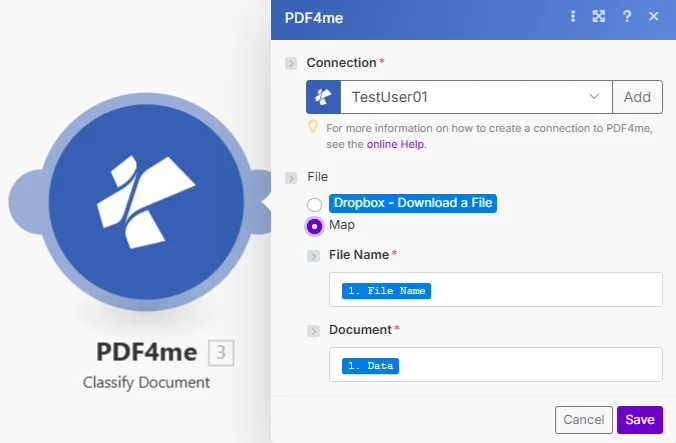
Для работы модуля требуются только имя файла и документ, полученные на предыдущем этапе загрузки. Правила классификации считываются из вашего файла. PDF4me Учетная запись создается автоматически, без настройки правил. Make.
Параметры
Предварительное условие: Создайте как минимум один класс документа по адресу pdf4me.com → Классифицировать документ Перед использованием этого модуля ознакомьтесь с информацией по ссылке. Настройка классификации документа Полное пошаговое руководство.
| Параметр | Необходимый | Что это делает | Пример |
|---|---|---|---|
| Connection | Required | PDF4me API connection. Click Add and paste your API key if connecting for the first time. | My PDF4me connection |
| File | Required | How the source document reaches the module. The radio lists your connected storage actions (for example Dropbox - Download a File) and Map. Choose Map to wire the fields below from earlier modules: File Name and Document only appear once Map is selected. | Map |
| File Name | Required | Filename of the PDF to classify including .pdf extension. Map from the prior module's file name output. | document.pdf |
| Document | Required | Binary content of the PDF to classify. Map from the prior module's data output: Dropbox, Google Drive, HTTP, or email attachment. | 1. Data |
Выход
Модуль возвращает одно поле, доступное для сопоставления в любом последующем модуле сценария.
| Поле | Тип | Что в нём содержится |
|---|---|---|
| Class Name | Text | Name of the category the document was classified as. |
Быстрая настройка
- Перейти к pdf4me.com → Классифицировать документ, клик РедактироватьДобавьте имя класса (например,
pdf4me_invoice) с помощью регулярного выражения (например,invoice(.*)), и нажмите Сохранить изменения. - В вашем Make сценарий, добавить PDF4me → Классифицировать документ после этапа загрузки файла.
- Выбирать Связь (или нажмите) Добавлять создать один с вашим PDF4me API ключ).
- Карта Имя файла и Документ из предыдущего модуля загрузки или запуска.
- Нажмите Сохранять и запустить сценарий. Название класса В выходных данных содержится соответствующий тип документа: подключите его к Маршрутизатор для создания ветвей по типу, модуль загрузки для сохранения в папку, специфичную для типа, или этап переименования для добавления префикса класса к имени файла.
Примеры рабочих процессов
Примеры рабочих процессовCommon Make scenario patterns using Classify Document.
- Функция «Отслеживание папок» в Dropbox срабатывает при создании новой папки. PDF попадает в папку «Входящие».
- Dropbox при загрузке файла получает PDF двоичный.
- Функция Classify Document возвращает имя класса, например:
pdf4me_invoice,pdf4me_contract, илиpdf4me_receipt. - Ветви маршрутизатора на основе имени класса: invoice →
/Бухгалтерия/Счета-фактуры/контракт →/Юридические/Контракты/, квитанция →/Финансы/Поступления/. - Каждая ветка загружает PDF (из этапа загрузки, а не из Classify) в целевую папку. Slack уведомляет соответствующую команду.
- Функция отслеживания электронной почты срабатывает, когда PDF Вложенный файл поступает в папку входящих сообщений бухгалтерии.
- Функция «Классифицировать документ» позволяет определить, является ли он счетом-фактурой, заказом на покупку или накладной.
- Маршрутизатор выполняет разветвление по имени класса и запускает соответствующий модуль анализа документа, шаблон счета-фактуры для счетов-фактур и шаблон заказа на покупку для заказов на закупку.
- Извлеченные данные (итоговая сумма, поставщик, дата) записываются в строку таблицы Google Sheets для каждого типа документа.
- Один из сценариев обработки позволяет работать с документами любого типа, без необходимости ручной сортировки перед обработкой.
- Функция «Отслеживать файлы» в Google Drive срабатывает при появлении нового файла. PDF загружено в общую папку «Документы».
- Функция «Получить файл» в Google Drive загружает исполняемый файл.
- Функция Classify Document возвращает имя класса, например:
pdf4me_contract. - Функция «Загрузить файл» в Google Drive повторно сохраняет файл. PDF с префиксом в имени файла: Имя класса + нижнее подчеркивание + исходное имя (например,
pdf4me_contract_NDA_2025.pdf). - Исходный файл без имени перемещается в подпапку архива для справки.