Разблокировать Excel в Make
Что делает этот модуль?
PDF4meРазблокировать Excel удаляет всю защиту паролем с Excel рабочая тетрадь внутри вашего Make Программа обрабатывает три независимых уровня защиты: шифрование файла (пароль для открытия), защита структуры рабочей книги (блокировка добавления/удаления/переименования листов) и защита содержимого листа (блокировка редактирования ячеек): с интеллектуальным резервным паролем, который автоматически пробует разные пароли для каждого уровня в заданном порядке. Один пароль Secure On Open Password может автоматически разблокировать все три уровня, поэтому вам не нужно управлять отдельными паролями для каждого типа защиты.
Аутентификация вашего API Запрос
Каждый PDF4me Excel модуль в Make требуется действительный СвязьСоздайте или выберите тот, который содержит ваши данные. PDF4me API ключ, позволяющий в рамках данного сценария безопасно аутентифицировать запросы на разблокировку.
Важные факты, которые нельзя пропустить
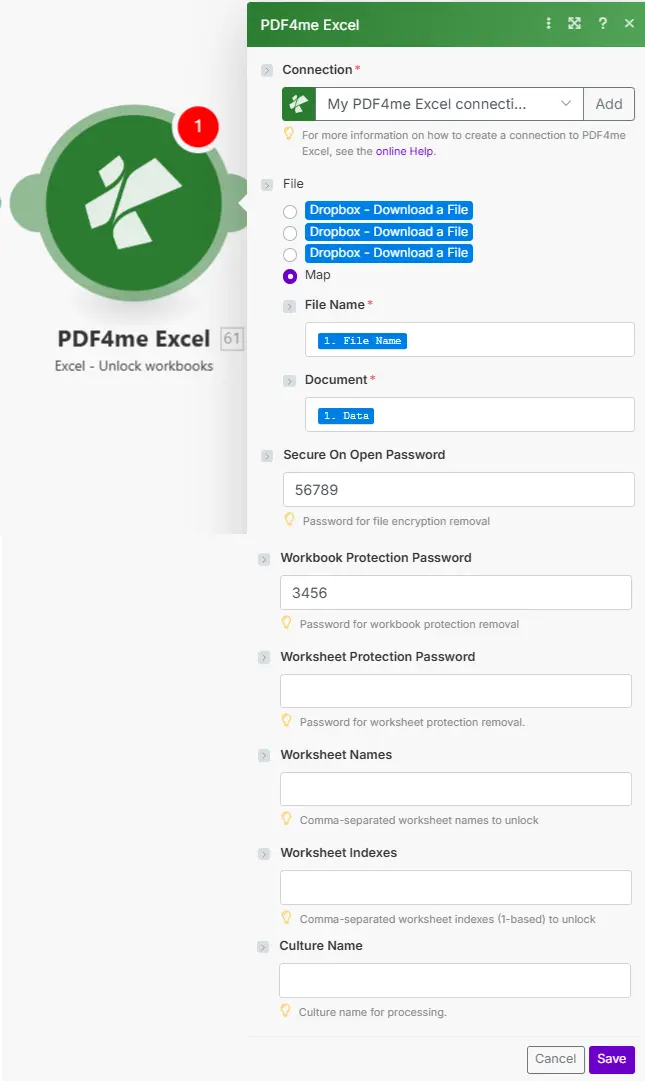
В режиме «Карта» в файл передаются имя файла и Excel двоичные данные из любого предыдущего модуля. Пароль Secure On Open Password расшифровывает файл; пароли защиты рабочих книг и листов Workbook Protection Passwords снимают структурные и контентные блокировки.
Параметры
Необходимый: Необходимо всегда указывать имя подключения, имя файла и документ. Три поля для пароля являются необязательными; указывайте только те, которые соответствуют уровням защиты вашего файла. Индексы рабочих листов используют 1-базовый нумерация (1 = первый лист).
| Параметр | Необходимый | Что это делает | Пример |
|---|---|---|---|
| Connection | Yes | PDF4me Excel API connection. Click Add and paste your API key if connecting for the first time. | My PDF4me Excel connection |
| File Name | Yes | Filename of the Excel workbook including extension. Map from the prior module's file name output. | budget-2025.xlsx |
| Document | Yes | Binary content of the Excel file. Map from the prior module's data output: typically a cloud storage download step. | 1. Data |
| Secure On Open Password | No | Removes file encryption (Layer 1: password to open). Also used as fallback password for workbook and worksheet protection layers if their own passwords are not set. | Open123! |
| Workbook Protection Password | No | Removes workbook structure protection (Layer 2: sheet add/delete/rename lock). Falls back to Secure On Open Password if left empty. | Struct456 |
| Worksheet Protection Password | No | Removes worksheet content protection (Layer 3: cell/formula editing lock). Falls back to Workbook Protection Password, then Secure On Open Password. | Edit789 |
| Worksheet Names | No | Comma-separated exact names of worksheets to unlock. Case-sensitive. Combined with Worksheet Indexes. Leave empty to unlock all worksheets. | Sheet1,Summary |
| Worksheet Indexes | No | Comma-separated 1-based worksheet positions to unlock. Index 1 = first sheet. Combined with Worksheet Names. Leave empty to unlock all worksheets. | 1,2,3 |
| Culture Name | No | Culture/locale code for text rendering and localization during processing. Leave empty for default. Examples: en-US, de-DE, fr-FR. | en-US |
Быстрая настройка
- Добавлять PDF4me Excel → Разблокировать Excel (указаны как "Разблокировать рабочие тетради") для вашего Make сценарий.
- Выбирать Связь (или нажмите) Добавлять создать один с вашим PDF4me API ключ).
- Набор Файл к Карта и подключиться Имя файла и Документ из предыдущего модуля (загрузка из облачного хранилища, HTTPили из любого источника файла).
- Заполнять Безопасный режим при открытии (пароль) Если рабочая книга зашифрована. Добавьте Пароль защиты рабочей книги и Пароль для защиты рабочего листа только если эти уровни используют разные пароли.
- При желании введите Названия рабочих листов или Указатели рабочих листов Чтобы выбрать определенные листы, оставьте оба поля пустыми, чтобы разблокировать всю рабочую книгу.
- Нажмите Сохранять и запустить сценарий. Результат. Дата документа Поле содержит полностью разблокированный контент. Excel Файл готов к редактированию, архивированию или повторной защите.
Примеры рабочих процессов
Примеры рабочих процессовCommon Make scenario patterns using Unlock Excel.
- Запланированный срабатывание детонатора происходит 1 января каждого года.
- SharePoint Загружает защищенный шаблон бюджета (пароль для открытия + структура рабочей книги заблокирована).
- Разблокировать Excel При запуске системы с установленным только паролем Secure On Open Password, резервная система автоматически снимает защиту рабочей книги, используя тот же пароль.
- Функция «Обновить строки» вставляет фактические данные и целевые показатели за новый год в разблокированный шаблон.
- Безопасный Excel Перед повторной загрузкой файл повторно защищается паролем с обновленным годом. SharePoint.
- Каждый вечер в 2 часа ночи срабатывает автоматический триггер.
- SharePoint Загружает защищенную рабочую книгу основных данных.
- Разблокировать Excel Применяется только к листам данных: в полях «Названия листов» установлено значение «Продукты, Цены, Запасы».
- Ан HTTP модуль получает обновленные записи из производственной базы данных API.
- Функция «Обновить строки» записывает новые данные в три разблокированных листа.
- Обновленный файл загружен обратно. SharePointпри этом оставшиеся защищенные листы остаются нетронутыми.
- Запланированный запуск происходит в последний день каждого квартала.
- Google Диск отображает список всех защищенных файлов. Excel файлы в папке активных проектов.
- Итератор перебирает каждый файл и загружает его.
- Разблокировать Excel Удаляет все три уровня защиты, используя пароли, полученные из защищенной переменной хранилища.
- Полностью разблокированный файл перемещается в архивную папку холодного хранения, что избавляет команду архивариуса от необходимости управлять паролями при доступе к нему спустя годы.