Отдельные рабочие листы в Make
Отдельные рабочие листы является PDF4me Excel модуль для Make который разделяет каждый рабочий лист на Excel Рабочая книга автоматически преобразуется в отдельный файл без каких-либо дополнительных действий. VBA или ручное копирование вкладок. Используйте его для распространения листов по отделам среди отдельных команд, архивирования отдельных рабочих листов в облачные папки или перенаправления каждого листа в разные папки. API в одном Make Запуск сценария.
Что делает этот модуль?
PDF4me ExcelОтдельные рабочие листы берет один Excel рабочая тетрадь, и каждый лист разбит на отдельный файл. Excel файл внутри вашего Make сценарий. Сопоставьте исходный файл из любого предыдущего модуля, установите код языка для форматирования с учетом локали и подключите нижестоящие модули для сохранения, отправки по электронной почте или публикации каждого отдельного рабочего листа независимо. Нет VBA Макросы, отсутствие ручного копирования по вкладкам, отсутствие промежуточных этапов преобразования.
Аутентификация вашего API Запрос
Каждый PDF4me модуль в Make требуется действительный СвязьСоздайте или выберите тот, который содержит ваши данные. PDF4me API ключевой момент, позволяющий в рамках данного сценария безопасно аутентифицировать запросы на разделение рабочих листов.
Важные факты, которые нельзя пропустить
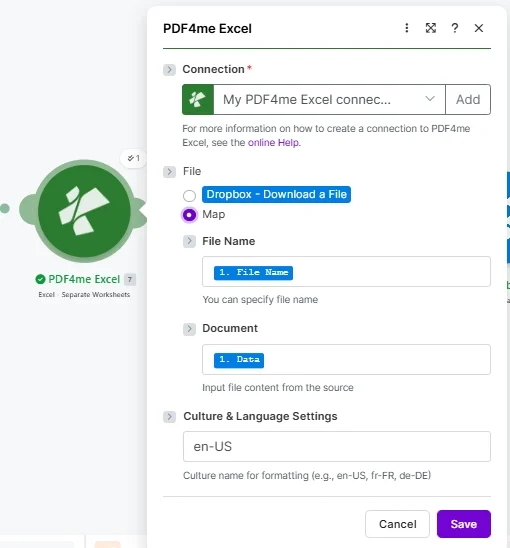
Набор Файл на карту, поставка Имя файла и Документ из предыдущего модуля и установлен Название культуры чтобы перед запуском установить языковые параметры файла.
Параметры
Необходимый: Необходимо указать имя подключения, имя файла и документ. Настройки культуры и языка являются необязательными и по умолчанию установлены на en-US. Make Обработка двоичных данных, см. Make документация по структурам данныхКоды культур BCP 47 см. в разделе Справочник по названиям языковых локалей Microsoft.
| Параметр | Необходимый | Что это делает | Пример |
|---|---|---|---|
| Connection | Required | PDF4me Excel API connection. Click Add and paste your API key if connecting for the first time. All requests are authenticated through this connection. | My PDF4me Excel connection |
| File | Required | File source mode. Choose Map to supply binary content from a prior module output. Choose Dropbox - Download a File to pull directly from Dropbox without a separate download module. | Map |
| File Name | Optional | Excel filename including the .xlsx or .xls extension. Map from the prior module file name output or enter a static name. Used to identify the workbook and name the separated output files. | quarterly-report.xlsx |
| Document | Required | Binary content of the Excel workbook. Map from a Google Drive download, Dropbox get-file, email attachment, or HTTP response module output. Must be the raw file buffer, not a URL. | 1. Data |
| Culture & Language Settings | No | BCP 47 culture code controlling how dates and numbers are formatted in the output worksheets. Defaults to en-US (MM/DD/YYYY, period decimal). Set to match your source data locale to avoid formatting mismatches. | en-US |
Выход
| Поле | Тип | Что в нём содержится |
|---|---|---|
| Split Worksheets | Array | An array containing the generated worksheet documents. Each item in the array represents one worksheet. |
| Split Worksheets[].File Name | Filename | The filename of the generated worksheet document. |
| Split Worksheets[].Document | Buffer | The binary data of the generated worksheet document. |
Модуль возвращает все сгенерированные рабочие листы в одном выходном пакете. Каждый рабочий лист представлен как элемент в пакете. Разделение рабочих листов массив, содержащий имя файла и данные двоичного документа.
Как разделить рабочие листы в Make
- Добавлять PDF4me Excel к вашему Make сценарий и выберите Excel - Отдельные рабочие листы.
- Выбирать Связь (или нажмите) Добавлять для аутентификации с помощью вашего PDF4me API ключ).
- Набор Файл к Карта если Excel файл взят из предыдущего модуля, или выберите Dropbox - Скачать файл для прямого доступа к Dropbox.
- Карта Имя файла (имя файла .xlsx) и Документ (содержимое двоичного файла) из предыдущего загруженного или запустившего модуля.
- Входить Культурные и языковые условия в соответствии с языковыми настройками вашего файла: оставьте как en-US для английского американского формата или измените на Вот и всё., фр-ФРили другой код BCP 47, соответствующий вашим данным.
- Нажмите Сохранять и запустить. Модуль возвращает один выходной пакет для каждого рабочего листа. Подключитесь к нижестоящему узлу. Google Диск, Dropbox, или HTTP модули для маршрутизации каждого отдельного файла к месту назначения.
Когда следует использовать отдельные рабочие листы? Make?
Когда следует использовать отдельные рабочие листы в Make?Common Make automation patterns using Separate Worksheets.
- Еженедельный триггер извлекает сводный отчет отдела из SharePoint, одна рабочая книга с одной вкладкой на каждый отдел.
- Функция «Раздельные листы» разделяет каждую вкладку на отдельный раздел. Excel файл.
- А Make Маршрутизатор сопоставляет каждое имя выходного файла с соответствующей папкой Google Drive отдела.
- Каждый отдел автоматически получает только свои собственные данные, без необходимости ручного копирования.
- Запуск по расписанию ежемесячно загружает рабочую книгу закрытия периода из Dropbox, используя встроенный файловый режим Dropbox.
- Функция «Раздельные листы» разделяет вкладки «Отчет о прибылях и убытках», «Баланс» и «Денежный поток» на отдельные файлы.
- Каждый выходной файл загружается в архивную папку с указанием даты. SharePoint для обеспечения соответствия требованиям.
- В уведомлении Slack финансовому отделу подтверждается количество архивированных файлов и путь к папке.
- Триггер веб-перехватчика срабатывает, когда клиент отправляет форму запроса данных, указывающую, какую рабочую книгу следует разделить.
- Функция «Разделить рабочие листы» разбивает запрошенную многовкладочную рабочую книгу на отдельные файлы отчетов для клиентов.
- А Make Итератор проходит по каждому выходному файлу и отправляет соответствующий файл по электронной почте нужному контактному лицу клиента.
- В Google Таблицах создается запись в журнале аудита, содержащая идентификатор клиента, имена файлов и метку времени.