Безопасный Excel в Make
Безопасный Excel является Make модуль, который применяет многоуровневую защиту паролем к Excel Автоматическое шифрование файлов в рамках ваших сценариев. Поддерживаются три независимых уровня защиты: шифрование файлов, защита структуры рабочей книги и защита содержимого рабочих листов, каждый со своим паролем или общим резервным паролем — это исключает необходимость ручных действий по обеспечению безопасности при распространении конфиденциальных отчетов, защите шаблонов и соблюдении нормативных требований.
главный Пароль Это поле также служит резервным вариантом для защиты рабочей книги и листа. Если вы оставите Защитить пароль рабочей книги или Пароль для защиты рабочего листа В пустом состоянии модуль автоматически использует основной пароль для этих уровней, поэтому один пароль может обеспечить безопасность всех трех уровней.
При выборе конкретных листов по индексу используйте нумерацию, начиная с 0: первый лист имеет индекс 0, второй — индекс 1. Объедините Названия рабочих листов и Указатели рабочих листов Для гибкого выбора целевых элементов модуль защищает объединение обоих списков. Оставьте оба списка пустыми, чтобы защитить все рабочие листы.
Тип защиты рабочего листа по умолчанию: ВсеЭта функция одновременно защищает содержимое (значения ячеек и формулы), объекты (диаграммы и изображения) и сценарии (анализ «что если»). Получатели без пароля к рабочему листу могут просматривать, но не изменять какие-либо элементы. При необходимости частичного редактирования установите определенный тип (например, только содержимое).
Аутентификация вашего API Запрос
Для доступа к PDF4me Веб API через MakeКаждый запрос должен включать надлежащие учетные данные для аутентификации. Аутентификация обеспечивает безопасную связь между вашими Make сценарии и PDF4me's Excel службы безопасности.
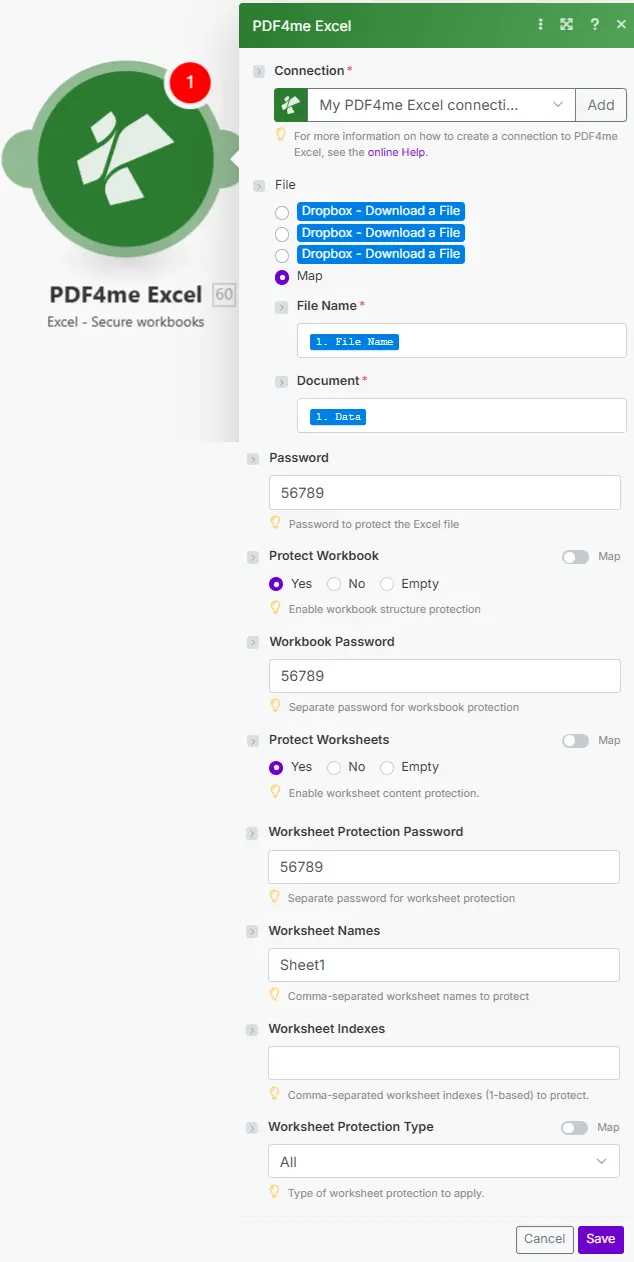
Карта Имя файла и Документ Затем, на предыдущем этапе загрузки, настройте параметры пароля и уровня защиты.
Как защитить паролем Excel Файл в Make
- Добавлять PDF4me > Безопасный Excel к вашему Make сценарий.
- Выберите свой Связь или нажмите Добавлять создать один с вашим API ключ.
- Карта Имя файла (например.
report.xlsx) и Документ (двоичный буфер) из Google Drive, Dropboxили шаг загрузки из OneDrive. - Введите Пароль для шифрования файла (Уровень 1) — получатели должны ввести это для открытия файла.
- Давать возможность Защитить рабочую книгу (Уровень 2) для предотвращения изменений структуры листа. Оставьте Защитить пароль рабочей книги Оставьте пустым, чтобы повторно использовать основной пароль.
- Давать возможность Защитить рабочие листы (Уровень 3) и установить Тип защиты рабочего листа (По умолчанию: Все для полного доступа только для чтения). Оставьте поля выбора листов пустыми, чтобы защитить все листы.
- Сохранять и Запустите один раз - составить карту Дата документа Вывод в модуль загрузки, отправки по электронной почте или архивирования.
Параметры
Необходимый: Имя файла и ДокументВсе параметры защиты являются необязательными, но для каждого включенного уровня защиты необходимо указать как минимум один пароль (или в качестве резервного используется основной пароль).
| Параметр | Необходимый | Что это делает | Пример |
|---|---|---|---|
| File Name | Required | Filename of the Excel document including .xlsx or .xls extension. Map from the previous module's file name output or enter a static name. Used for processing and output file identification. | data.xlsx |
| Document | Required | Binary Excel file content. Map from a Google Drive, Dropbox, or OneDrive download step. Must be a valid Excel format; data and formatting are preserved during protection. | [Buffer] |
| Password | Conditional | File encryption password (Level 1). Encrypts the entire workbook so recipients must enter this password to open the file. Also used as a fallback for workbook and worksheet protection if their specific passwords are empty. | Open123! |
| Protect Workbook | Conditional | Enable workbook structure protection (Level 2). True prevents adding, deleting, renaming, moving, or hiding sheets. Requires a password (Protect Workbook Password or Password fallback). Default: false. | true |
| Protect Workbook Password | Conditional | Password for workbook structure protection (Level 2). Falls back to the main Password field if empty. Required if Protect Workbook is true and Password is also empty. | Struct456 |
| Protect Worksheets | Conditional | Enable worksheet content protection (Level 3). True prevents data modifications on targeted worksheets. Requires a password (Worksheet Protection Password or Password fallback). Default: false. | true |
| Worksheet Protection Type | Conditional | Type of worksheet protection: Contents (cell values and formulas), Objects (charts and images), Scenarios (what-if analysis), or All (full protection, default). Read-only access is applied when All is selected. | All |
| Worksheet Protection Password | Conditional | Password for worksheet content protection (Level 3). Falls back to the main Password field if empty. Required if Protect Worksheets is true and Password is also empty. | Edit789 |
| Worksheet Names | Conditional | Comma-separated list of worksheet names to protect. Empty = protect all worksheets. Case-sensitive. Combined as a union with Worksheet Indexes. | Sheet1,Summary |
| Worksheet Indexes | Conditional | Comma-separated 0-based worksheet indexes to protect. 0 = first sheet, 1 = second. Empty = protect all worksheets. Combined as a union with Worksheet Names. | 0,2 |
Выход
| Поле | Тип | Что в нём содержится |
|---|---|---|
Name | String | Output Excel filename - map into the file name field of your storage upload or email step. |
Doc Data | Buffer | Password-protected Excel document. Wire directly into a Google Drive, Dropbox, OneDrive upload action or an email attachment field. |
Какой уровень защиты обеспечивает Secure? Excel Поддерживать?
PDF4me Безопасный Excel поддерживает три независимых Excel уровни защиты, соответствующие Microsoft Excel модель защиты рабочей тетради: Уровень 1 Шифрование файлов (пароль для открытия, обеспечиваемый стандартом OOXML); Уровень 2 Защита структуры рабочей книги (предотвращает изменения на уровне листов); и Уровень 3 Защита содержимого листа (блокировка ячеек, объектов или сценариев). Каждый уровень может иметь свой собственный пароль или использовать общий основной пароль через встроенный механизм резервного копирования.
Примеры рабочих процессов
- Confidential Reports
- Template Distribution
- Read-Only Distribution
Автоматизированная многоуровневая защита ежемесячных финансовых отчетов
- КурокЕжемесячный финансовый отчет завершен и готов к распространению.
- Получить финансовый отчет: Получить готовый отчет из Google Drive
- Безопасный ExcelУстановите пароль = шифрование файла; включите защиту книги и листов; установите тип защиты листа = все; оставьте поля выбора листов пустыми для защиты всех листов.
- Загрузить защищенный отчет: Сохранить в ограниченный доступ Google Drive папка руководителя
- Написать электронное письмо финансовому директоруОтправьте защищенный отчет с паролем по отдельному защищенному каналу.
Преимущество для бизнеса: Исключает необходимость ручной защиты — 12 ежемесячных отчетов автоматически защищаются с помощью трехуровневого шифрования.
Защитите листы с формулами, разрешив при этом использование листов для ввода данных.
- КурокШаблон утвержден для распространения в корпоративной среде.
- Получить основной шаблон: Получить шаблон с формулами из библиотеки
- Безопасный ExcelВключите защиту рабочей книги; установите имена листов = "Вычисления, Ссылки, Формулы"; установите тип защиты листа = Все; листы для ввода данных не указывайте в списке.
- Загрузить защищенный шаблон: Сохранить в папку общих шаблонов
- Пользователи электронной почтыОтправьте шаблон с паролем для редактирования авторизованных изменений.
Преимущество для бизнеса: Количество случаев искажения формул снижено — листы с расчетами заблокированы, в то время как листы с исходными данными остаются редактируемыми.
Еженедельные отчеты о результатах работы распространяются в режиме только для чтения.
- Курок: Составление еженедельного отчета о результатах работы завершено.
- Получить отчет о производительности: Получить отчет из Dropbox
- Безопасный ExcelУстановите пароль = пароль для просмотра отдельных листов; включите защиту листов; оставьте поле «Пароль защиты листа» пустым (в случае резервного варианта используйте «Пароль»); установите тип = Все
- Загрузить защищенный отчет: Сохранить в общий доступ Dropbox папка
- Команда электронной почтыОтправьте отчет всей команде, используя единый пароль для просмотра.
Преимущество для бизнеса: Ежегодно распространяется 52 еженедельных отчета в режиме только для чтения с использованием единого общего пароля.