Заменить текст в Excel в Make
Заменить текст в Excel Это операция массового поиска и замены, которая выполняет поиск во всех ячейках всех рабочих листов. Excel Эта программа заменяет совпадающий текст, используя буквальные или регулярные выражения, и при необходимости применяет форматирование шрифта к замененному содержимому. PDF4me обрабатывает все рабочие листы в одном файле. API Функция вызова поддерживает последовательную замену нескольких фраз, что делает ее подходящей для стандартизации данных, ребрендинга и автоматического обновления контента без необходимости открытия. ExcelПодробности по ссылке: Excel Функции работы с текстом и поведение функции поиска и замены см. Microsoft Excel Функция ЗАМЕНЫ и Обработка текста в Open XML SDK.
Что делает этот модуль?
PDF4me ExcelЗаменить текст выполняет поиск и замену текста на всех листах Excel рабочая тетрадь в вашем Make Сценарий. Добавьте один или несколько элементов массива Phrases: каждый из них задает шаблон SearchText, значение ReplacementText и необязательные флаги для регулярных выражений, учета регистра и сопоставления со всей ячейкой. Вы также можете применить форматирование шрифта к заменяемому содержимому. Все замены выполняются последовательно в одном файле. API Позвоните, и обновленная рабочая книга будет возвращена и готова к загрузке или передаче дальше по цепочке.
Аутентификация вашего API Запрос
Каждый PDF4me модуль в Make требуется действительный СвязьСоздайте или выберите тот, который содержит ваши данные. PDF4me API ключевой момент, позволяющий в данном сценарии безопасно аутентифицировать запросы на замену текста.
Важные факты, которые нельзя пропустить
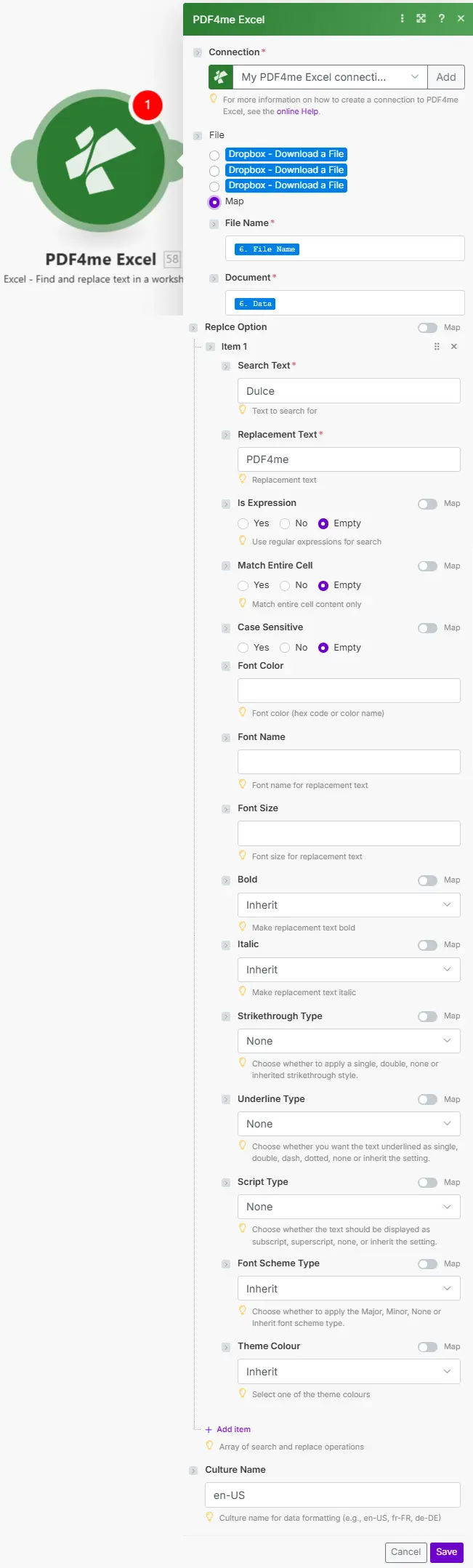
Имя файла и документ сопоставляются из предыдущего модуля. Массив Phrases принимает несколько операций поиска и замены, обрабатываемых по порядку.
Параметры
Необходимый: Необходимо указать имя подключения, имя файла, документ и как минимум один элемент из массива Phrases (с текстом поиска и текстом замены). Все остальные свойства Phrases и параметры форматирования являются необязательными.
| Параметр | Необходимый | Что это делает | Пример |
|---|---|---|---|
| Connection | Required | PDF4me API connection. Click Add and paste your API key if connecting for the first time. | Your PDF4me connection |
| File Name | Required | Excel filename with extension. Map from the prior module's file name output. | data.xlsx |
| Document | Required | Binary Excel buffer from a cloud storage download (Google Drive, Dropbox, SharePoint), email attachment, or HTTP response. | 1. Data |
| Phrases: SearchText | Required | Text or regex pattern to search for. Use with IsExpression true for regex. Processed across all worksheets. | OldCorp Inc. |
| Phrases: ReplacementText | Required | Text to substitute for each SearchText match. Set to empty string to delete the matched text without inserting anything. | NewCorp LLC |
| Phrases: IsExpression | Conditional | Set true to treat SearchText as a regex pattern. Supports capture groups ($1, $2) in ReplacementText. Default is false (literal match). | false |
| Phrases: CaseSensitive | Conditional | Set true for case-sensitive matching. Default is false: "oldcorp" matches "OldCorp". Set true when exact casing matters. | false |
| Phrases: MatchEntireCell | Conditional | Set true to match only cells where the entire content equals SearchText. False (default) matches partial text within cells. | false |
| Phrases: Formatting | Conditional | Optional object applying font changes to replaced text only: FontName, FontColor (hex), FontSize, Bold/Italic/Underline (Apply, Remove, or Inherit), StrikethroughType, ScriptType. | {"Bold":"Apply","FontColor":"#003366"} |
Выход
| Поле | Тип | Что в нём содержится |
|---|---|---|
| Name | String | Output Excel filename with extension. |
| Doc Data | Buffer | The updated Excel workbook as a binary buffer with all replacements applied across every worksheet. Pipe directly into a cloud storage upload, email attachment, or any downstream module. |
Как заменить текст в Excel в Make
- Добавлять PDF4me Excel → Заменить текст к вашему Make сценарий.
- Выбирать Связь (или нажмите) Добавлять создать один с вашим API ключ).
- Карта Имя файла и Документ из предыдущей загрузки из облачного хранилища или HTTP-модуля.
- Нажмите Добавить элемент под Фразы. Входить ПоискТекст (текст для поиска) и ReplacementText (Что заменить или оставить пустым для удаления).
- Установите необязательные флаги: IsExpression для регулярных выражений, С учетом регистра для точного корпуса, MatchEntireCell для сопоставления целых клеток.
- При желании можно расширить Форматирование Применить цвет шрифта, сделать его полужирным или использовать другие стили только к замененному тексту.
- Добавьте больше элементов «Фразы» для дополнительных замен (обрабатываются в порядке очереди). Нажмите Сохранять и беги. Карта Дата документа из выходных данных в модуль загрузки или отправки по электронной почте.
Когда следует использовать функцию «Заменить текст»? Excel?
Когда следует использовать функцию «Заменить текст» в Excel?Common Make scenario patterns using Replace Text.
- Запуск запланированного события происходит каждую пятницу в 18:00.
- Google Drive Загружает рабочую книгу основных данных.
- Замена текста несколькими фразами: "California" на "CA", "Widget Type A" на "Widget-A", при этом параметр CaseSensitive имеет значение false для гибкого сопоставления.
- Стандартизированная рабочая тетрадь загружается обратно в Google Drive и группа обработки данных получает электронное письмо с подтверждением завершения работы.
- А Dropbox Функция «Отслеживаемая папка» срабатывает, когда файл помещается в очередь ребрендинга.
- Функция «Заменить текст» использует поисковый текст «OldCorp Inc.», заменяемый текст «NewCorp LLC», параметр «Учитывать регистр» установлен на true, а параметры форматирования — на применение нового фирменного цвета (#003366) и жирного шрифта.
- Все рабочие листы обрабатываются за один вызов, что гарантирует отсутствие остаточных ссылок в скрытых вкладках.
- Обновленная рабочая книга сохраняется в выходную папку, и журнал обновления обновляется.
- Запланированный триггер извлекает файл с данными клиента из SharePoint.
- Функция Replace Text работает с IsExpression в true, SearchText задается регулярным выражением, соответствующим распространенным телефонным форматам, а ReplacementText использует группы захвата ($1, $2, $3) для вывода в формате "(555) 123-4567".
- Второй пункт в разделе «Фразы» исправляет оставшиеся отклонения, используя более простое буквальное правило.
- Нормализованная рабочая книга загружена для CRM После импорта данных сводная информация отправляется группе специалистов по работе с данными.