Удалить водяной знак Excel в Make
Удалить водяной знак Excel Это операция удаления фигур, которая нацелена на конкретные именованные фигуры в Excel Эта функция удаляет все фигуры с выбранных листов и возвращает очищенную рабочую книгу, готовую к распространению. PDF4me Выполняет удаление по точному совпадению по идентификатору фигуры, поэтому диаграммы, изображения и другой контент сохраняются, если вы точно укажете имя водяного знака. Для получения дополнительной информации см. Excel фигуры и панель выделения, см. Microsoft Excel Документация по панели выбора и Справочник по формам Open XML SDK.
Что делает этот модуль?
PDF4me ExcelУдалить водяной знак удаляет фигуры водяных знаков Excel рабочие книги автоматически внутри Make сценарии. Укажите точное название фигуры из Excel Область выделения позволяет удалить только этот водяной знак, оставив диаграммы, изображения и рисунки нетронутыми. Оставьте поле «Идентификатор водяного знака» пустым, чтобы удалить все фигуры с целевых листов. Можно выбрать определенные вкладки по имени или индексу, или обработать всю рабочую книгу. Очищенная рабочая книга возвращается немедленно — ручная обработка не требуется. Excel Требуется редактирование.
Аутентификация вашего API Запрос
Каждый PDF4me модуль в Make требуется действительный СвязьСоздайте или выберите тот, который содержит ваши данные. PDF4me API ключевой момент, позволяющий в рамках данного сценария безопасно аутентифицировать запросы на удаление водяных знаков.
Важные факты, которые нельзя пропустить
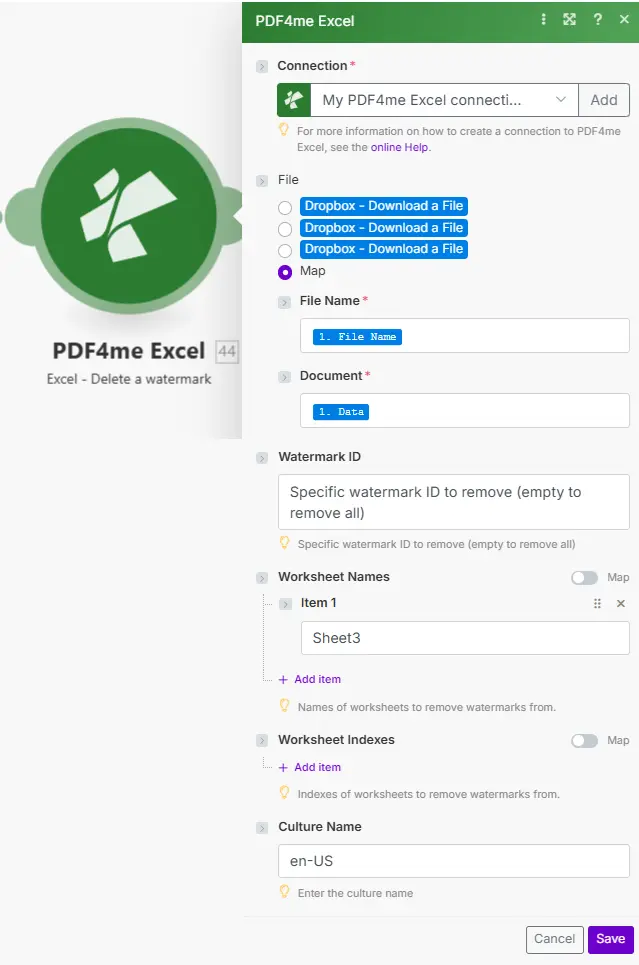
Имя файла и документ сопоставляются из предыдущего модуля загрузки. Идентификатор водяного знака принимает точное имя фигуры из файла. Excel Панель выбора.
Параметры
Необходимый: Необходимо указать имя подключения, имя файла и документ. Идентификатор водяного знака, имена листов, индексы листов и название языка являются необязательными — оставляйте поле «Идентификатор водяного знака» пустым только в том случае, если вы собираетесь удалить все фигуры.
| Параметр | Необходимый | Что это делает | Пример |
|---|---|---|---|
| Connection | Required | PDF4me API connection. Click Add and paste your API key if connecting for the first time. | Your PDF4me connection |
| File Name | Required | Excel filename with extension (.xlsx or .xls). Map from the prior download module output. | report.xlsx |
| Document | Required | Binary Excel buffer from a cloud storage download (Google Drive, Dropbox, SharePoint), email attachment, or HTTP response. | 1. Data |
| Watermark ID | Conditional | Exact shape name to delete (case-sensitive, matches the Name property in the Excel Selection Pane). Leave empty to remove ALL shapes from targeted worksheets - use with caution. | CONFIDENTIAL_WM |
| Worksheet Names | Conditional | Array of exact worksheet tab names to target (case-sensitive). Combined with Worksheet Indexes as a union. Leave both empty to process all worksheets. | ["Sheet1","Summary"] |
| Worksheet Indexes | Conditional | Array of 1-based worksheet tab indexes to target. Index 1 is the first tab. Combined with Worksheet Names as a union. Leave both empty to process all worksheets. | [1,3] |
| Culture Name | Conditional | Locale code for text rendering during processing. Defaults to empty (system default). Set to match the source file locale if regional characters are present. | en-US |
Выход
| Поле | Тип | Что в нём содержится |
|---|---|---|
| Name | String | Output Excel filename with extension. |
| Doc Data | Buffer | The cleaned Excel workbook as a binary buffer with the targeted watermark shapes removed. Pipe directly into a Google Drive upload, SharePoint save, email attachment, or any module that accepts a file buffer. |
Как удалить водяной знак с Excel в Make
- Добавлять PDF4me Excel → Удалить водяной знак к вашему Make сценарий.
- Выбирать Связь (или нажмите) Добавлять создать один с вашим API ключ).
- Карта Имя файла и Документ из предыдущей загрузки из облачного хранилища или HTTP-модуля.
- Входить Идентификатор водяного знака: открыть Excel Чтобы скопировать название фигуры, перейдите в меню «Главная» → «Найти и выделить» → «Область выделения» и вставьте его сюда.
- Список (необязательно) Названия рабочих листов или Указатели рабочих листов Чтобы ограничить удаление определенными вкладками, оставьте оба поля пустыми. Для обработки всех листов оставьте оба поля пустыми.
- Нажмите Сохранять и бежать. Дата документа В результате вы получите очищенную рабочую книгу — передайте ее в модуль загрузки или отправки по электронной почте.
Когда следует использовать функцию «Удалить водяной знак»? Excel?
В каких случаях следует использовать функцию «Удалить водяной знак из Excel»?Common Make scenario patterns using Remove Watermark.
- Веб-перехватчик утверждения срабатывает, когда документ помечается как «Утвержден» в вашей системе управления рабочими процессами.
- Google Drive загружает Excel Рабочая тетрадь, содержащая черновой вариант водяного знака.
- Удаление водяного знака выполняется при установке идентификатора водяного знака равным точному имени фигуры (например, "DRAFT_Watermark") — удаляется только эта фигура.
- Очищенная рабочая книга загружается в папку окончательного распространения, и заинтересованные стороны получают уведомление по электронной почте.
- Запланированный триггер или веб-перехватчик срабатывает, когда результат работы помечается как готовый для клиента.
- SharePoint Загружает рабочую книгу. Идентификатор водяного знака установлен на "INTERNAL_ONLY_WM", чтобы удалить только внутренний водяной знак.
- Индексы рабочих листов нацелены только на видимые клиенту листы (например, [1, 2]), сохраняя водяные знаки на внутренних вкладках архива.
- Очищенная от содержимого рабочая тетрадь загружается на клиентский портал и регистрируется в системе отслеживания доставки.
- Каждый сценарий ежегодного обновления шаблона загружается отдельно. Excel шаблон из Dropbox.
- Удаление фрагментов текста с водяным знаком, если поле "Идентификатор водяного знака" оставлено пустым, а в поле "Имена листов" установлено значение ["Обложка", "Сводка"], приведет к удалению всех фигур на этих двух вкладках.
- Модуль «Добавить водяной знак» добавляет обновленный фирменный водяной знак на те же листы.
- Обновленный шаблон сохраняется обратно в Dropbox и индекс библиотеки шаблонов обновлен.