Объединение строк в Excel в Make
Объединение строк в Excel Это операция дедупликации, которая объединяет строки с одинаковыми значениями ключевых столбцов в одну строку, соединяя значения неключевых столбцов разделителем в виде точки с запятой и автоматически удаляя дубликаты в объединенных результатах. Используйте ее для агрегирования заказов клиентов по идентификатору, очистки данных при экспорте или объединения записей о товарах по категориям. Make без формул и инструкций Excel работа. Для получения дополнительной информации о Excel операции с рядами, см. Microsoft Excel руководство по консолидации данных и Open XML SDK.
Что делает этот модуль?
PDF4me ExcelОбъединение строк объединяет повторяющиеся строки в Excel Используйте этот инструмент для группировки данных по одному или нескольким ключевым столбцам на листе. Строки, имеющие одинаковые значения в ключевых столбцах, объединяются в одну строку, значения из всех остальных столбцов объединяются в одну ячейку с помощью точки с запятой в качестве разделителя, при этом одинаковые значения автоматически удаляются. Используйте его для консолидации заказов клиентов по идентификатору, удаления дубликатов данных при экспорте или агрегирования данных о товарах до уровня категории — и все это без написания формул и открытия каких-либо файлов. Excel.
Аутентификация вашего API Запрос
Каждый PDF4me модуль в Make требуется действительный СвязьСоздайте или выберите тот, который содержит ваши данные. PDF4me API ключевой момент, позволяющий в данном сценарии безопасно аутентифицировать запросы на слияние строк.
Важные факты, которые нельзя пропустить
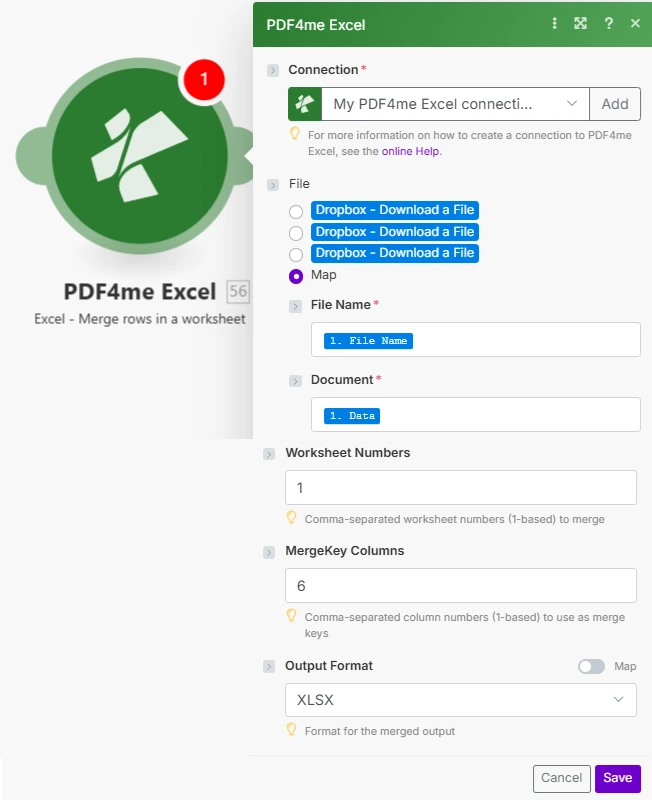
Имя файла и документ сопоставляются из предыдущего модуля. Номера листов и столбцы ключа слияния используют индексацию с 1 в виде строк, разделенных запятыми.
Параметры
Необходимый: Необходимо указать имя подключения, имя файла, номер документа и номер листа. Параметры «Столбцы ключа слияния» и «Формат вывода» являются необязательными; оставьте поле «Столбцы ключа слияния» пустым, чтобы удалить только точно повторяющиеся строки; по умолчанию используется формат XLSX.
| Параметр | Необходимый | Что это делает | Пример |
|---|---|---|---|
| Connection | Yes | PDF4me API connection. Click Add and paste your API key if connecting for the first time. | Your PDF4me connection |
| File Name | Yes | Excel filename with extension. Map from the prior module's file name output. | orders_export.xlsx |
| Document | Yes | Binary Excel buffer from a cloud storage download (Google Drive, Dropbox, SharePoint), email attachment, or HTTP response. | 1. Data |
| Worksheet Numbers | Yes | Comma-separated 1-based worksheet numbers to process. Worksheet 1 is the first tab. At least one number is required. | 1,2 |
| MergeKey Columns | No | Comma-separated 1-based column numbers used as the grouping key: column 1 is A, column 2 is B. Rows matching on all key columns are merged. Leave empty to remove only exact duplicate rows. | 1,2 |
| Output Format | No | Format for the output file: XLSX (default, modern Excel), XLS (legacy), XLSB (binary, smaller), or CSV (first worksheet only as plain text). | XLSX |
Выход
| Поле | Тип | Что в нём содержится |
|---|---|---|
| document | Buffer | The deduplicated workbook in the selected output format. Pipe directly into a cloud storage upload module, email attachment, or any downstream module that accepts a file buffer. |
Как объединить строки в Excel в Make
- Добавлять PDF4me Excel → Объединение строк к вашему Make сценарий.
- Выбирать Связь (или нажмите) Добавлять создать один с вашим API ключ).
- Карта Имя файла и Документ из ранее загруженных файлов облачного хранилища или вложений электронной почты.
- Входить Номера рабочих листов в виде строки, разделенной запятыми, с номерами табуляции, начинающимися с 1 (например,
1или1,2). - Входить Столбцы MergeKey в виде номеров столбцов, начиная с 1: например
1сгруппировать по столбцу А, или1,2Для группировки по столбцам A и B. Оставьте поле пустым, чтобы удалить только точные дубликаты. - Выбирать Формат вывода и нажмите Сохранять. The документ В результате получается дедуплицированная рабочая книга: передайте ее в модуль загрузки для сохранения или распространения.
Когда следует использовать объединение строк в Excel?
Когда следует использовать функцию объединения строк в Excel?Common Make scenario patterns using Merge Rows in Excel.
- Запущенная по расписанию команда загружает ежедневный экспорт заказов. Excel от Google Drive.
- Функция «Объединить строки» выполняется с номерами листов «1» и столбцами ключа объединения «1» (идентификатор клиента в столбце A).
- Все строки заказа по каждому клиенту объединены в одну строку, номера заказов, товары и суммы соединены точками с запятой в соответствующих ячейках.
- Сводный файл XLSX загружается в службу поддержки клиентов. Google Drive Папка для проверки в тот же день.
- А Dropbox Функция «Отслеживать папку» срабатывает при добавлении нового файла данных в папку импорта.
- Функция Merge Rows запускается с пустыми столбцами MergeKey Columns; каждый столбец является ключом, поэтому удаляются только полностью идентичные строки.
- Сохраняется первое появление каждой копии; все последующие копии удаляются.
- Очищенный файл перемещается в папку «Обработанные», и группа обработки данных получает уведомление по электронной почте об удалении количества дубликатов.
- Еженедельное действие запускает загрузку каталога продукции. Excel от SharePoint.
- Функция «Объединение строк» работает с ключевыми столбцами «1,2» (Категория и Подкатегория): все артикулы товаров в каждой категории объединяются в одну строку.
- Формат вывода установлен на CSV для прямого импорта в базу данных товаров.
- Он CSV Данные загружаются в папку импорта базы данных, и веб-перехватчик уведомляет конвейер обработки данных о начале их загрузки.