Слияние Excel Файлы в Make
Слияние Excel Файлы это автоматизированная операция, которая объединяет несколько Excel Объединить рабочие книги в один консолидированный файл путем объединения их листов в контролируемом порядке, сохраняя формулы, форматирование и данные из всех исходных файлов. PDF4me Автоматически обрабатывает дублирующиеся имена листов и поддерживает форматы XLSX, XLS. PDF, и CSV вывод в одном месте Make Вызов модуля. Для справки см. Excel Поддерживаемые форматы файлов на Microsoft Learn и Документация Open XML SDK.
Что делает этот модуль?
PDF4me ExcelОбъединение файлов автоматически объединяет несколько Excel объединить рабочие книги в один сводный файл в вашем Make Сценарий без Power Query, без VBA и без ручного копирования и вставки. Добавьте каждый исходный файл в массив «Файлы», назначьте позицию сортировки для управления порядком перехода по вкладкам в выходной рабочей книге, выберите, какие листы из каждого файла следует включить, и выберите формат вывода. Дублирующиеся имена листов разрешаются автоматически. Объединенная рабочая книга возвращается готовой к загрузке, отправке по электронной почте или передаче в любой последующий модуль.
Аутентификация вашего API Запрос
Каждый PDF4me модуль в Make требуется действительный СвязьСоздайте или выберите тот, который содержит ваши данные. PDF4me API ключевой момент, позволяющий в рамках данного сценария безопасно аутентифицировать запросы на слияние рабочих книг.
Важные факты, которые нельзя пропустить
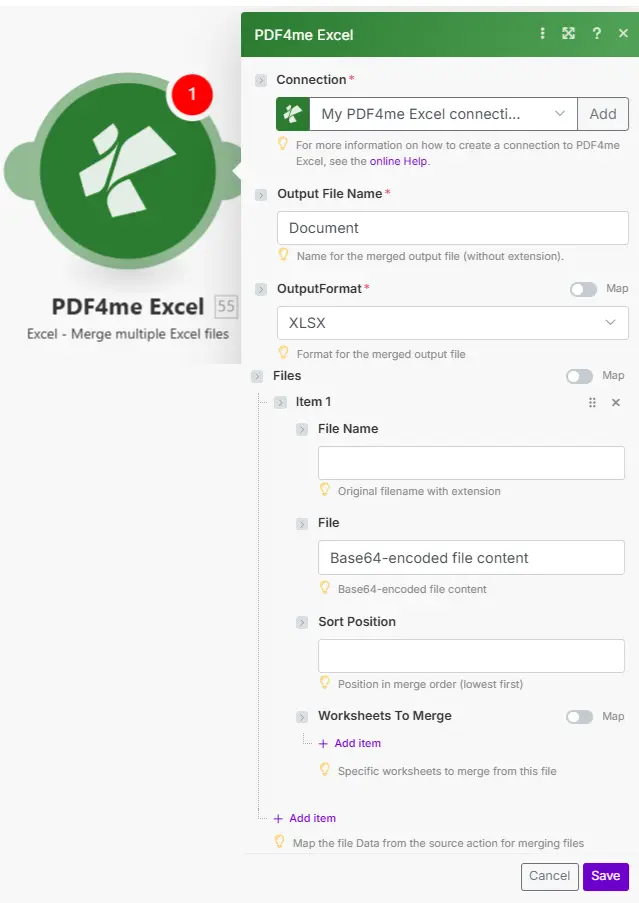
Имя выходного файла и формат вывода задаются вверху. Каждый элемент массива Files предоставляет одну исходную рабочую книгу с указанием позиции сортировки и, при необходимости, фильтра по листу.
Параметры
Необходимый: Для запуска модуля необходимо указать имя подключения, имя выходного файла, формат вывода, а также как минимум один элемент в массиве Files, содержащий имя файла и содержимое файла.
| Параметр | Необходимый | Что это делает | Пример |
|---|---|---|---|
| Connection | Yes | PDF4me API connection. Click Add and paste your API key if connecting for the first time. | Your PDF4me connection |
| Output File Name | Yes | Name for the merged output file without any extension. The correct extension is added automatically based on the OutputFormat you select. | Q1_Consolidated |
| OutputFormat | Yes | Format for the merged output. XLSX works with all modern Excel versions. XLS supports legacy systems. PDF creates a read-only archive. CSV exports the first worksheet only as plain comma-separated text. | XLSX |
| Files: File Name | Yes | Original filename including extension for each source workbook item in the Files array. | january_sales.xlsx |
| Files: File | Yes | Base64-encoded content of the source Excel file. Map from a Google Drive, Dropbox, or SharePoint download module, or from an HTTP request that returns the file. | Base64-encoded file content |
| Files: Sort Position | No | Merge order for this file: lower numbers are placed first in the output. Assign 1 to January, 2 to February, and so on. | 1 |
| Files: Worksheets To Merge | No | List of specific worksheet names to include from this file. Leave empty to include all sheets. Naming specific tabs reduces output file size. | Summary, Data |
Выход
| Поле | Тип | Что в нём содержится |
|---|---|---|
| document | String (Base64) | The merged workbook encoded in Base64. Decode and pipe into a Google Drive upload, SharePoint save, email attachment, or any downstream module that accepts a file buffer. |
Как выполнить слияние Excel Файлы в Make
- Добавлять PDF4me Excel → Объединить файлы к вашему Make сценарий.
- Выбирать Связь (или нажмите) Добавлять создать один с вашим API ключ).
- Войдите в Имя выходного файла (без расширения) и выберите OutputFormat.
- Нажмите Добавить элемент под ФайлыДля каждой исходной рабочей книги сопоставьте следующие данные: Имя файла и Файл содержимое из предыдущего модуля загрузки, установленное Позиция сортировкии, при необходимости, список Рабочие листы для объединения.
- Нажмите Сохранять и бежать. документ В выходных данных содержится объединенная рабочая книга. Base64: передайте данные в модуль загрузки для сохранения. Google Drive, Dropbox, или SharePoint.
Когда следует использовать слияние? Excel Файлы?
Когда следует использовать функцию объединения файлов Excel?Common Make scenario patterns using Merge Excel Files.
- Запуск запланированного события происходит 1-го числа каждого месяца в 8:00 утра.
- Google Drive скачивает ежемесячные отчеты каждого отдела Excel отчет. Каждый файл отображается как элемент в массиве Files с позицией сортировки 1-10 для обеспечения единообразного порядка по отделам.
- Функция «Объединить файлы» объединяет все отчеты в одну сводную рабочую книгу, где названия отделов отображаются в виде вкладок на листах.
- Объединенный файл XLSX загружается в офис руководителя. Google Drive Папка отправлена по электронной почте руководству.
- Запланированный срабатывание происходит в первый день после окончания квартала.
- SharePoint загрузки в январе, феврале и марте Excel файлы. Позиции сортировки 1, 2 и 3 обеспечивают хронологический порядок перехода по вкладкам.
- Функция «Объединить файлы» запускается с параметром OutputFormat, установленным на PDFОбъединенная рабочая книга архивируется как недоступный для редактирования ежеквартальный снимок.
- Он PDF данные сохраняются в хранилище данных, соответствующих требованиям, и запись регистрируется в листе индекса соответствия.
- Еженедельный триггер получает региональные отчеты о продажах из Dropboxпять файлов для пяти регионов.
- Для каждого элемента файла в параметрах "Объединить листы" устанавливаются только поля "Сводка" и "Данные", вкладки с исходными вычислениями исключаются, что обеспечивает компактность выходных данных.
- Параметр «Позиция сортировки» задает согласованный региональный порядок (Север=1, Юг=2, Восток=3, Запад=4, Центр=5).
- Сводный отчет в формате XLSX отправляется вице-президенту по продажам по электронной почте каждое утро понедельника.