Заполнить Excel в Make
Заполнить Excel является PDF4me модуль для Make который заполняет Excel рабочая тетрадь, содержащая заполнители Smart Marker с динамическим отображением. JSON Автоматическое расширение массивов построчно и пересчет формул за одну операцию. Используйте его для создания заполненных шаблонов счетов-фактур, динамических отчетов или отчетов на основе данных. Excel выходные данные из любого JSON В вашем случае источник данных не требует ручного ввода.
Что делает этот модуль?
PDF4me Excel, Заполнить принимает Excel шаблон с заполнителями Smart Marker и JSON и возвращает полностью заполненный объект данных. Excel рабочая тетрадь в вашем Make сценарий. Массивы в JSON Автоматическое расширение в строки, пересчет формул после вставки, а также возможность выбора конкретных листов по индексу. В результате получается готовый к распространению документ. Excel Отчет формируется исключительно на основе данных из вашего сценария, без ручного ввода.
Аутентификация вашего API Запрос
Каждый PDF4me модуль в Make требуется действительный СвязьСоздайте или выберите тот, который содержит ваши данные. PDF4me API ключ для аутентификации в данном сценарии Excel Запросы на заполнение данных обрабатываются безопасно.
Важные факты, которые нельзя пропустить
&=Items.ItemName требуется JSON массив с именем Предметы содержащие объекты с ItemName свойство. Несоответствие приводит к тому, что заполнитель не заменяется в выходных данных. Всегда проверяйте имена ключей перед запуском сценария."55" вставляются в виде текста в ExcelЕсли последующая формула суммирования или другая формула должна обрабатывать их как числа, установите параметр «Строго». JSON Строки в Нет, поэтому модуль преобразует строковые числовые значения в числовые. Excel Значения ячеек до формирования популяции.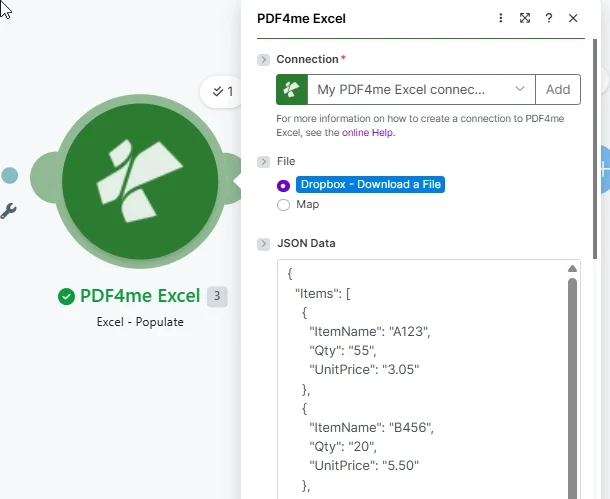
Карта Связь, набор Файл к Dropbox или карту и пройти JSON полезная нагрузка, ключи которой соответствуют именам полей Smart Marker в вашем Excel шаблон.
Параметры
Необходимый: Подключение, файл (источник) и JSON Необходимо предоставить данные. Все остальные поля являются необязательными. Для получения справочной информации по синтаксису Smart Marker см. [ссылка на документацию]. Документация Aspose Cells Workbook DesignerКоды культур см. в разделе Справочник по языковым терминам Microsoft BCP 47.
| Параметр | Необходимый | Что это делает | Пример |
|---|---|---|---|
| Connection | Required | PDF4me Excel API connection. Click Add and paste your API key if connecting for the first time. | My PDF4me Excel connection |
| File | Required | File source mode. Map supplies the Excel template binary from a prior module output. Dropbox - Download a File pulls directly from Dropbox, reducing the number of modules needed. | Map |
| File Name | Optional | Excel template filename including extension (.xlsx). Map from the prior module file name output or enter a static value. Used to identify the template and name the output file. | invoice-template.xlsx |
| Document | Required | Binary content of the Excel template workbook. Map from a Google Drive download, SharePoint file, email attachment, or HTTP response. Must be the raw file buffer. | 1. Data |
| JSON Data | Required | JSON string whose keys match the Smart Marker placeholders in the Excel template. Arrays expand row by row. Scalar values fill single cells. Pass as a mapped string from a prior module or a static JSON literal. | {"Items":[{"ItemName":"A123","Qty":"55","UnitPrice":"3.05"}]} |
| Strict JSON Strings | No | Yes (default): inserts quoted string values as text in Excel. No: coerces quoted numeric strings to numeric cell values so formulas can operate on them. Empty behaves like Yes. | Yes |
| Culture & Language Settings | No | BCP 47 locale code controlling date and number formatting in the output. Defaults to en-US (MM/DD/YYYY, period decimal). Change to match your data source locale: de-DE, fr-FR, and so on. | en-US |
| Calculate Formulas | No | Yes (default): recalculates all workbook formulas after JSON data is inserted. No: skips recalculation. Enable when the template contains SUM, VLOOKUP, or other formulas that depend on the populated values. | Yes |
| Worksheet Indexes | No | Comma-separated 1-based indexes of worksheets to populate. Enter 1 for the first sheet only, 1,3 for first and third. Leave empty to populate all worksheets in the workbook. | 1 |
| Quote Prefix To Style | No | Yes: converts Excel quote-prefix formatting to visible cell style. No: removes it. Empty (default): preserves existing quote-prefix behavior without conversion. Use Empty unless your template specifically requires style conversion. | Empty |
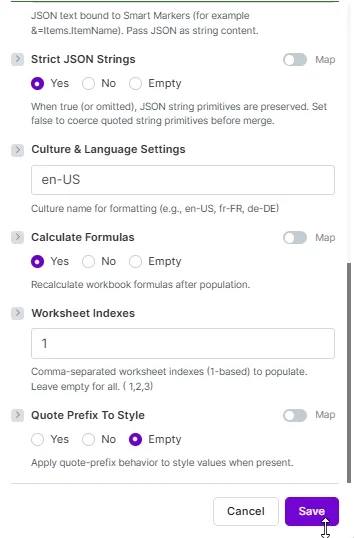
Дополнительные настройки: Строгий JSON Строки, Культурные и языковые условия, Вычислить формулы, Указатели рабочих листов, и Префикс цитаты для стиля. Набор Вычислять формулы: Да Таким образом, формулы в рабочей книге отражают заполненные данные.
Выход
| Поле | Тип | Что в нём содержится |
|---|---|---|
| document | Base64 String | The fully populated Excel workbook encoded as Base64. Decode it with a Make Tools module, then pass the binary to a Google Drive upload, email attachment, Dropbox create-file, or HTTP POST to distribute the report. |
| FileName | String | Output filename for the populated workbook, derived from the input template name. Use this as the target filename when saving to cloud storage to preserve the original naming convention. |
| Success | Boolean | True if the template was populated without errors. Add a Make filter on this field before routing the output to avoid processing incomplete results from failed runs. |
Быстрый пробный период (попробуйте через 3 минуты)
На скриншотах выше представлены две готовые к запуску комбинации. Скачайте каждую пару и подключите файл XLSX к компьютеру. Документ (или использовать) Dropbox в режиме файла), вставьте JSON в JSON Данныеи запустите сценарий один раз.
Применение template.xlsx с Указатели рабочих листов = 2 (На листе Sheet2 используются простые маркеры товаров, показанные на скриншоте параметров). Сопоставьте с соответствующими плоскими товарами. JSON.
template.xlsx(Документ)sheet23-data.json(JSON Данные)- Набор Указатели рабочих листов к
2
Использует лист «Счет-фактура» template.xlsx с вложенными &=RootData.Items.* маркеры, формулы структурированных ссылок в SimpleInvoice Таблица, промежуточный итог + налог + итоговая сумма.
template.xlsx(Документ)sheet1-data.json(JSON Данные)- Набор Указатели рабочих листов к
1для листа счета-фактуры
Трехстраничный шаблон, демонстрирующий различные источники данных на каждом листе. Порядок листов в файле следующий: Товары, сотрудники, продукция.
template-3-sheets.xlsx- Объедините массивы товаров/сотрудников/продуктов в один. JSON объект (см. многолистовой раздел)
- Оставлять Указатели рабочих листов пусто, чтобы заполнить все три
Как заполнить Excel Шаблон в Make
- Откройте свой Excel Используйте шаблон и разместите заполнители Smart Marker в ячейках, где должны отображаться данные:
&=ObjectName.FieldNameдля скалярных значений и&=ArrayName.FieldNameдля массивов, которые расширяются построчно. - Добавлять PDF4me Excel к вашему Make сценарий и выберите Excel - Заполнить.
- Выберите или создайте Связь с вашим PDF4me API ключ.
- Набор Файл к Карта и подключиться Имя файла и Документ из Google Drive, SharePoint, или Dropbox Загрузите модуль. Или установите параметр «Файл» на Dropbox - Скачать файл чтобы получить шаблон напрямую.
- Карта JSON Данные из предыдущего модуля, который производит JSON строка или вставьте статический текст JSON Буквально. Убедитесь, что каждый ключ соответствует имени поля Smart Marker в шаблоне.
- Набор Вычислить формулы к Да если шаблон содержит формулы, зависящие от заполненных значений. Введите Указатели рабочих листов Чтобы выбрать только определенные листы, или оставить все листы пустыми.
- Нажмите Сохранять и бежать. Расшифруйте документ вывод и перенаправление в облачное хранилище для загрузки, отправки по электронной почте или API по мере необходимости.
Когда следует использовать функцию «Заполнить»? Excel в Make?
Когда следует использовать функцию «Заполнить Excel» в Make?Common Make automation patterns using the Populate Excel module.
- Веб-хук получает данные о новом заказе, содержащие информацию о клиенте и позиции заказа. JSON множество.
- В рамках сценария загружается фирменный шаблон счета-фактуры. Google Drive.
- Заполнить Excel отображает порядок JSON В шаблоне используйте «умные маркеры», расширяя каждую строку на одну позицию и пересчитывая итоговую формулу.
- Сформированный счет-фактура отправляется клиенту по электронной почте и загружается в папку клиента. SharePoint.
- Еженедельно срабатывает триггер, который вызывает... REST API для получения последних показателей KPI, таких как JSON.
- В данном сценарии шаблон отчета по ключевым показателям эффективности (KPI) используется из Dropbox используя встроенные Dropbox файловый режим.
- Заполнить Excel Вставляет значения метрик в ячейки шаблона и пересчитывает формулы тренда.
- Готовый отчет публикуется в канале Slack и сохраняется в архивную папку с указанием даты. Google Drive.
- А CRM Веб-хук срабатывает, когда сделка помечена как закрытая и выигранная, предоставляя данные о клиенте и сделке. JSON.
- В рамках данного сценария загружается шаблон сводки сделки. SharePoint Цель — обработать только индекс листа 1.
- Заполнить Excel Заполняет шаблон именем клиента, стоимостью сделки и позициями продуктовой линейки.
- Заполненная сводная информация загружается в папку клиента, и в инструменте управления проектами создается задача для команды, работающей с клиентом.