Добавить текстовый водяной знак Excel в Make
Добавить текстовый водяной знак Excel является Make модуль от PDF4me которая применяет текстовые водяные знаки WordArt к Excel рабочие листы внутри Make Этот инструмент позволяет накладывать текст с пометками «КОНФИДЕНЦИАЛЬНО», «ЧЕРНОВИК», «ТОЛЬКО ДЛЯ ВНУТРЕННЕГО ПОЛЬЗОВАНИЯ» или любой другой пользовательский текст в качестве видимого наложения, с возможностью управления размером (4 предустановки от 50 до 150 пунктов), цветом, шрифтом, прозрачностью (0-100%), поворотом (от -360 до 360 градусов) и размещением по 9-позиционной сетке на выбранных листах или автоматически на всех рабочих листах.
Аутентификация вашего API Запрос
Для доступа к PDF4me Веб API через MakeКаждый запрос должен включать надлежащие учетные данные для аутентификации. Аутентификация обеспечивает безопасную связь и подтверждает вашу личность как авторизованного пользователя, что позволяет беспрепятственно интегрировать ваши системы. Make сценарии и PDF4me's Excel Услуги по нанесению водяных знаков.
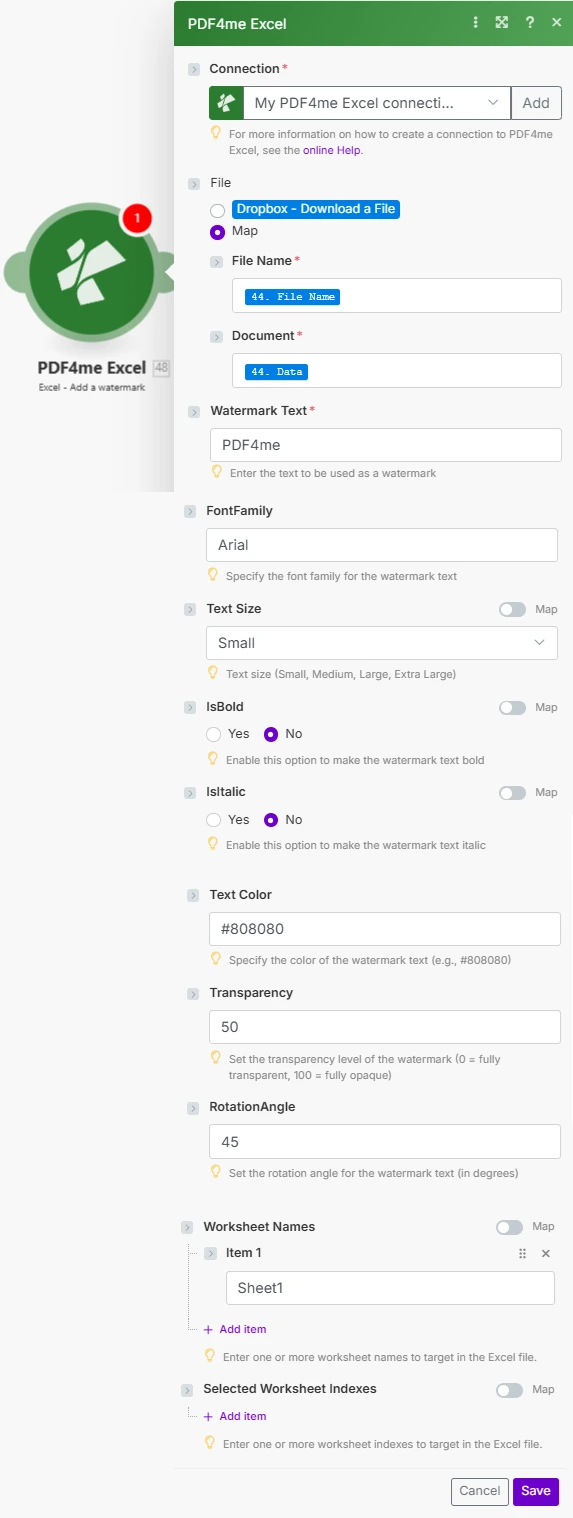
Набор Угол поворота до -45 и Позиция Установите значение 4 (по центру) для классического диагонального водяного знака. Отрегулируйте. Прозрачность от 40 до 60, чтобы данные ячейки оставались видимыми под отметкой.
Как добавить текстовый водяной знак на Excel в Make?
Он PDF4me Добавить текстовый водяной знак Excel модуль интегрируется в любой Make сценарий, который обеспечивает Excel файл. Типичный процесс загрузки файла осуществляется из файла. Google Drive или DropboxПередает его в этот модуль вместе с текстом водяного знака и настройками внешнего вида, а затем загружает результат в ту же или другую папку. Согласно Make документация по интеграции, PDF4me Модули обрабатывают файлы как бинарные буферы, поэтому они снабжены водяным знаком. Excel Файл возвращается в выходных данных документа, готовый к загрузке или прикреплению к электронному письму без каких-либо промежуточных преобразований. Модуль применяет водяной знак в виде наложения WordArt, которое никак не влияет на формулы, форматирование или данные ячеек.
Параметры
Важный: Параметры отмечены Необходимый необходимо предоставить. Условный Параметры имеют встроенные значения по умолчанию и являются необязательными, если только вам не нужно изменить поведение по умолчанию.
| Параметр | Необходимый | Что это делает | Пример |
|---|---|---|---|
| Connection | Required | PDF4me connection holding your API key. Create one from the Make Connections panel using your API key from pdf4me.com. | My PDF4me connection |
| File Name | Required | Excel filename with .xlsx or .xls extension. Used for the output filename. Map from a prior download module or use a dynamic expression. | data.xlsx |
| Document | Required | Binary Excel file content as a Make buffer. Map from Google Drive, Dropbox, SharePoint, or HTTP download module. | 1. Data |
| Watermark Text | Required | Text to display as the WordArt watermark. Supports dynamic values from prior modules. Common values: CONFIDENTIAL, DRAFT, INTERNAL ONLY. | CONFIDENTIAL |
| Text Size | Conditional | Watermark size preset. 1 = Small (50pt), 2 = Medium (75pt), 3 = Large (100pt, default), 4 = Extra Large (150pt). Larger sizes are more visible but may obscure content. | 4 |
| Text Color | Conditional | Watermark color as hex code or named color. Default: Black. Examples: #FF0000 (red), #808080 (gray), DarkBlue. | #FF0000 |
| Font Family | Conditional | Font name for the watermark text. Default: Calibri. Use any standard Excel font: Arial, Times New Roman, Calibri. | Arial |
| Is Bold | Conditional | When true, applies bold weight to the watermark text. Default: false. Bold enhances visibility for security marks. | false |
| Is Italic | Conditional | When true, applies italic style to the watermark text. Default: false. Often used with DRAFT status watermarks. | false |
| Transparency | Conditional | Opacity level 0-100. 0 = fully opaque (solid), 100 = invisible. Default: 50. Use 40-60 for visible security marks that allow content reading. | 40 |
| Rotation Angle | Conditional | Rotation in degrees, -360 to 360. Negative = counter-clockwise. Default: 0 (horizontal). Use -45 for classic diagonal watermarks. | -45 |
| Position | Conditional | 9-position grid placement. 0=Top-Left, 1=Top-Center, 2=Top-Right, 3=Middle-Left, 4=Center (default), 5=Middle-Right, 6=Bottom-Left, 7=Bottom-Center, 8=Bottom-Right. | 4 |
| Selected Worksheet Names | Conditional | Array of exact case-sensitive worksheet tab names to watermark. Leave empty to watermark all sheets. Example: ["Sheet1","Summary"]. | ["Sheet1"] |
| Selected Worksheet Indexes | Conditional | Array of 0-based worksheet indexes to watermark. Index 0 = first worksheet. Leave empty to watermark all sheets. Can combine with Names. | [0,2] |
Выход
Он PDF4me Добавить текстовый водяной знак Excel Модуль возвращает два поля в выходном пакете:
| Поле | Тип | Что в нём содержится |
|---|---|---|
| Name | String | Output Excel filename derived from the File Name input. Use in the destination upload module File Name field. |
| Doc Data | Buffer | Binary Excel content with the WordArt watermark applied as a Make buffer. Map into Google Drive Upload, Dropbox Upload, SharePoint Create File, or Email Send attachment. Workbook formulas, formatting, and cell data are fully preserved. |
Примеры сценариев
Он PDF4me Добавить текстовый водяной знак Excel модуль в Make Предоставляет комплексные шаблоны сценариев, разработанные для решения реальных задач в области безопасности и соответствия нормативным требованиям:
- Confidential Marking
- Draft Marking
- Copyright Branding
Автоматизированный процесс нанесения водяных знаков на конфиденциальные документы
Защитите свои конфиденциальные документы с помощью автоматического добавления водяных знаков WordArt:
- КурокДокумент загружен в конфиденциальную папку в системе хранения.
- Получить конфиденциальный документ: Забрать Excel рабочая книга из защищенного хранилища
- Добавить водяной знак «КОНФИДЕНЦИАЛЬНО»: WatermarkText = "КОНФИДЕНЦИАЛЬНО"
- Установить центральное положениеПоложение = 4 (по центру) для максимальной видимости
- Набор большого размера: Размер текста = 4 (очень большой, 150 пунктов) для четкой разметки
- Красный цвет: TextColor = #FF0000 для привлечения внимания красным цветом
- Установить прозрачность: Прозрачность = 40 (позволяет читать контент)
- Поворот по диагонали: Угол поворота = -45 для классического диагонального водяного знака
- Применить ко всем листамОставьте поля выбора листов пустыми для охвата всех листов.
- Электронная почта авторизованных пользователейРаспространять с контролем доступа только авторизованным получателям.
Преимущества для бизнеса: Автоматическая пометка более 200 конфиденциальных файлов ежемесячно. Крупный красный текст WordArt, расположенный по диагонали, служит недвусмысленным индикатором безопасности. Прозрачность 40% обеспечивает читаемость содержимого во время пометки.
Автоматизированный процесс маркировки черновых версий
Автоматическая пометка документов, находящихся в процессе работы, перед их распространением для проверки:
- КурокДокумент сохранен в папку «Черновик» в рабочей области проекта.
- Получить черновик документа: Забрать Excel рабочая книга из черновика
- Добавить водяной знак "Черновик": WatermarkText = "DRAFT", IsItalic = true
- Установить диагональное положение: Угол поворота = -45 для диагонального размещения
- Серый цвет: TextColor = #808080 (серый) для более деликатного отображения
- Набор среднего размера: Размер текста = 2 (средний, 75 пунктов) для ненавязчивой разметки
- Установить высокую прозрачность: Прозрачность = 60 для минимальной видимости
- Применить к видимым листамВыберите рабочие листы для проверки.
- Команда по проверке электронной почтыОтправьте черновик с четкой водяной меткой "Черновик" для получения обратной связи.
Преимущества для бизнеса: Автоматически помечает более 150 черновиков документов ежемесячно. Серый курсивный диагональный водяной знак четко указывает на статус черновика. Предотвращает случайное распространение черновых версий как окончательных на 95%.
Автоматизированный процесс нанесения водяных знаков на авторские права
Защитите интеллектуальную собственность с помощью автоматизированных водяных знаков, подтверждающих авторские права, на результатах работы внешних поставщиков:
- Курок: Готовый продукт, помеченный как окончательный и готовый к распространению за рубежом.
- Получить окончательный документ: Получить завершенные данные Excel рабочая тетрадь
- Создать текст об авторских правах: Динамический формат "2024 Acme Corporation"
- Добавить водяной знак авторского праваВставьте уведомление об авторских правах в формате WordArt.
- Установить положение в нижнем правом углуПозиция = 8 (внизу справа) для стандартного размещения.
- Набор маленького размера: Размер текста = 1 (маленький, 50 пунктов) для ненавязчивого отображения авторских прав
- Черный цвет: Цвет текста = #000000 для профессионального оформления
- Установить низкий уровень прозрачности: Прозрачность = 20 для хорошей видимости
- Применить ко всем листам: Обеспечьте соблюдение авторских прав на каждом рабочем листе.
- Распространять среди сторонних лиц: Отправить защищенный документ
Преимущества для бизнеса: Ежемесячно обеспечивает защиту авторских прав более чем 100 внешних результатов работы. Размещение в правом нижнем углу соответствует отраслевым стандартам. Сокращает количество споров об интеллектуальной собственности и несанкционированном использовании.
Примеры применения и примеры использования в промышленности
- Finance & Accounting
- Legal & Professional
- Operations
- Human Resources
- Конфиденциальные финансовые отчетыДобавьте водяной знак «КОНФИДЕНЦИАЛЬНО» по центру диагонали в квартальные финансовые отчеты.
- Проекты рабочих тетрадей по бюджету: На предварительных бюджетных документах используйте водяной знак «DRAFT» с 60% прозрачностью.
- Документы внутреннего аудитаВставляйте водяной знак "Только для внутреннего использования" в рабочие документы и приложения аудиторской проверки.
- Предварительные результатыПеред публикацией отчетов о доходах следует помечать водяным знаком «ЗАПРЕЩЕНО К ПУБЛИКАЦИИ ДО [ДАТА]».
- Анализ чувствительностиПрименение диагональных водяных знаков к финансовым моделям слияний и поглощений и таблицам оценки стоимости.
- Проекты юридических документов: Помечайте шаблоны договоров и соглашений серым диагональным водяным знаком «ЧЕРНОВИК».
- Привилегированные материалы: Нанесите водяной знак «Юридическая тайна» на конфиденциальные юридические электронные таблицы.
- Версии для рецензирования: Добавьте водяной знак «ТОЛЬКО ДЛЯ ПРОВЕРКИ» на документы, распространяемые для ознакомления партнерами.
- Конфиденциальное раскрытие информации: Помечайте финансовые документы водяным знаком «КОНФИДЕНЦИАЛЬНО — МАТЕРИАЛЫ ДЛЯ ОЗНАКОМЛЕНИЯ»
- Рабочие листы для расчетов: Нанесите водяной знак «КОНФИДЕНЦИАЛЬНОЕ СОГЛАШЕНИЕ» на таблицы, используемые для переговоров.
- Предварительные графики производства: Отметьте предварительные планы производства диагональным водяным знаком «ПРЕДВАРИТЕЛЬНЫЙ».
- Внутренние операционные показатели: Примените водяной знак «ТОЛЬКО ДЛЯ ВНУТРЕННЕГО ИСПОЛЬЗОВАНИЯ» на панелях мониторинга производительности.
- Журналы контроля качестваВставьте водяные знаки статуса («НА ПРОВЕРКЕ», «ОДОБРЕНО») в таблицы контроля качества.
- Графики технического обслуживания: Планы технического обслуживания оборудования Watermark с индикаторами статуса утверждения
- Планирование мощностей: Нанесите водяной знак «ПРОЕКТ ПРОГНОЗА» на рабочие книги предварительного анализа производственных мощностей.
- Расчетные листы по заработной платеДобавьте водяной знак «КОНФИДЕНЦИАЛЬНО - ТОЛЬКО ДЛЯ ИСПОЛЬЗОВАНИЯ HR-СПЕЦИАЛИСТАМИ» в файлы, касающиеся заработной платы и расчетов.
- Проекты аттестации сотрудников: Отметьте предварительные таблицы для проверки серым водяным знаком «ЧЕРНОВИК».
- Анализ компенсаций: Нанесите красный водяной знак «СТРОГО КОНФИДЕНЦИАЛЬНО» на данные опроса о заработной плате.
- Планы реорганизации: На организационные схемы следует наносить водяной знак «КОНФИДЕНЦИАЛЬНО - НЕ РАСПРОСТРАНЯТЬ».
- Сравнение преимуществВставьте водяной знак «ВНУТРЕННЕЕ ПЛАНИРОВАНИЕ» в рабочие тетради по анализу затрат и выгод.
Когда следует использовать функцию «Добавить текстовый водяной знак»? Excel в Make?
Используйте этот модуль всякий раз, когда в вашем рабочем процессе требуется визуальная классификация. Excel Файл перед распространением или архивированием. Наиболее распространенным триггером является изменение статуса в подключенной системе: документ переходит из черновика в режим проверки, финансовый отчет разрешается для внешнего доступа, или файл попадает в папку, предназначенную для конфиденциальных получателей. Согласно Microsoft Excel Документация WordArtНаложения WordArt отображаются на слое рисования и не мешают данным ячеек или формулам, поэтому этот подход безопасен для финансовых моделей в реальном времени и структурированных таблиц данных. Если вам нужно добавить водяной знак PDF документы вместо Excel файлы, PDF4me Добавить текстовый водяной знак PDF модуль является подходящим инструментом для этого рабочего процесса.
Часто задаваемые вопросы
Как добавить текстовый водяной знак на Excel автоматически в Make?
Добавить PDF4me Добавить текстовый водяной знак Excel модуль после срабатывания триггера и этапа загрузки файла. Карта Имя файла и Документ из модуля загрузки установите Текст водяного знака для желаемой метки, настройте Позиция = 4 и Угол поворота = -45 для диагонального центрального водяного знака, затем карта Дата документа из выходных данных в модуль загрузки. Подробную информацию о настройке сценария см. в разделе PDF4me Make руководство по интеграции.
В чём разница между названиями выбранных листов и индексами выбранных листов?
Выбранные названия рабочих листов выбирает листы по их точным, чувствительным к регистру названиям вкладок (например, ["Sheet1", "Summary"]). Указатели отдельных рабочих листов Целевые листы определяются по нулевой позиции: индекс 0 соответствует первому листу, 1 — второму. Вы можете указать оба значения; модуль добавляет водяной знак к объединению. Оставьте оба поля пустыми, чтобы применить водяной знак ко всем листам в рабочей книге. Обратите внимание, что этот модуль использует индексацию с нулевой позиции, что отличается от других модулей. PDF4me Excel модули, использующие нумерацию, начинающуюся с 1.
Какое значение прозрачности даст наилучший результат для водяного знака «КОНФИДЕНЦИАЛЬНО»?
Стандартный диапазон значений для защитных водяных знаков составляет от 40 до 60. При значении 0 водяной знак полностью непрозрачен и полностью закрывает ячейки под ним. При значении 100 он невидим. Значение 40-50 создает сильный визуальный знак, сохраняя при этом читаемость данных электронной таблицы под ним. Для водяных знаков DRAFT, которые должны быть более незаметными, хорошо подходит значение 60-70. Для уведомлений об авторских правах, которые должны быть хорошо видны, но не навязчивы, обычно используется значение 20-30. См. лучшие практики нанесения водяных знаков на документы для целей соблюдения нормативных требований.