Добавить строки в Excel в Make
Добавить строки в Excel является Make модуль от PDF4me который динамически вставляет JSON данные в виде строк Excel электронные таблицы внутри Make сценарий. Используйте его, когда вам нужно заполнить Excel файлы из запросов к базе данных, REST API ответы, отправленные формы или CRM Экспорт осуществляется по расписанию или триггеру. Модуль поддерживает как сопоставление заголовков на основе таблиц, так и позиционирование ячеек на основе координат, с автоматическим преобразованием типов и анализом дат и чисел с учетом региональных особенностей.
[{"Имя":"Джон","Возраст":30}] нет {"Имя":"Джон","Возраст":30}Передача простого объекта без скобок массива вызовет ошибку. Каждый объект в массиве вставляет одну последовательную строку, начиная с заданной позиции.en-US Ожидаются даты в формате MM/DD/YYYY и десятичные разделители в виде точек. Если ваши данные получены из Европы... API с использованием Вот и всё. или фр-ФР В соответствии с принятыми правилами, укажите название культуры соответствующим образом, чтобы предотвратить некорректный анализ дат и чисел.Аутентификация вашего API Запрос
Для доступа к PDF4me Веб API через MakeКаждый запрос должен включать надлежащие учетные данные для аутентификации. Аутентификация обеспечивает безопасную связь и подтверждает вашу личность как авторизованного пользователя, что позволяет беспрепятственно интегрировать ваши системы. Make сценарии и PDF4me's Excel услуги по вставке данных.
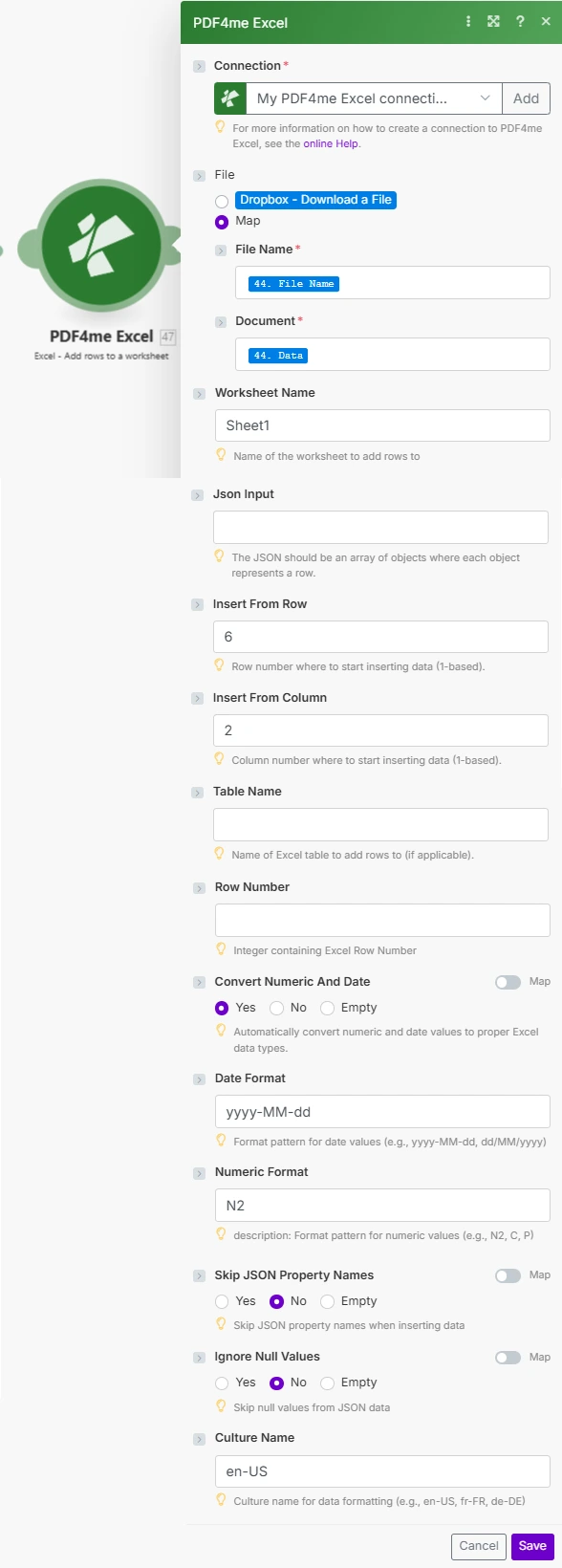
Набор Название таблицы использовать вставку в таблицу по заголовку или оставить поле пустым и установить значение по умолчанию. Вставить из строки и Вставить из столбца для позиционирования на основе координат. Включить. Преобразование числовых данных в дату и числовой формат подать заявку Excel форматирование текста.
Как добавить строки в Excel Автоматически в Make?
Он PDF4me Добавить строки в Excel модуль подключается к любому Make Триггер, генерирующий структурированные данные. Типичный процесс загружает целевые данные. Excel шаблон из Google Drive или Dropboxзатем проходит JSON данные из предыдущего модуля в поле ввода JSON. Согласно Make документация по интеграции, PDF4me Модули обрабатывают файлы как бинарные буферы, поэтому обновленная версия... Excel Файл возвращается в выходных данных документа и готов к прямой загрузке. Для наиболее распространенного сценария использования (вставка в базу данных или API результаты в Excel (таблица), укажите имя таблицы равным вашему названию Excel Установите параметр «Преобразовывать числовые значения и даты» в значение «Да», чтобы числа и даты корректно отображались в электронной таблице.
Параметры
Важный: Параметры отмечены Необходимый необходимо предоставить. Условный Параметры имеют встроенные значения по умолчанию и применяются только в определенных режимах.
| Параметр | Необходимый | Что это делает | Пример |
|---|---|---|---|
| Connection | Required | PDF4me connection holding your API key. Create one from the Make Connections panel. | My PDF4me connection |
| File Name | Required | Excel filename with .xlsx or .xls extension. Maps to the output filename. Map from a prior download module or use a dynamic expression. | sales_data.xlsx |
| Document | Required | Binary Excel file content as a Make buffer. Map from Google Drive, Dropbox, SharePoint, or HTTP download module. | 1. Data |
| Json Input | Required | JSON array of objects to insert as rows. Each object = one row. Always use array brackets. Property names match column headers in table mode or define column order in coordinate mode. | [{"Product":"Widget","Qty":50}] |
| Worksheet Name | Conditional | Name of the target worksheet. Defaults to Sheet1 if omitted. Case-sensitive. Must match the worksheet tab name exactly. | Sales |
| Table Name | Conditional | Excel table name for table-based insertion. When set, enables header-matching mode. Leave empty for coordinate-based insertion. Never use with Insert From Row/Column. | SalesTable |
| Excel Row Number | Conditional | 1-based row position within the table for insertion (table mode only). Set to 1 to insert at the first data row after headers. | 1 |
| Insert From Row | Conditional | 1-based row number for insertion start (coordinate mode only). Error if used together with Table Name. Row 1 = the first worksheet row. | 3 |
| Insert From Column | Conditional | 1-based column number for insertion start (coordinate mode only). Column A = 1, B = 2. Error if used together with Table Name. | 1 |
| Convert Numeric And Date | Conditional | When Yes, converts JSON strings to Excel number and date types using Date Format and Numeric Format patterns. Default: Yes. | Yes |
| Date Format | Conditional | Excel date format pattern applied when Convert Numeric And Date is Yes. Default: yyyy-MM-dd. Common formats: MM/dd/yyyy, dd-MMM-yyyy. | MM/dd/yyyy |
| Numeric Format | Conditional | Excel numeric format pattern applied when Convert Numeric And Date is Yes. Default: N2. Common: #,##0.00, 0.00%. | #,##0.00 |
| Ignore Null Values | Conditional | When Yes, skips JSON null values instead of inserting empty cells. Default: No. Useful for optional form fields that may be absent from the JSON. | No |
| Ignore Attribute Titles | Conditional | When Yes, enables case-insensitive matching between JSON property names and Excel column headers. Default: No. | Yes |
| Culture Name | Conditional | Culture code for parsing dates and numbers in the JSON data. Default: en-US. Set to de-DE, fr-FR, etc. for European data sources. | en-US |
Выход
Он PDF4me Добавить строки в Excel Модуль возвращает два поля в выходном пакете:
| Поле | Тип | Что в нём содержится |
|---|---|---|
| Name | String | Output Excel filename derived from the File Name input. Use in the destination upload module File Name field. |
| Doc Data | Buffer | Binary Excel content with the newly inserted rows as a Make buffer. Map into Google Drive Upload, Dropbox Upload, SharePoint Create File, or Email Send attachment. |
Примеры сценариев
Он PDF4me Добавить строки в Excel модуль в Make Предоставляет комплексные шаблоны сценариев для решения реальных задач автоматизации обработки данных:
- Database Export
- API Data Population
- Form Response Logging
- CRM Export
Автоматизированный сценарий экспорта данных о ежедневных продажах
Преобразуйте свою отчетность по продажам с помощью автоматизированной вставки данных из базы данных в Excel:
- КурокЗапуск по расписанию происходит ежедневно в 23:00.
- Запрос к базе данных: Выполнять SQL запрос для получения данных о продажах за сегодняшний день
- Формат JSON: Преобразовать SQL результаты к JSON формат массива
- Получать Excel Шаблон: Получить шаблон отчета о продажах из Google Drive
- Добавить строки: Вставлять JSON данные в таблицу DailySales, установлено имя таблицы, ExcelRowNumber = 1
- Загрузить результат: Сохранить в Google Drive папка с ежедневными отчетами
- Отчет по электронной почте: Отправить обновленную версию Excel менеджерам по продажам
Преимущества для бизнеса: Автоматически вставляет более 200 записей о ежедневных продажах, исключает 2 часа ручного ввода данных, обеспечивает единообразное форматирование дат и валют.
Автоматизированный сценарий интеграции REST API с Excel
Заполнение панелей мониторинга в режиме реального времени данными из API по расписанию:
- Курок: Плановое ежечасное обновление данных
- Вызов REST API: Принести JSON массив из аналитической службы
- Получать Excel Панель управления: Получить файл панели мониторинга из Dropbox
- Добавить строки: Вставить по координатам, InsertFromRow = 3, InsertFromColumn = 2
- Включить конверсию: ConvertNumericAndDate = Yes для форматирования метрик
- Загрузить обновленную версию: Сохранить обновленную панель мониторинга в Dropbox
Преимущества для бизнеса: Обновляет Excel 24 раза в день, обеспечивает практически мгновенный обзор в привычных условиях. Excel формат, исключает ручную работу API извлечение данных.
Сценарий автоматизированной отправки форм в Excel с ведением журнала
Записывайте каждую отправленную форму в постоянно обновляемую таблицу Excel:
- КурокВеб-хук получил новую отправленную форму.
- Анализ отправленных данныхИзвлечение значений полей формы из полезной нагрузки веб-перехватчика.
- Получать Excel Бревно: Получить журнал ответов на форму из Google Drive
- Добавить строкуВставка в координатном режиме, IgnoreNullValues = Yes для необязательных полей.
- Журнал загрузок: Сохранено обновлено Excel лог для Google Drive
- Подтверждение по электронной почтеОтправить подтверждение отправителю формы
Преимущества для бизнеса: Регистрирует более 500 отправленных форм ежемесячно, исключает ручную обработку, обрабатывает необязательные поля с пропуском нулевых значений.
Автоматизированный сценарий еженедельного экспорта данных CRM
Каждый понедельник экспортируйте данные из CRM-системы в Excel для руководителей отдела продаж:
- КурокЗапланировано на еженедельную встречу по понедельникам в 8:00 утра.
- Запрос CRMПолучите доступ к новым возможностям, появившимся на прошлой неделе, через API
- Получать Excel Шаблон: Получите шаблон еженедельного списка возможностей из Dropbox
- Добавить строки: Вставить данные в таблицу Opportunities, IgnoreAttributeTitles = Yes для гибкого сопоставления.
- Формат валюты: NumericFormat = "#,##0.00" для значений сделок
- Команда по продажам по электронной почте: Распространить Excel к руководству отдела продаж
Преимущества для бизнеса: Экспорт 100+ CRM Еженедельная обработка данных о возможностях, обеспечение точного форматирования валюты и дат, сокращение времени на ручную подготовку отчетов на 95%.
Примеры применения и примеры использования в промышленности
- Sales & Marketing
- Finance & Accounting
- Human Resources
- Operations & Supply Chain
- CRM Отчеты по трубопроводамВставьте данные о возможностях в Excel воронки продаж
- Таблицы отслеживания потенциальных клиентов: Добавить новых потенциальных клиентов из форм в Excel журналы отслеживания
- Аналитика кампаний: Заполнение результатов маркетинговых исследований на основе аналитики APIs
- База данных клиентовЭкспорт данных о клиентах из баз данных в Excel списки
- Журналы транзакций: Вставить ежедневные финансовые транзакции в Excel бухгалтерские книги
- Отслеживание расходовДобавить возможность подачи заявок на возмещение расходов сотрудников в Excel отчеты
- Бюджет против фактического: Внесите фактические данные о расходах в шаблоны бюджета.
- Позиции в счете-фактуреВставьте данные счета-фактуры в Excel шаблоны счетов-фактур
- кадровые документыДобавить информацию о новом сотруднике в Excel базы данных сотрудников
- Отслеживание посещаемостиВставьте данные о ежедневной посещаемости в Excel табели учета рабочего времени
- Обработка заработной платы: Заполните поле "Отработанные часы" Excel шаблоны для расчета заработной платы
- Данные о производительностиДобавить оценки и метрики отзывов в Excel трекеры
- Обновление складских запасовВставьте изменения уровня запасов в Excel инвентарные листы
- Журналы производства: Добавить данные о ходе производственного процесса в Excel журналы производства
- Показатели качества: Заполнить результаты контроля качества в Excel отчеты о качестве
- Журналы технического обслуживанияВставьте данные по техническому обслуживанию оборудования в Excel журналы
Когда следует использовать функцию «Добавить строки в»? Excel в Make?
Используйте функцию «Добавить строки в» Excel когда вам нужно добавить структурированные данные из любого источника Make-подключенный источник к существующему Excel Электронная таблица как часть автоматизированного рабочего процесса. Этот модуль идеально подходит для экспорта в базы данных. API опросы, регистрация форм и CRM Сообщается, что целевой файл уже существует, и вы добавляете новые записи. Если вам нужно создать новый файл, это может быть необходимо. Excel Создать файл с нуля или преобразовать данные в другой формат, проверьте другие варианты. PDF4me Excel модули доступно в Make. В соответствии с Microsoft Excel документация по модели данных, с использованием Excel Использование именованных таблиц (в отличие от использования простых координат) обеспечивает автоматическое сопоставление заголовков, распространение формул и поддержку структурированных ссылок, поэтому табличный режим является рекомендуемым подходом для большинства рабочих процессов.
Часто задаваемые вопросы
Как добавить строки в Excel файл в Make автоматически?
Добавить PDF4me Добавить строки в Excel Модуль запускается после срабатывания триггера, который передает ваши данные. Загрузите целевой файл. Excel файл из Google Drive или Dropbox в предыдущем модуле, карта Имя файла и Документ, набор Ввод JSON к JSON массив объектов, настройте режим вставки, затем выполните сопоставление. Дата документа из выходного модуля в модуль загрузки. Подробные инструкции по настройке см. в соответствующем разделе. PDF4me Make документация.
В чём разница между вставкой данных на основе таблиц и вставкой данных на основе координат?
Вставка на основе таблиц (набор) Название таблицы) использует Excel Сопоставление заголовков именованных таблиц: JSON Имена свойств сопоставляются с именами заголовков столбцов независимо от порядка столбцов. Вставка по координатам (оставьте поле «Имя таблицы» пустым) использует Вставить из строки и Вставить из столбца для точного позиционирования на клеточном уровне, где JSON Порядок свойств объекта определяет расположение столбцов. Никогда не объединяйте оба режима в одном вызове модуля. Для структурированных данных с согласованными заголовками столбцов табличный режим более надежен и проще в обслуживании.
Почему для ввода JSON-данных необходимо заключать отдельную строку в массив?
Модуль всегда ожидает JSON массив, потому что он перебирает элементы массива для вставки нескольких строк за один вызов. Обычный JSON Объект без скобок не является массивом и вызывает ошибку синтаксического анализа. Используйте [{"Field1": "value1"}] для одного ряда и [{"F1":"v1"}, {"F1":"v2"}] для нескольких строк. JSON спецификация Этот модуль рассматривает массивы и объекты как разные типы, и для поддержки пакетной вставки строк ему необходим тип массива.