Добавить изображение в верхний/нижний колонтитул Excel - Брендинг для Make
PDF4me Добавить изображение в верхний/нижний колонтитул Excel Автоматически вставляет логотипы компании, изображения водяных знаков и элементы фирменной символики в Excel верхние или нижние колонтитулы внутри Make Сценарии. Управление горизонтальным выравниванием (слева, по центру или справа), выбор конкретных рабочих листов по имени или индексу, а также точная настройка полей страницы, обеспечивающие профессиональное оформление отчетов в больших масштабах. Работает с Google Drive, Dropbox, SharePointа также рабочие процессы с вложениями в электронную почту.
PNG Изображения с прозрачностью плавно переходят друг в друга. Excel Верхние и нижние колонтитулы отображаются независимо от цвета фона листа. JPG На изображениях будет отображаться белый прямоугольный фон. Всегда используйте PNG для логотипов, подписей и графических элементов водяных знаков, где важна прозрачность фона.
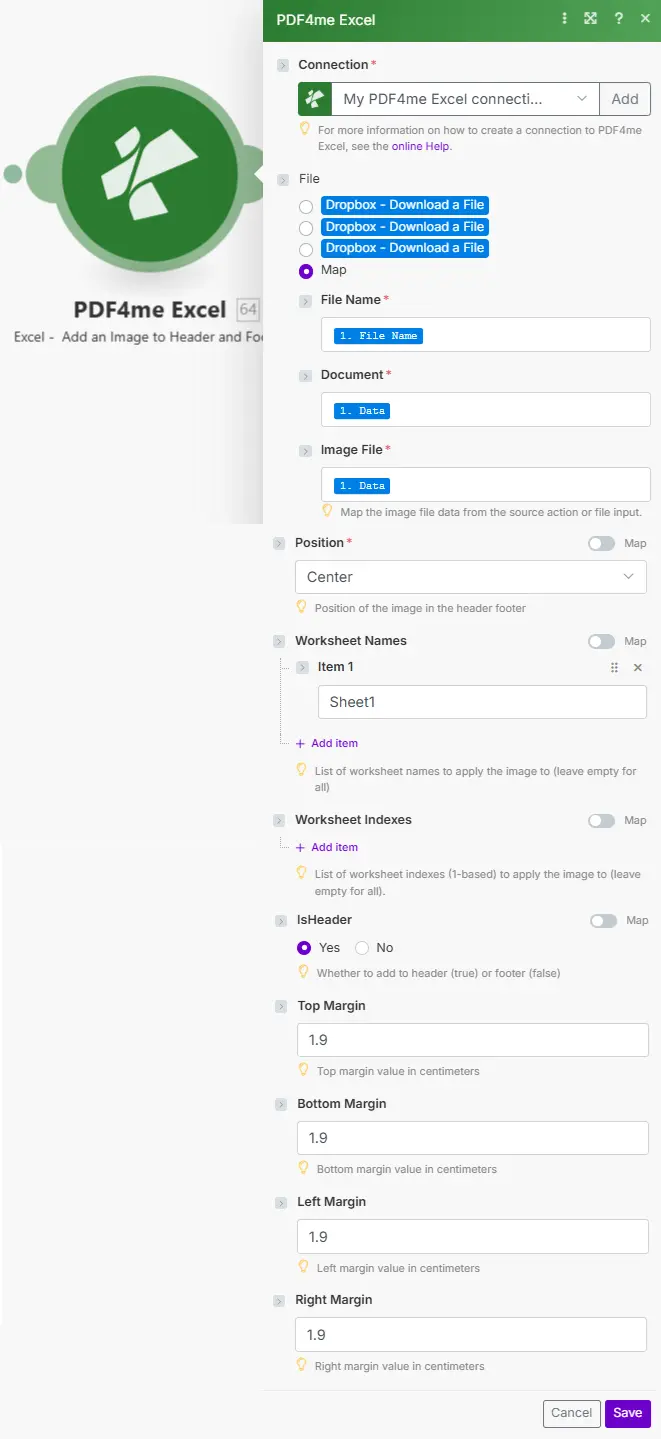
Если поля «Имена листов» и «Индексы листов» оставлены пустыми, модуль применяет заголовок или нижний колонтитул изображения ко всем листам в рабочей книге за одну операцию. Для выборочного брендирования укажите имена, например, ["Сводка","Отчет"], или индексы с 1-го порядка, например, [1,3], чтобы применять изображение только к определенным вкладкам.
Стандартное поле в 1,9 см подходит для большинства логотипов. Если изображение вашего логотипа высокое, увеличьте верхнее поле (для колонтитулов) или нижнее поле (для колонтитулов), чтобы изображение не выходило за пределы области для печати. Поля задаются в сантиметрах и применяются ко всем целевым листам.
Аутентификация вашего API Запрос
Для доступа к PDF4me Веб API через MakeКаждый запрос должен включать надлежащие учетные данные для аутентификации. Аутентификация обеспечивает безопасную связь и подтверждает вашу личность как авторизованного пользователя, что позволяет беспрепятственно интегрировать ваши системы. Make сценарии и PDF4me's Excel услуги форматирования.
Основные характеристики
- Размещение верхнего или нижнего колонтитулаВыберите верхнюю (заголовок) или нижнюю (нижний) часть страницы.
- Выравнивание положенияРазмещение сегмента: левый, центральный или правый.
- Целевая аудитория рабочего листа: Конкретные названия или индексы рабочих листов, или все рабочие листы.
- Настройка поляНастройка полей страницы (см)
Параметры
Полный список параметров для добавления изображения в верхний и нижний колонтитул Excel модуль. Настройте эти параметры для управления размещением изображений и макетом страницы.
Важный: Параметры, отмеченные звездочкой (***), являются обязательными. Ниже приведены индексы рабочих листов. Power Automate Условие для данного действия (с отсчетом от 1).
| Параметр | Тип | Описание | Пример |
|---|---|---|---|
| Имя файла*** | String | Excel Название документа • Имя файла с расширением .xlsx или .xls • Используется для обработки и присвоения имен выходным данным. • Поддерживает динамическое именование на основе переменных сценария. | report.xlsx |
| Документ*** | Buffer | Excel Содержимое файла • Карта из предыдущего модуля (Диск/Dropbox/HTTP) • Двоичный Excel файл для обновления верхних/нижних колонтитулов • В остальном рабочая тетрадь остается без изменений. | [Buffer from Get File] |
| Название изображения*** | String | Имя файла исходного изображения • Имя с добавочным номером, используемое для идентификации • Любой стандартный формат изображения | company_logo.png |
| Файл изображения*** | Buffer | Исходное изображение • Бинарные данные изображения (PNG, JPG, GIF) • PNG рекомендуется для обеспечения прозрачности | [Image Buffer] |
| Является ли заголовок | Boolean | Трудоустройство • Истинный - Добавить в заголовок (вверх) • ЛОЖЬ — Добавить в нижний колонтитул (вниз) • По умолчанию: true | true |
| Позиция | String | Горизонтальный сегмент • Левый, Центр, Верно • Управляет используемым разделом верхнего/нижнего колонтитула. | Center |
| Названия рабочих листов | Array | Рабочие листы с целевыми заданиями по именам • Имена с учетом регистра • Если поля «Имена» и «Индексы» пусты → применяется ко всем листам | ["Summary","Report"] |
| Указатели рабочих листов | Array | Рабочие листы с целевыми значениями по индексу (начиная с 1) • 1 = первый рабочий лист • Объединение с именами, если указаны оба параметра. • Пусто, вместе с именами = все листы | [1,3] |
| Верхнее поле (см) | Number | Верхнее поле страницы • Влияет на расстояние между заголовками и краями страницы. • По умолчанию: 1,9 см | 1.9 |
| Нижний край (см) | Number | Нижнее поле страницы • Влияет на расстояние между нижним колонтитулом и краем страницы. • По умолчанию: 1,9 см | 1.9 |
| Левое поле (см) | Number | Левое поле страницы • Настройте документ в соответствии с его макетом. | 1.9 |
| Правое поле (см) | Number | Правое поле страницы • Настройте документ в соответствии с его макетом. | 1.9 |
Выход
- Table
- JSON
- Scenario Integration
Табличный вид
| Параметр | Тип | Описание |
|---|---|---|
| Имя | String | Выход Excel имя файла |
| Дата документа | Buffer | Excel документ с изображением в верхнем/нижнем колонтитуле |
Формат ответа JSON
Исходный JSON-ответ от модуля:
{
"Name": "report.xlsx",
"Doc Data": "[Buffer Data]"
}
Make Использование сценариев
- Рассылка электронных писемОтправьте фирменную продукцию. Excel отчеты заинтересованным сторонам
- Облачное хранилище: Загрузить в Google Drive/Dropbox для сотрудничества
- Преобразовать в PDF: Создавать PDF выходные данные с новыми фирменными заголовками/нижними колонтитулами
Примеры сценариев
- Corporate Branding
- Confidential Watermark
- Client Deliverables
Автоматизированный рабочий процесс создания заголовка с корпоративным логотипом.
Полные шаги сценария:
- Курок: Плановое формирование еженедельных отчетов
- Получать Excel Отчет: Получить рабочую книгу из Google Drive
- Получить изображение логотипа: Получить логотип компании из ресурсов
- Добавить логотип в заголовок: Вставить изображение в центр заголовка
- Применить ко всем листамОставьте поля выбора листа пустыми.
- Установить поляДля профессиональной компоновки используйте значения по умолчанию 1,9 см.
- Рассылка электронных писемОтправьте фирменный отчет руководству.
Преимущества для бизнеса:
- Бренды: 52 еженедельных отчета, ежегодная автоматическая отправка.
- Обеспечивает единообразие корпоративного стиля на всех рабочих листах.
- Исключает ручное редактирование заголовков, экономя 10 минут на каждый отчет.
Автоматизированный рабочий процесс добавления конфиденциального водяного знака в нижний колонтитул
Полные шаги сценария:
- КурокФайл загружен в конфиденциальную папку.
- Получить документИзвлечь рабочую книгу из хранилища.
- Получить водяной знак: Получить изображение водяного знака «Конфиденциально»
- Добавить изображение в нижний колонтитул: Вставить в центр нижнего колонтитула
- Целевые листыУкажите названия/указатели рабочих листов.
- Установить поляПри необходимости увеличьте нижнюю границу.
- Команда электронной почтыРаспространять только среди авторизованных пользователей.
Преимущества для бизнеса:
- Водяные знаки для более чем 150 конфиденциальных файлов ежемесячно
- Обеспечивает видимую маркировку безопасности на выбранных листах.
- Снижает риск распространения немаркированной конфиденциальной информации.
Автоматизированный рабочий процесс создания совместного брендинга для клиента.
Полные шаги сценария:
- Курок: Итоговый результат проекта отмечен как завершенный.
- Добавить логотип компании: Заголовок справа
- Добавить логотип клиентаЗаголовок слева (второй заезд)
- Целевые листы: Применяется к листам для руководителей и анализа.
- Почтовый клиентОтправить клиенту рабочую тетрадь с совместным брендингом.
Преимущества для бизнеса:
- Последовательно создает совместные брендированные материалы.
- Повышает профессионализм и улучшает качество обслуживания клиентов.
- Экономит 20 минут на каждом готовом продукте при ручном редактировании.
Примеры применения и примеры использования в промышленности
- Finance & Accounting
- Sales & Marketing
- Human Resources
- Operations
- Брендинг финансовой отчетности
- Внизу страницы с водяным знаком в аудиторском отчете
- Отчеты о продажах с логотипами компаний
- Прайс-листы с логотипами в заголовке
- Отчеты по заработной плате с фирменной символикой компании.
- Сводные данные о производстве с логотипами предприятий.