Знак PDF в Make
Знак PDF является Make модуль от PDF4me которая размещает подпись на основе изображения на PDF страницы внутри любого Make Сценарий. Используйте его, когда вам нужно добавить отсканированную подпись, штамп подтверждения или отметку об авторизации к договорам, счетам-фактурам, сертификатам или официальным письмам по триггеру. Модуль принимает... PDF и буфер изображения подписи, позиционирует подпись с контролем на уровне пикселей и возвращает подписанное изображение. PDF Готово к распространению.
Аутентификация вашего API Запрос
Для доступа к PDF4me Веб API через MakeКаждый запрос должен включать надлежащие учетные данные для аутентификации. Аутентификация обеспечивает безопасную связь и подтверждает вашу личность как авторизованного пользователя, что позволяет беспрепятственно интегрировать ваши системы. Make сценарии и PDF4meфирменные услуги компании.
Важные факты, которые нельзя пропустить
Страницы Поле принимает текстовые значения. последний, первый, и все Помимо номеров страниц и диапазонов. По умолчанию используется следующее: всеУстановка его на последний Это стандартная конфигурация для подписания договоров и счетов-фактур, при которой подпись ставится на последней странице.Ширина изображения в мм до вашей целевой ширины и Высота изображения в мм до 0, чтобы позволить PDF4me Автоматическое масштабирование высоты с сохранением исходного соотношения сторон подписи. Это предотвращает растягивание или сжатие изображения подписи в выходном файле. PDF.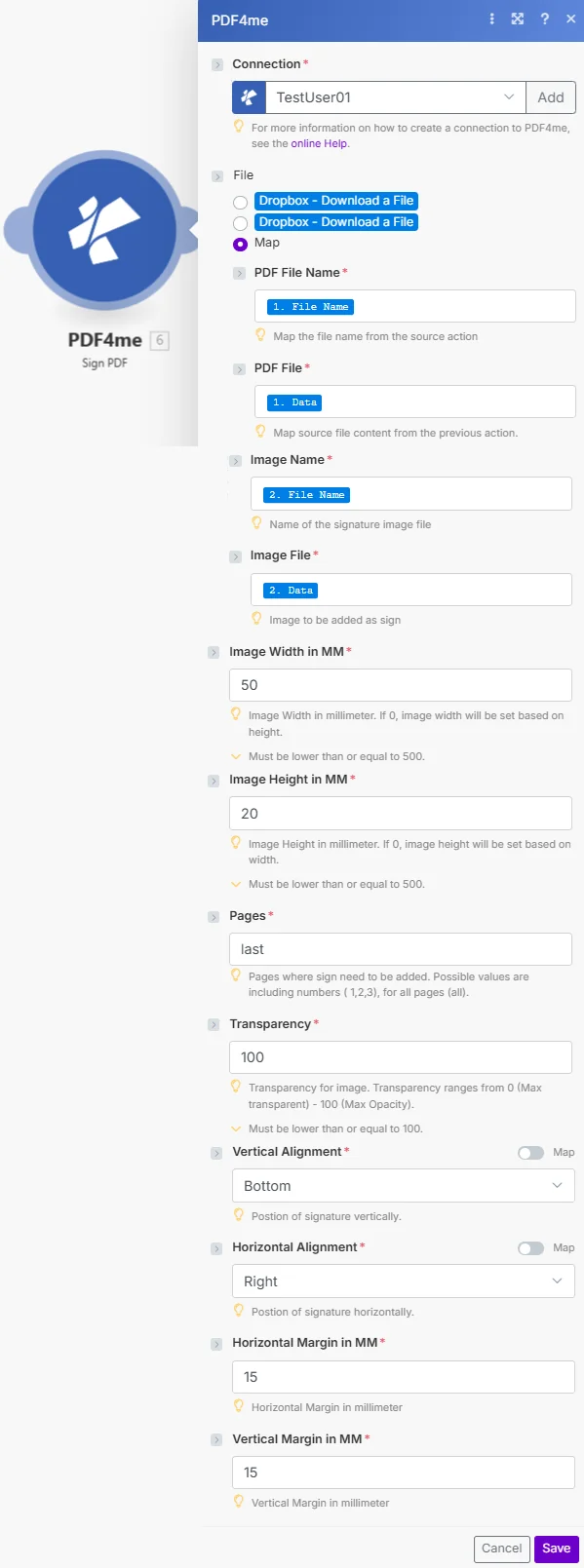
Набор Горизонтальное выравнивание Справа и Вертикальное выравнивание Снизу с отступом 15 мм, чтобы разместить подпись в стандартном нижнем правом углу. Страницы к последний для рабочих процессов по контрактам.
Как мне подписать документ? PDF в Make Автоматически?
Он PDF4me Знак PDF модуль подключается к любому Make триггер, который срабатывает PDF и изображение подписи. В большинстве рабочих процессов оба файла загружаются из облачного хранилища перед подписанием. PDF Шаг: один модуль загрузки извлекает документ, другой — сохраненную подпись. PNGСогласно Make документация по интеграции, все PDF4me Модули используют одно и то же соединение, поэтому можно накладывать друг на друга водяной знак. OCRи шаг подписи за один Make сценарий без дополнительной настройки аутентификации. Установите страницы на lastВыравнивание по горизонтали справа и по вертикали снизу с отступом 15 мм для стандартного положения подписи в правом нижнем углу контракта.
Параметры
Важный: Параметры отмечены Необходимый необходимо предоставить. Условный Если параметры опущены, для них установлено значение по умолчанию.
| Параметр | Необходимый | Что это делает | Пример |
|---|---|---|---|
| Connection | Required | PDF4me connection holding your API key. Create one from the Make Connections panel. | My PDF4me connection |
| File | Required | How the source PDF and the signature image reach the module. The radio lists your connected storage actions (for example Dropbox - Download a File) and Map. Choose Map to wire the four fields below from earlier modules: PDF File Name, PDF File, Image Name and Image File only appear once Map is selected. | Map |
| PDF File Name | Required | Source PDF filename with .pdf extension. Drives the output signed PDF filename. Map from a prior download module. | contract.pdf |
| PDF File | Required | Binary PDF content as a Make buffer. Map from Google Drive, Dropbox, OneDrive, or HTTP download module. | 1. Data |
| Image Name | Required | Filename of the signature image including extension. PNG recommended for transparent background signatures. | signature.png |
| Image File | Required | Binary signature image as a Make buffer. Map from a cloud-storage download module where your signature PNG is stored. | 1. Data |
| Horizontal Alignment | Required | Horizontal anchor point for the signature: Left, Center, or Right. Defaults to Left. Combined with Horizontal Margin for precise positioning. | Right |
| Vertical Alignment | Required | Vertical anchor point for the signature: Top, Middle, or Bottom. Defaults to Top. Combined with Vertical Margin for precise positioning. | Bottom |
| Image Width in MM | Required | Signature width in millimeters. Defaults to 0, which auto-scales from Image Height while preserving aspect ratio. | 50 |
| Image Height in MM | Required | Signature height in millimeters. Defaults to 0, which auto-scales from Image Width while preserving aspect ratio. | 0 |
| Horizontal Margin in MM | Required | Offset from the horizontal page edge in millimeters. Defaults to 5. Ignored when Horizontal Alignment is Center. Use 10-20mm to keep the signature away from the page edge. | 15 |
| Vertical Margin in MM | Required | Offset from the vertical page edge in millimeters. Defaults to 5. Ignored when Vertical Alignment is Middle. Use 10-20mm to keep the signature clear of the footer area. | 15 |
| Pages | Required | Target pages for the signature. Accepts text values such as last, first or all, and page numbers or ranges such as 1, 1,3,5 or 2-4. Defaults to all. | last |
| Transparency | Required | Signature opacity from 0 (fully transparent) to 100 (fully opaque). Defaults to 100. Lower values for subtle approval marks. | 100 |
Выход
Он PDF4me Знак PDF Модуль возвращает два поля в выходном пакете:
| Поле | Тип | Что в нём содержится |
|---|---|---|
| Name | File name | Output PDF filename with the signature applied. Use in the destination upload module File Name field. |
| Document | File (binary data) | Binary signed PDF as a Make buffer. Map into Google Drive Upload, Dropbox Upload, SharePoint Create File, or Email Send attachment. |
PDF4me может обработать запрос в фоновом режиме, и Make ожидает результата перед запуском следующего модуля.
Примеры сценариев
Он PDF4me Знак PDF модуль в Make Предоставляет исчерпывающие шаблоны сценариев для автоматизации подписи:
- Auto Approval
- Certificate Signing
- Invoice Signing
- Letter Signing
Сценарий автоматизированного утверждения документов и подписания подписей
Преобразуйте процесс согласования с помощью автоматизированного приложения для подписи:
- КурокДокумент утвержден в системе согласования.
- Получить документ и подпись: Скачать PDF и подпись утверждающего лица PNG из хранилища
- Написать подпись: Вставьте подпись на последней странице, внизу справа, поля 15 мм.
- Загрузить подписанный: Сохранить в папку «Утвержденные документы»
- Отправьте электронные письма заинтересованным сторонам.: Отправить подписанное подтверждение заявителю
Преимущества для бизнеса: Ежемесячно подписывает более 150 документов, исключает необходимость ручной подписи и обеспечивает профессиональную документацию по согласованию.
Сценарий автоматизированного приложения для подписи сертификатов
Оптимизируйте процесс подтверждения учетных данных с помощью автоматической подписи сертификатов:
- КурокСтудент успешно завершил курс.
- Сгенерировать сертификат: Создать сертификат PDF с информацией о студентах
- Получите подпись директораСкачать подпись директора PNG из хранилища
- Написать подпись: Вставьте подпись в отведенное для этого место на последней странице.
- Отправить электронное письмо студенту: Мгновенная отправка подписанного сертификата
Преимущества для бизнеса: Подписывает более 300 сертификатов ежемесячно, обеспечивает мгновенную доставку и исключает необходимость физического подписания.
Сценарий автоматической авторизации подписи счетов-фактур
Улучшите процесс выставления счетов с помощью автоматической подписи счетов-фактур:
- КурокСчет-фактура утвержден для доставки клиенту.
- Получить счет-фактуру и подписьСкачать окончательный счет-фактуру PDF и подпись финансового менеджера
- Написать подписьВставьте в нижнюю часть счета-фактуры с выравниванием по правому краю и полями 15 мм.
- Отправить электронное письмо клиенту: Немедленно отправьте авторизованный счет-фактуру.
Преимущества для бизнеса: Подписывает более 400 счетов-фактур ежемесячно, обеспечивает проверку авторизации, исключает задержки, связанные с ручным подписанием счетов-фактур.
Сценарий автоматизированного подписания официального письма
Оптимизируйте свою переписку с помощью автоматической подписи писем:
- КурокОфициальное письмо подготовлено к распространению.
- Получите письмо и подпись.: Скачать письмо PDF и подпись руководителя PNG
- Написать подпись: Вставьте имя, напечатанное выше, с точным контролем полей.
- Получатель электронного письмаОтправьте подписанное письмо, архивную копию — в папку для корреспонденции.
Преимущества для бизнеса: Подписывает более 80 официальных писем ежемесячно, обеспечивает единообразный внешний вид подписи, исключает задержки при физическом подписании.
Примеры применения и примеры использования в промышленности
- Legal & Contracts
- Education & Credentials
- Finance & Accounting
- Corporate & Business
- Подписание контракта: Примените изображения подписей к соглашениям
- Документы, подтверждающие полномочия: Подпишите формы авторизации
- Юридические письма: Добавление подписей к юридической переписке
- Документы на утверждение: Подпишите формы согласия и утверждения.
- Подписание сертификата: Применение подписей учреждений к сертификатам
- Подписание стенограммы: Подписать официальные академические справки
- Подписание дипломаДобавить подписи к дипломам
- Письма о присуждении наградПодпишите уведомления о стипендиях и наградах.
- Авторизация счета-фактурыПодписывайте счета-фактуры для подтверждения их подлинности.
- Финансовые согласования: Нанесение подписей на финансовые документы
- Авторизация платежей: Подпишите документы, подтверждающие оплату
- Утверждение расходов: Добавить авторизованные подписи в отчеты о расходах
- Процессы утверждения: Автоматическое подписание утвержденных документов
- Письма руководителей: Подписывайте документы руководителями на корреспонденцию
- Формы авторизации: Подписать документы, разрешающие ведение бизнеса
- Официальные сообщенияДобавить подписи к официальным письмам
Когда следует использовать знак PDF в Make?
Используйте знак PDF когда вам нужно встроить подпись или знак подтверждения в виде изображения в документ. PDF в рамках автоматизированного Make Рабочий процесс. Этот модуль применяет визуальное изображение подписи (сканированный рукописный текст, штамп или логотип) к PDFЕсли вам необходимы юридически обязывающие электронные подписи с аутентификацией подписанта и журналом аудита, рассмотрите возможность интеграции электронных подписей в специализированную систему. Make Вместе с этим модулем. Для текстовых штампов, таких как «ОДОБРЕНО» или «КОНФИДЕНЦИАЛЬНО», используйте... Добавить текстовый водяной знак вместо этого модуля. Согласно Make PDF4me страница интеграцииВы можете объединить оба модуля в одном сценарии, чтобы поставить печать и подпись в рамках одного автоматизированного процесса.
Часто задаваемые вопросы
Как мне подписать документ? PDF автоматически в Make?
Добавить PDF4me Знак PDF модуль после триггера, который доставляет оба документа PDF и изображение подписи. Карта. PDF Имя файла, PDF Файл, Название изображения, и Файл изображения из ранее загруженных модулей. Установить Страницы к last, Горизонтальное выравнивание Справа, Вертикальное выравнивание до самого низа, и Прозрачность до 100 для стандартной подписи контракта. Карта Документ из выходных данных в модуль загрузки или отправки по электронной почте. См. PDF4me Make документация Полное руководство по настройке см. здесь.
Какой формат изображения следует использовать для подписи? Make?
PNG Рекомендуемый формат — с прозрачным фоном. Прозрачный PNG обеспечивает аккуратное наложение подписи на PDF Содержимое без белой или цветной рамки. JPEG Изображения работают, но создают сплошной фон, который заслоняет изображение. PDF Текст под областью для подписи. Сохраните свою подпись. PNG в Google Drive или Dropbox и получить его с помощью модуля загрузки перед подписанием. PDF Шаг. Размер изображения подписи должен составлять 300 пикселей. DPI или выше для более четкого отображения.
Могу ли я подписать только последнюю страницу? PDF в Make?
Да. Установите Страницы параметр для last Подпись должна быть размещена исключительно на последней странице. first на первой странице, all для каждой страницы, или номеров страниц и диапазонов, таких как 1 только для первой страницы или 1-3 для первых трех страниц. Это позволяет контролировать, на каких страницах будет отображаться изображение подписи, не создавая дополнительных элементов. PDF копии.