Добавить текстовый водяной знак PDF в Make
Добавить текстовый водяной знак является Make модуль от PDF4me которая накладывает штамп на любую текстовую строку PDF страницы внутри Make Сценарий. Используйте его, когда вам нужно пометить документы как КОНФИДЕНЦИАЛЬНЫЕ, ЧЕРНОВИКИ, ОБРАЗЦЫ или любой другой пользовательской меткой по расписанию или триггеру. Модуль принимает PDF буфер, применяет ваш текст с полным контролем шрифта, поворота и прозрачности и возвращает текст с водяным знаком. PDF Готово к загрузке или распространению.
Аутентификация вашего API Запрос
Для доступа к PDF4me Веб API через MakeКаждый запрос должен включать надлежащие учетные данные для аутентификации. Аутентификация обеспечивает безопасную связь и подтверждает вашу личность как авторизованного пользователя, что позволяет беспрепятственно интегрировать ваши системы. Make сценарии и PDF4meсервисы нанесения текстовых водяных знаков.
Важные факты, которые нельзя пропустить
Непрозрачность Значение поля варьируется от 0 (невидимый) до 1 (полностью непрозрачный). Значения от 0,1 до 0,4 создают полупрозрачные водяные знаки, видимые без заслонения содержимого документа. Используйте значение 0,8 или выше для сплошных штампов на переднем плане.Страницы Поле принимает номера страниц и диапазоны (например, 1,3,5 или 2-4По умолчанию установлено значение всеналожение водяного знака на каждую страницу документа, что является наиболее распространенным вариантом использования в рабочих процессах массовой разметки.Установить фон является ДаВодяной знак отображается позади PDF Установите для этого слой содержимого, чтобы текст и изображения оставались полностью читаемыми поверх него. Нет Разместить водяной знак в качестве наложения на передний план, что делает его более заметным и затрудняет удаление.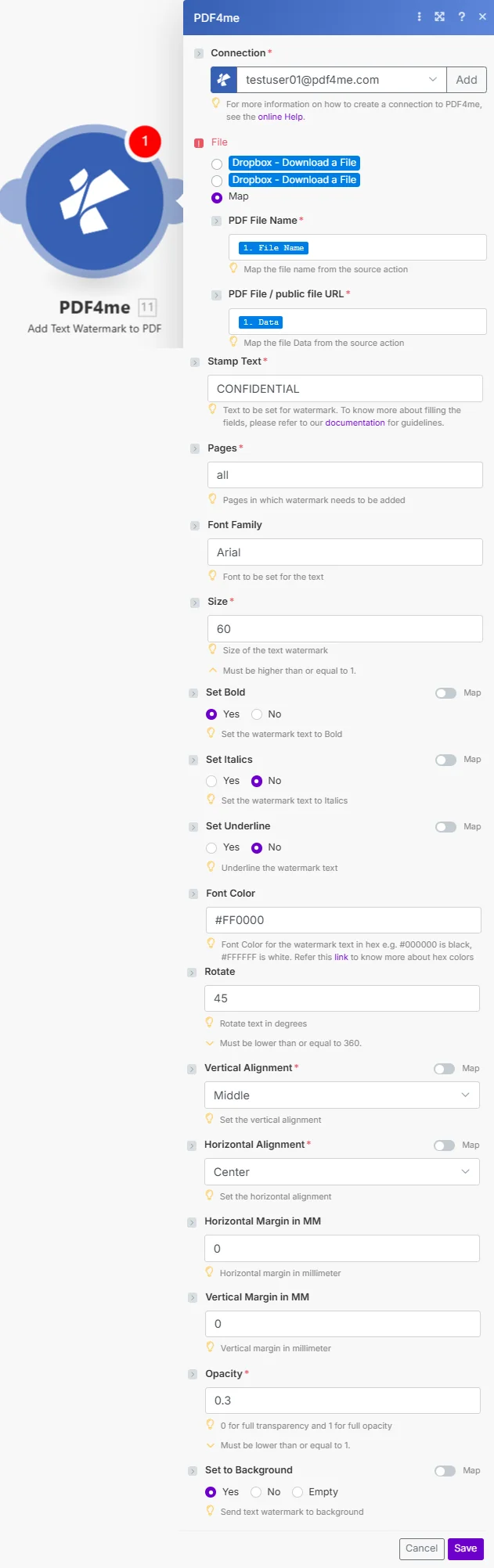
Набор Текст штампа для вашей этикетки (КОНФИДЕНЦИАЛЬНО, ЧЕРНОВИК), настройте Непрозрачность до 0,3 для полупрозрачной маркировки и установить Повернуть от 45 для классического диагонального отображения водяного знака.
Как добавить текстовый водяной знак на PDF в Make?
Он PDF4me Модуль добавления текстового водяного знака подключается к любому Make триггер, который срабатывает PDF файл. Подключите его после Google Drive, Dropbox, OneDrive, или SharePoint Загрузите триггер, настройте параметры штампа, и модуль будет применять водяной знак при каждом запуске. Согласно Make руководство по интеграции, PDF4me Модули обрабатывают файлы как бинарные буферы данных, поэтому они снабжены водяным знаком. PDF доходность по Document Результат готов к прямой загрузке. Все 17 параметров водяного знака настраиваются для каждого сценария, что позволяет использовать разные стили штампа для разных типов документов в одном и том же документе. Make счет.
Параметры
Важный: Параметры отмечены Необходимый необходимо предоставить. Условный Если параметры опущены, для них установлено значение по умолчанию.
| Параметр | Необходимый | Что это делает | Пример |
|---|---|---|---|
| Connection | Required | PDF4me connection holding your API key. Create one from the Make Connections panel. | My PDF4me connection |
| File | Required | How the source PDF reaches the module. The radio lists your connected storage actions (for example Dropbox - Download a File) and Map. Choose Map to wire the fields below from earlier modules: PDF File Name and PDF File / public file URL only appear once Map is selected. | Map |
| PDF File Name | Required | Source PDF filename with .pdf extension. Maps to the output filename for the watermarked PDF. | report.pdf |
| PDF File / public file URL | Required | Binary PDF content as a Make buffer. Map from Google Drive, Dropbox, OneDrive, or HTTP download module. | 1. Data |
| Stamp Text | Required | Text string to apply as the watermark. Supports dynamic values from prior modules for variable stamps. | CONFIDENTIAL |
| Pages | Required | Target pages. Enter all for every page, or page numbers and ranges such as 1, 1,3,5 or 2-4. Defaults to all. | all |
| Font Family | Optional | Font name for the watermark text. Defaults to Arial. Use web-safe fonts such as Helvetica or Times New Roman for reliable rendering. | Arial |
| Size | Required | Font size in points. Defaults to 12. Typical watermarks use 48 to 80pt. Larger values are more prominent on the page. | 60 |
| Set Bold | Required | Apply bold font weight to increase watermark visibility. Defaults to No. Use Yes for prominent stamps. | Yes |
| Set Italics | Required | Apply italic font style. Defaults to No. Use Yes for stylistic emphasis where needed. | No |
| Set Underline | Required | Apply underline text decoration. Defaults to No. Use Yes for specific legal or review marks. | No |
| Font Color | Optional | Hex color code for the watermark text (#RRGGBB). Defaults to #000000. Common: #FF0000 red, #808080 gray. | #FF0000 |
| Rotate | Optional | Rotation angle in degrees. Defaults to 0, so the text stays horizontal. 45 produces the classic diagonal watermark. | 45 |
| Vertical Alignment | Required | Vertical anchor point: Top, Middle, or Bottom. Defaults to Top. Combined with Vertical Margin for fine position control. | Middle |
| Horizontal Alignment | Required | Horizontal anchor point: Left, Center, or Right. Defaults to Left. Combined with Horizontal Margin for fine position control. | Center |
| Horizontal Margin in MM | Optional | Offset from the horizontal edge in millimeters. Defaults to 0. Ignored when Horizontal Alignment is Center. | 0 |
| Vertical Margin in MM | Optional | Offset from the vertical edge in millimeters. Defaults to 0. Ignored when Vertical Alignment is Middle. | 0 |
| Opacity | Required | Transparency from 0 (invisible) to 1 (fully opaque). Defaults to 0.75. Values 0.1 to 0.4 create semi-transparent watermarks that preserve readability. | 0.3 |
| Set to Background | Optional | Layer position: Yes places watermark behind PDF content; No places it in the foreground. Defaults to No. Background is the most common watermark setting. | Yes |
Выход
Он PDF4me Добавить текстовый водяной знак Модуль возвращает два поля в выходном пакете:
| Поле | Тип | Что в нём содержится |
|---|---|---|
| Name | File name | Output PDF filename derived from the PDF File Name input. Use in the destination upload module File Name field. |
| Document | File (binary data) | Binary watermarked PDF as a Make buffer. Map into Google Drive Upload, Dropbox Upload, SharePoint Create File, or Email Send attachment. |
| Document Url | Text | Link to the resulting PDF. Returned when PDF4me processes the request as a background job. |
Примеры сценариев
Он PDF4me Добавить текстовый водяной знак модуль в Make Предоставляет исчерпывающие шаблоны сценариев для автоматизации нанесения текстовых водяных знаков:
- Confidential Marking
- Draft Marking
- Copyright Marking
- Sample Marking
Сценарий автоматизированного нанесения водяных знаков на конфиденциальные документы
Улучшите безопасность ваших документов с помощью автоматической маркировки конфиденциальной информации:
- КурокКонфиденциальный документ создан или загружен.
- Добавить водяной знак «КОНФИДЕНЦИАЛЬНО»: Применить диагональный текстовый водяной знак с поворотом на 45 градусов.
- Установите красный цвет и прозрачность 0,3.Полупрозрачная почтовая марка с высокой видимостью.
- Загрузите помеченный PDF-файл: Сохранить в защищенную папку документов
- Электронная почта авторизованных пользователейОтправьте с четкой пометкой «конфиденциально».
Преимущества для бизнеса: Ежемесячно помечает более 150 конфиденциальных документов, предотвращает несанкционированное распространение и обеспечивает соблюдение политики безопасности.
Сценарий автоматизированного нанесения водяных знаков на черновики документов
Оптимизируйте систему контроля версий с помощью автоматической проверки черновиков:
- КурокСоздан новый черновик документа.
- Добавить водяной знак "Черновик": Применить серый диагональный водяной знак с прозрачностью 0,25 .
- Установить крупный шрифт: 72pt для четкой видимости на страницах любого размера
- Загрузить черновик: Сохранить в папку "Черновики"
- Рецензенты электронной почтыОтправьте черновик с четкой пометкой на рассмотрение.
Преимущества для бизнеса: Ежемесячно проверяет более 200 черновиков, устраняет путаницу между черновиками и окончательными версиями, снижает количество ошибок, связанных с версиями документов, на 90%.
Сценарий автоматизированного применения водяных знаков, обозначающих авторские права.
Защитите свою интеллектуальную собственность с помощью автоматических водяных знаков, указывающих на авторские права:
- КурокКонтент готов к распространению.
- Создать текст об авторских правах: Динамическая почтовая марка с указанием текущего года выпуска Make функции даты
- Добавить водяной знак авторского права: Приклейте небольшой штамп размером 8 пунктов внизу по центру.
- Установить низкую непрозрачность: 0,15 для едва заметного, но настойчивого внимания
- Загружайте и делитесьРаспространять версию, защищенную авторским правом.
Преимущества для бизнеса: Ежемесячно защищает более 80 креативных документов, подтверждает авторские права на все материалы и предотвращает несанкционированное воспроизведение.
Пример автоматизированного сценария нанесения водяных знаков на документ.
Четко обозначайте демонстрационные материалы с помощью автоматических штампов SAMPLE:
- КурокДемонстрационный документ подготовлен для потенциального клиента.
- Добавить водяной знак ОБРАЗЕЦ: Диагональная печать, размер 80 пунктов, непрозрачность 0,2.
- Установить фонДля удобства чтения разместите водяной знак за содержимым.
- Отправить электронное письмо потенциальному клиентуОтправьте четко обозначенный образец документа.
Преимущества для бизнеса: Ежемесячно помечает более 50 демонстрационных документов, предотвращает неправильное использование образцов в качестве окончательных версий и поддерживает профессиональный внешний вид демонстрационных версий.
Примеры применения и примеры использования в промышленности
- Security & Compliance
- Document Management
- Legal & Intellectual Property
- Marketing & Sales
- Маркировка конфиденциальности: Пометить конфиденциальные документы как секретные
- Метки классификацииДобавить водяные знаки классификации документов
- Уведомления о безопасности: Примените знаки классификации безопасности
- Ограниченное распространение: Помечайте документы с ограничениями на распространение
- Проект индикаторовЧётко отмечайте черновые версии.
- Система контроля версий: Добавить водяные знаки версии к документам
- Метки статусаУкажите статус обработки документа.
- Оценка рецензии: Отметьте документы для проверки или утверждения
- Уведомления об авторских правахДобавьте водяные знаки, указывающие на авторские права, к материалам.
- Фирменные знаки: Отметьте конфиденциальную информацию
- Юридические уведомления: Примените необходимые юридические оговорки
- Защита товарных знаков: Добавить водяные знаки товарного знака
- Образец маркировки: Отметьте демонстрационные и примерные документы
- Водяные знаки для подтверждения подлинностиДобавьте водяные знаки PROOF к макетам дизайна.
- Индикаторы предварительного просмотра: Отметить предварительные версии контента
- Демо-меткиЧётко обозначьте демонстрационные материалы.
Когда следует использовать функцию добавления текстового водяного знака? Make?
Используйте функцию «Добавить текстовый водяной знак», когда вам нужно добавить видимую, удобочитаемую метку состояния к чему-либо. PDF в рамках автоматизированного рабочего процесса. Для водяных знаков в виде изображений или наложения логотипов используйте... Добавить водяной знак на изображение Вместо этого используйте модуль. Если вам нужно пометить каждый документ, оставив определенный Make автоматически создавать папки, комбинировать этот модуль с Dropbox или Google Drive Функция отслеживания папки и фильтр позволяют применять различные текстовые метки в зависимости от имени файла или метаданных. Make документация по PDF4me, все PDF4me Модули используют одно и то же соединение и API ключ, поэтому вы можете комбинировать водяной знак, конверсию и OCR этапов в рамках одного сценария без дополнительных затрат на подключение.
Часто задаваемые вопросы
Как добавить текстовый водяной знак на PDF в Make автоматически?
Добавить PDF4me Модуль добавления текстового водяного знака следует активировать после любого триггера, который запускает PDF в вашем Make сценарий. Карта. PDF Имя файла и PDF Файл из предыдущего модуля загрузки, установите Текст штампа для вашей метки, настройте Непрозрачность и Повернутьзатем карта Документ из выходных данных в модуль загрузки. Запустите сценарий один раз с тестовым файлом, чтобы подтвердить размещение перед планированием. Пошаговую настройку см. в разделе PDF4me Make документация.
Какие параметры управляют прозрачностью и поворотом водяного знака? Make?
Он Непрозрачность Поле регулирует прозрачность по шкале от 0 (невидимый) до 1 (полностью непрозрачный). Значения от 0,1 до 0,4 создают полупрозрачные водяные знаки, которые сохраняют читаемость основного документа, что является стандартом для штампов «КОНФИДЕНЦИАЛЬНО» или «ЧЕРНОВИК». Повернуть Поле принимает значения от 0 до 360 градусов. Установите значение 45 для диагонального водяного знака, что является наиболее узнаваемым направлением для разметки документов. PDF4me API ссылка В документе представлен полный диапазон значений для обоих параметров.
Можно ли нанести водяной знак только на определенные страницы? Make?
Да. Страницы Параметр принимает номера страниц в виде значений, разделенных запятыми (например, 1,3,5) или диапазоны с дефисом (например, 1-4 (для первых четырех страниц). По умолчанию используется allЭто позволяет наносить водяные знаки на каждую страницу документа. Это полезно, если титульная страница не нуждается в водяном знаке, или если водяные знаки нужно наносить только на основные страницы.