Добавить водяной знак на изображение - наложение логотипа для Make
JPEG Изображения имеют сплошной белый фон, который будет отображаться на странице в виде белого прямоугольника. Используйте PNG с прозрачным фоном для логотипов, штампов утверждения и любых знаков, которые должны сливаться с основным содержимым. Сохраните PNG в Google Drive или Dropbox и сопоставить его двоичный вывод с полем "Файл изображения".
Когда Установить в фон Если установлено значение «Да», изображение отображается за существующим текстом и графикой, идеально подходит для ненавязчивых водяных знаков с прозрачностью 0,1-0,3. Если установлено значение «Нет» (передний план), изображение перекрывает любой контент под ним; используйте это для штампов утверждения, которые должны быть хорошо видны. Сочетайте с настройкой «Прозрачность» для достижения правильного визуального баланса.
Ширина и высота изображения указаны в миллиметрах. Высота задана в миллиметрах. 0 Автоматическое масштабирование высоты пропорционально значению ширины, сохраняя исходное соотношение сторон. Это предотвращает искажения, когда вам нужно контролировать только ширину водяного знака, а высота масштабируется естественным образом.
Аутентификация вашего API Запрос
Для доступа к PDF4me Веб API через MakeКаждый запрос должен включать надлежащие учетные данные для аутентификации. Аутентификация обеспечивает безопасную связь и подтверждает вашу личность как авторизованного пользователя, что позволяет беспрепятственно интегрировать ваши системы. Make сценарии и PDF4meМощные сервисы нанесения водяных знаков на изображения.
Основные характеристики
- Штампы с индивидуальным изображением: Примените любое изображение в качестве водяного знака или штампа.
- Точное позиционирование: Точное размещение с помощью выравнивания и полей.
- Контроль прозрачности: Отрегулируйте прозрачность от полностью прозрачной до непрозрачной
- Выбор диапазона страницПрименить к определенным страницам или ко всем страницам.
- Фон/Передний план: Разместите изображение позади или перед контентом
Параметры
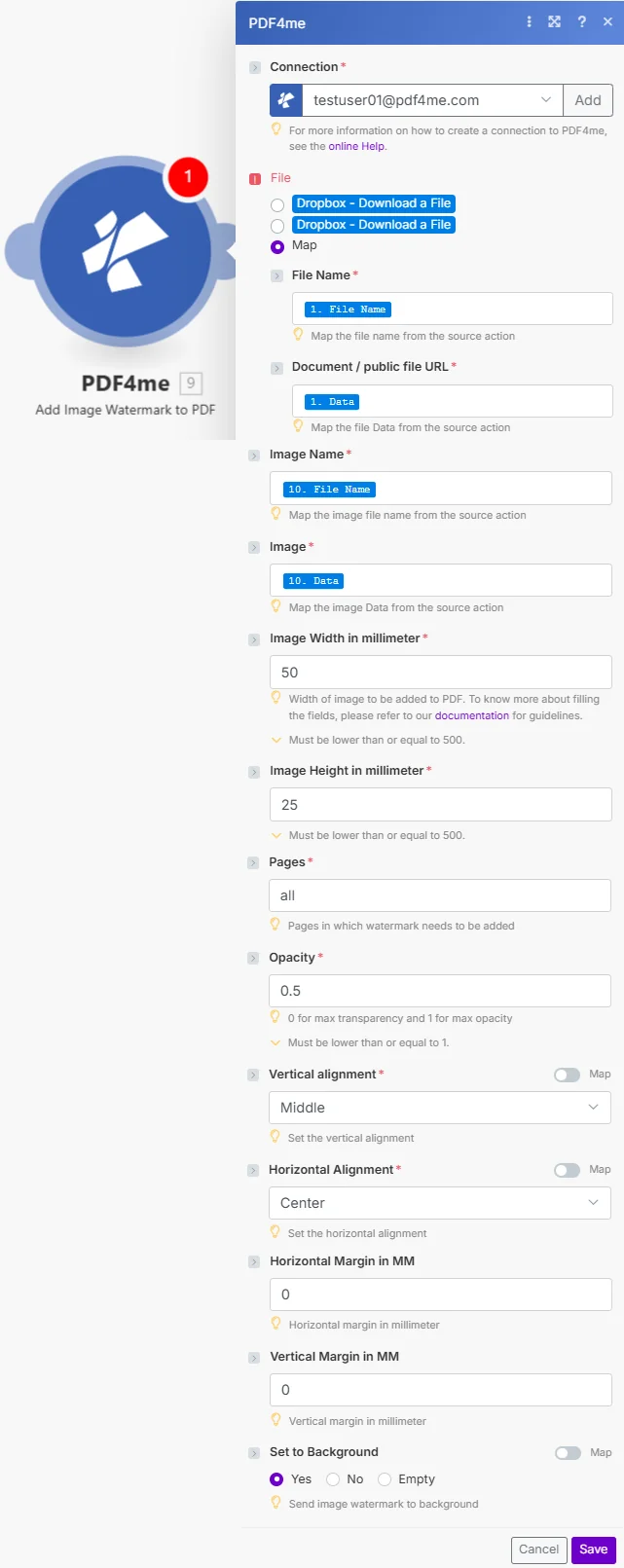
Полный список параметров модуля «Добавить водяной знак на изображение». Настройте эти параметры для управления применением водяного знака на изображении.
Важный: Параметры, отмеченные звездочкой (***), являются обязательными и должны быть предоставлены для корректной работы модуля.
| Параметр | Тип | Описание | Пример |
|---|---|---|---|
| Файл*** | Radio | Как источник PDF Достигает модуля • Переключатель отображает, например, действия с подключенными хранилищами. Dropbox - Скачать файл • Выберите «Карта», чтобы связать поля ниже из предыдущих модулей. • Имя файла и документа / общедоступный файл URL Отображается только после выбора карты. | Map |
| Имя файла*** | File name | Источник PDF Имя файла • Укажите имя файла с расширением .pdf • Карта, полученная из результатов работы предыдущего модуля • Используется для идентификации выходных данных • Поддерживает динамическое именование | document.pdf |
| URL документа / общедоступного файла*** | File (binary data) | PDF Содержимое файла • Карта PDF буфер файла из предыдущего модуля • Источник Dropbox, Google Drive, HTTP • Двоичный PDF получить водяной знак • Любой PDF документ | [PDF Buffer] |
| Название изображения*** | File name | Имя файла изображения водяного знака • Имя файла изображения с расширением • PNG рекомендуется для обеспечения прозрачности • Используется для идентификации • Поддерживает динамическое именование | company_logo.png |
| Изображение*** | File (binary data) | Содержимое изображения с водяным знаком • Файл изображения карты из предыдущего модуля • Источник: хранилище или загрузка по URL-адресу • Бинарные данные изображения (PNG, JPG, GIF) • Логотип, штамп или изображение водяного знака | [Image Buffer] |
| Ширина изображения в миллиметрах*** | Number (whole, 0 or more) | Ширина водяного знака • Ширина в миллиметрах, по умолчанию 0, масштабирование происходит автоматически. • Управляет горизонтальным размером водяного знака • Соответствие размерам документа • Больший размер для большей заметности, меньший — для большей тонкости | 50 |
| Высота изображения в миллиметрах*** | Number (whole, 0 or more) | Высота водяного знака • Высота в миллиметрах, по умолчанию 0, масштабирование происходит автоматически. • Управляет вертикальным размером водяного знака • Сохраняйте соотношение сторон и ширины. • Установите значение 0 для автоматического изменения размера в зависимости от ширины. | 25 |
| Страницы*** | Text | Выбор целевой страницы • Отдельные страницы, списки, разделенные запятыми, и диапазоны • Например 1, 1,3,5, 2-4 или all• По умолчанию — все • Требуется формат строки | 0- |
| Непрозрачность*** | Number | Прозрачность водяного знака • Диапазон значений от 0 (невидимый) до 1 (полностью непрозрачный), по умолчанию — 1. • 0,3-0,5 для едва заметных фоновых водяных знаков • 0,8-1,0 для значимых марок • Десятичное значение для точного контроля | 0.5 |
| Вертикальное выравнивание*** | Dropdown | Вертикальное положение • По умолчанию — Вверх • Верхний край - Выровнять по верхнему краю страницы • Посередине — расположить по центру вертикально на странице • Снизу - выровнять по нижнему краю • В сочетании с вертикальным полем | Middle |
| Горизонтальное выравнивание*** | Dropdown | Горизонтальное положение • По умолчанию — слева • Выравнивание по левому краю страницы • Центрирование — расположить по центру по горизонтали на странице. • Справа - Выровняйте по правому краю • В сочетании с горизонтальным полем | Center |
| Горизонтальное поле в мм | Number (whole, 0 or more) | Горизонтальное смещение • Расстояние от края выравнивания в мм, по умолчанию равно 0 • Позитивные ценности движутся внутрь. • Точная настройка положения • Работает с горизонтальным выравниванием | 0 |
| Вертикальное поле в мм | Number (whole, 0 or more) | Вертикальное смещение • Расстояние от края выравнивания в мм, по умолчанию равно 0 • Позитивные ценности движутся внутрь. • Точная настройка положения • Работает с вертикальным выравниванием | 0 |
| Установить в фон | Yes/No | Позиционирование слоев • По умолчанию - Нет • Да - Разместить водяной знак за контентом • Нет — Размещать водяной знак перед контентом • Фон для ненавязчивого брендинга • Передний план для марок и отметок | Yes |
Выход
Он PDF4me Добавить водяной знак на изображение модуль возвращает исчерпывающие выходные данные для бесперебойной работы. Make Интеграция сценариев:
- Table
- JSON
- Scenario Integration
Табличный вид
Данные ответов представлены в структурированном табличном формате:
| Поле | Тип | Что в нём содержится |
|---|---|---|
| Имя | File name | Выход PDF имя файла с водяным знаком изображения |
| Документ | File (binary data) | PDF с нанесенным водяным знаком, в виде содержимого бинарного файла. |
| URL документа | Text | Ссылка на полученный результат PDFВозвращено, когда PDF4me обрабатывает запрос в фоновом режиме. |
Формат ответа JSON
Исходный JSON-ответ от модуля:
{
"Name": "document_watermarked.pdf",
"Document": "[Buffer Data with Watermark]"
}
Создание сценария использования
Используйте водяные знаки PDF в последующих модулях:
- Рассылка электронных писемОтправляйте получателям документы с фирменной символикой.
- Облачное хранилище: Загрузить в Dropbox, Google Drive
- Доставка клиенту: Делитесь документами с водяными знаками
- Услуги печатиОтправьте документы с печатью на принтер.
- АрхивМагазин с фирменным водяным знаком
- Публичный доступРаспространяется с защитой товарного знака.
Примеры сценариев
Он PDF4me Добавить водяной знак на изображение модуль в Make Предоставляет исчерпывающие шаблоны сценариев для автоматизации добавления водяных знаков на изображения:
- Draft Marking
- Logo Branding
- Approval Stamps
Сценарий автоматизированного нанесения водяных знаков на черновики документов
Улучшите систему версионирования документов с помощью автоматических штампов черновиков:
Полные шаги сценария:
- КурокСоздан новый черновик документа.
- Получить черновой PDF-файл: Скачать черновик документа из хранилища
- Получить черновик: Получить изображение водяного знака "DRAFT"
- Применить черновой водяной знакДобавьте диагональный штамп черновика на все страницы.
- Полупрозрачный комплект: Примените значение прозрачности 0,3 для едва заметной разметки.
- Загрузить помеченный черновик: Сохранить в папку "Черновики"
- Адрес электронной почты для отзываОтправьте черновик с пометкой. PDF рецензентам
- Версии треков: Черновик записи в базе данных
Преимущества для бизнеса:
- Автоматически проверяет более 150 черновиков документов ежемесячно.
- Предотвращает путаницу между черновиками и окончательными версиями.
- Обеспечивает четкое визуальное разграничение статуса документа.
- Исключает ручное нанесение водяных знаков.
Сценарий автоматического создания водяного знака с логотипом компании
Оптимизируйте свой фирменный стиль с помощью автоматического нанесения водяных знаков с логотипом:
Полные шаги сценария:
- Курок: Результат работы для клиента завершен
- Получить PDF-файлСкачать итоговый документ
- Получить логотип компании: Получить прозрачный логотип компании PNG
- Нанести водяной знак с логотипомДобавьте едва заметный фоновый логотип на все страницы.
- Установить низкую непрозрачностьДля профессиональной деликатности установите прозрачность 0,15.
- Центральный логотипЛоготип компании расположен в центре фона.
- Загрузить брендированный контент: Сохранить в папку с результатами работы клиента
- Почтовый клиентОтправьте фирменную продукцию.
Преимущества для бизнеса:
- Бренды: более 100 результатов работы ежемесячно автоматически
- Обеспечивает ненавязчивое присутствие компании в документах.
- Предотвращает несанкционированное использование с фирменной символикой.
- Обеспечивает профессиональный фирменный стиль.
Сценарий автоматизированного оформления штампа подтверждения.
Оптимизируйте процессы утверждения с помощью автоматической простановки штампов:
Полные шаги сценария:
- КурокДокумент утвержден в системе согласования.
- Получить одобренный документЗагрузка одобрена. PDF
- Получить печать одобрения: Получить изображение штампа «ОДОБРЕНО»
- Добавить штамп подтверждения: Вставьте марку на первую страницу
- Добавить информацию об утверждающем.Укажите имя и дату утверждающего лица.
- Установить непрозрачность: Примените значение прозрачности 1.0 для обеспечения хорошей видимости.
- Загрузка одобрена: Сохранить в папку «Утвержденные документы»
- Уведомить заинтересованные стороныУтвержденный документ отправлен команде по электронной почте.
Преимущества для бизнеса:
- Автоматическое одобрение более 120 марок ежемесячно.
- Обеспечивает четкое визуальное подтверждение одобрения.
- Автоматически включает метаданные утверждающего лица.
- Ведет учет документации, подтверждающей профессиональную квалификацию.
Примеры применения и примеры использования в промышленности
- Corporate & Branding
- Legal & Compliance
- Quality Control & Operations
- Marketing & Design
- Водяные знаки логотипаДобавить логотипы компании во все документы
- Защита бренда: Нанесите фирменную символику для предотвращения несанкционированного использования
- Черновая разметка: Проставлять на проектах документов штампы с номерами проектов.
- Система контроля версий: Добавить штампы версий к документам
- Маркировка конфиденциальности: Нанесение конфиденциальных водяных знаков
- Классификационные маркиДобавить классификационные знаки документа
- Штампы утвержденияВставьте печати об утверждении и разрешении.
- Юридические уведомления: Примените необходимые юридически оформленные водяные знаки.
- Штампы контроля качества: Добавить штампы контроля качества
- Маркировка проверки: Нанесите штампы о завершении проверки
- Индикаторы состояния: Отметить статус обработки документа
- Сертификационные знаки: Добавить сертификационные печати
- Защита авторских прав: Применение водяных знаков, подтверждающих авторские права
- Водяные знаки для подтверждения подлинности: Предоставьте макеты дизайна на рассмотрение клиенту.
- Образец маркировкиДобавьте водяные знаки "SAMPLE" к демонстрационным версиям.
- Последовательность бренда: Обеспечьте наличие логотипа на материалах