PDF к PowerPoint - Конвертер слайдов для Make
PDF к PowerPoint является Make модуль от PDF4me который преобразует PDF превратить документ в редактируемый PPTX презентация, сохраняющая текст, изображения и макет в исходном виде. PowerPoint перемещайте объекты. Используйте это для создания клиентских приложений. PDFs Редактируемые шаблоны, возможность перестройки шаблонов или пакетного преобразования архивов презентаций без ручной перестройки.
Что делает этот модуль?
PDF4me PDF к PowerPoint преобразует PDF в редактируемый PPTX презентация внутри вашего Make сценарий, восстанавливающий текст, изображения и макет в исходном виде PowerPoint Объекты, а не сглаженные изображения. Тип качества контролирует точность преобразования, и модуль напрямую интегрируется в пакетные сценарии на основе итераторов для преобразования целых папок. PDFs немедленно.
Как мне пройти аутентификацию? Make Сценарий?
Каждый PDF4me модуль в Make требуется действительный СвязьСоздайте или выберите тот, который содержит ваши данные. PDF4me API ключ для аутентификации в данном сценарии PDF-к-PowerPoint Запросы на конвертацию обрабатываются безопасно.
Важные факты, которые нельзя пропустить
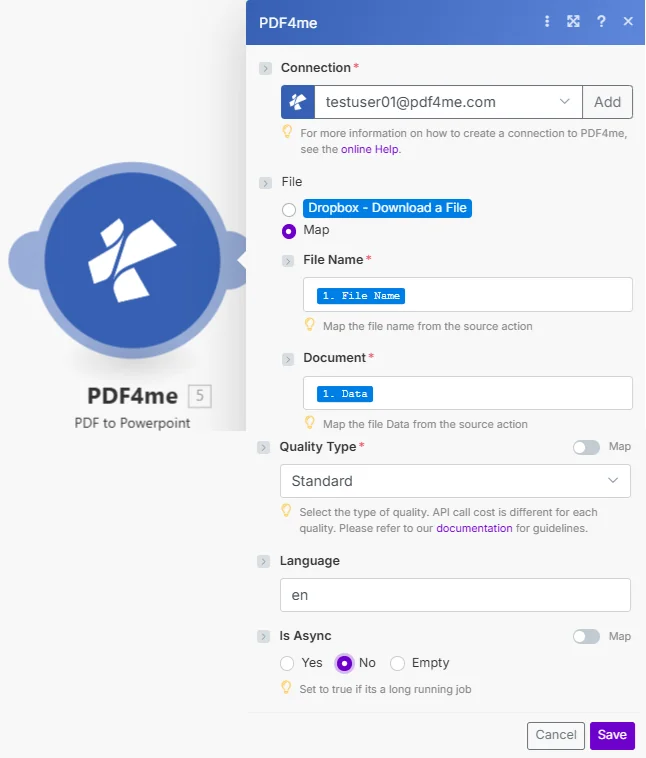
Установите параметр «Файл» в режим «Карта», свяжите имя файла и документ, затем выберите тип качества. Параметры «Язык» и «Асинхронный» являются необязательными настройками.
Параметры
Необходимый: Необходимо указать тип подключения, имя файла, документ и тип качества. Язык и параметр «Асинхронный» являются необязательными.
| Параметр | Необходимый | Что это делает | Пример |
|---|---|---|---|
| Connection | Required | PDF4me API connection. Click Add and paste your API key if connecting for the first time. | [email protected] |
| File | Required | How the source PDF reaches the module. The radio lists your connected storage actions (for example Dropbox - Download a File) and Map. Choose Map to wire the fields below from earlier modules: File Name and Document only appear once Map is selected. | Map |
| File Name | Required | Filename of the source PDF including extension, used for output PPTX naming. | presentation.pdf |
| Document | Required | PDF file buffer mapped from a preceding module such as Dropbox Download a File. | [Buffer from Get File] |
| Quality Type | Required | Standard or Expert conversion fidelity. Defaults to Expert. API call cost differs by quality level. | Expert |
| Language | Optional | Language hint for the source document text, improves text recognition accuracy. | en |
| Is Async | Optional | Set to Yes for long-running conversions on large or many-page PDFs. | No |
Поля вывода
PDF4me может обработать запрос в фоновом режиме, и Make ожидает результата перед запуском следующего модуля.
| Поле | Тип | Что в нём содержится |
|---|---|---|
Name | File name | Output PowerPoint filename with .pptx extension. |
Document | File (binary data) | The editable PowerPoint presentation, ready to upload or attach. |
Как мне это настроить? PDF к PowerPoint в Make?
- Добавлять PDF4me → PDF к Powerpoint к вашему Make сценарий.
- Выбирать Связь (или нажмите) Добавлять создать один с вашим PDF4me API ключ).
- Под Файл, выбирать Карта и провод Имя файла и Документ из предыдущего модуля.
- Выбирать Тип качества:
Standardдля наиболее точной компоновки,Draftдля более быстрой и экономичной конверсии. - Набор Язык Если документ не на английском языке, это необходимо для более точного распознавания текста.
- Набор Является ли асинхронным процесс к
Yesдля больших или многостраничных страниц PDFsЗатем запустите сценарий. Редактируемый файл PPTX возвращает значение в виде буфера.
Типичные конфигурации
Примеры рабочих процессовCommon Make scenario patterns using PDF to PowerPoint.
- Триггер для вложений в электронные письма срабатывает, когда клиент отправляет презентацию. PDF.
- PDF к PowerPoint преобразует его в редактируемый PPTX При этом для параметра «Тип качества» установлено значение «Стандарт».
- Он PPTX загружено в SharePoint для индивидуальной настройки командой дизайнеров.
- Уведомление оповещает назначенного дизайнера о том, что файл готов к редактированию.
- Список запланированных триггеров PDFs в папке архива презентаций.
- Итератор обрабатывает каждый файл, Получить файл → PDF к PowerPoint При этом параметр Is Async установлен в значение Yes для файлов большего размера.
- Каждый из полученных PPTX загружается в параллельную структуру папок для редактирования.
- В сводном журнале регистрируется, какие файлы были успешно преобразованы и доступны для проверки.
- Обучение поставщиков PDF Доступ осуществляется через интеграцию с общей папкой.
- PDF к PowerPoint преобразует его в редактируемый набор карточек, который команда тренеров может открыть напрямую. PowerPoint.
- Команда заменяет фирменную символику поставщика и добавляет внутренние примеры. PowerPoint.
- Созданный на заказ набор карточек сохраняется в фирменной библиотеке обучающих материалов компании.
Практические советы
Шпаргалка
| Поле | Ценить |
|---|---|
| Module | PDF to Powerpoint |
| Connection | PDF4me API key |
| Quality Type options | Standard or Expert (default Expert) |
| Language | Optional hint, for example en |
| Is Async | Optional |
| Best source input | Digitally created PDF with selectable text |
| Output | Name + Document (.pptx) |
Часто задаваемые вопросы
Примеры применения и примеры использования в промышленности
- Marketing & Sales
- Education & Training
- Corporate Communications
- Consulting & Professional Services
- Редактирование презентаций: Преобразовать клиента PDFs для персонализации
- Шаблоны слайдовСоздавайте редактируемые шаблоны из PDF дизайны
- Редактирование презентации: Преобразовать PDFs к редактируемым презентациям для продаж
- Повторное использование контентаИзвлечение слайдов из архивных презентаций
- Учебные материалы: Преобразовать обучение PDFs к редактируемым слайдам
- Содержание курса: Преобразовать курс PDFs к PowerPoint
- Слайды лекции: Преобразовать PDF лекции в редактируемом формате
- Образовательный контент: Извлечение слайдов для разработки курса
- Внутренние презентации: Преобразовать внешний PDFs для внутреннего использования
- Шаблоны фирменного стиля: Создавать PowerPoint шаблоны из PDF дизайны
- Презентации компаний: Настройка полученной презентации PDFs
- Материалы совещания: Преобразовать PDF материалы для редактируемых слайдов
- Результаты работы для клиента: Преобразовать PDF Результаты работы в редактируемом формате
- Редактирование предложений: Преобразование предложения PDFs к PowerPoint
- Презентации отчетов: Преобразовать PDF отчеты в формате презентации
- Материалы семинара: Обучение редактированию PDF содержание в PowerPoint