Разблокировать PDF
Он Разблокировать PDF Действие выполняется с использованием защищенного паролем ресурса. PDF Затем, используя пароль, который в данный момент открывает документ, возвращается тот же документ, но без защиты паролем. Входные данные представляют собой зашифрованный документ. PDF плюс существующий пароль, и в результате получается один PDF которая открывается без запроса пароля.
Используйте это, если на более позднем этапе не удается прочитать защищенный файл. OCRПри извлечении, слиянии и преобразовании текста все этапы завершаются неудачей при работе с зашифрованным текстом. PDFТаким образом, выполнение этого действия первым делом удаляет пароль и позволяет им работать. Это также полезно, когда поставщик или банк присылает выписки с фиксированным паролем: удалите пароль один раз, а затем сохраните его копии в открытом виде. Dropbox или в общую папку для остальной команды.
Конфигурация
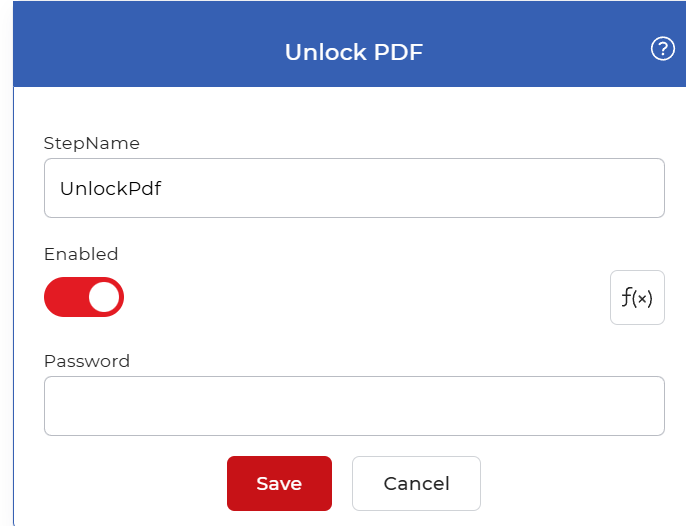
Настройте Разблокировать PDF шаг в конструкторе рабочих процессов:
Обзор действий
| Вход | Защищено паролем PDF документ, а также его существующий пароль |
| Выход | Одинокий PDF с удаленным паролем |
Характеристики
Пароль
- Тип: Нить
- Необходимый: Да
Пароль, который в данный момент открывает защищенное окно PDFВведите точный пароль, установленный в файле. Если значение неверно или оставлено пустым, действие не сможет прочитать документ, и шаг завершится с ошибкой. Установите фиксированное значение, если все файлы используют один и тот же пароль, или сопоставьте его с результатом предыдущего шага, если пароль различается для разных документов.
Как использовать в рабочем процессе
Место Разблокировать PDF Сразу после шага, предоставляющего защищаемый файл, срабатывает либо триггер, который обрабатывает новый документ, либо более раннее действие, создавшее его. Потому что многие действия не могут прочитать зашифрованный файл. PDFЭтот шаг следует выполнить перед любым другим. OCRЭтап извлечения, слияния или преобразования, требующий доступа к содержимому. Отправьте его результат на следующий этап обработки или на этап сохранения, например. Сохранить в Dropbox когда вам нужно сохранить только обычную копию.
Попробуйте это в PDF4me Рабочие процессы
Откройте панель управления «Рабочие процессы», создайте рабочий процесс и добавьте его. Разблокировать PDF Шаг для выполнения этой операции на ваших собственных документах.