Разделение повторяющихся
Разделите один PDF Разделите файл на несколько документов, разрезая его после каждого фиксированного количества страниц. Вы задаете интервал между страницами, и действие проходит по файлу с самого начала, закрывая один выходной документ и открывая следующий каждый раз, когда достигается это количество. Пример: 12 страниц PDF Разделение на три части с интервалом в три страницы дает четыре документа по три страницы каждый. Если итоговая группа короче заданного интервала, оставшиеся страницы становятся последним документом.
Обратитесь к этому, когда речь идет об одном человеке. PDF Содержит последовательность записей одинаковой длины: отсканированный пакет, где каждые 2 страницы — это один счет-фактура, сводная выписка, где каждый счет занимает ровно 4 страницы, или длинный отчет, который необходимо разбить на равные части перед последующим этапом, имеющим ограничение по количеству страниц. Поскольку результатом является набор документов, а не один файл, используйте его в паре с... Для каждого документа контроль для обработки каждого элемента отдельно.
Конфигурация
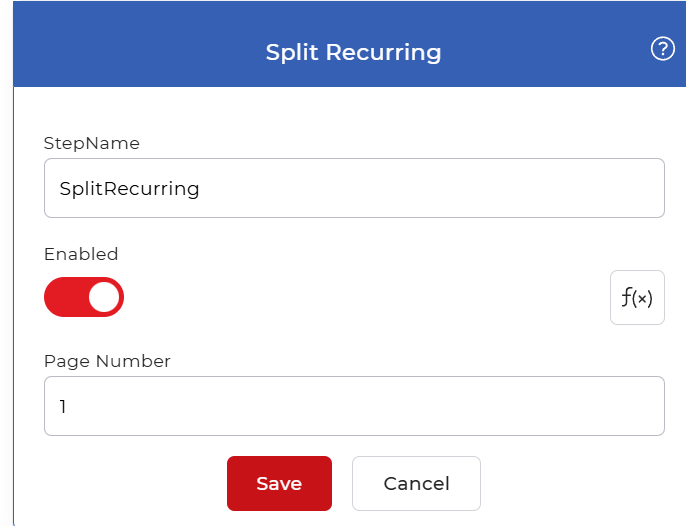
Настройте Разделение повторяющихся шаг в конструкторе рабочих процессов:
Обзор действий
| Вход | Одинокий PDF документ |
| Выход | Несколько PDF документы, по одному на страницу. |
Характеристики
Номер страницы
- Тип: Целое число
- По умолчанию: 1
Количество страниц в каждом выходном документе. Действие создает новый файл после указанного количества страниц и повторяется до тех пор, пока не будет достигнут конец файла. PDFУстановите его на 2 превратить каждую пару страниц в отдельный документ. 4 для групп из четырех человек и так далее. По умолчанию используется... 1Каждая страница становится отдельным документом. Выберите значение, соответствующее фиксированной длине записей внутри вашего файла.
Как разделить повторяющиеся события с помощью рабочих процессов
PDF4me Рабочие процессы могут разделять большие объемы данных. PDF файлы автоматически. Вот пример рабочего процесса, который разделяет большой файл. PDF После обработки заданного количества страниц каждый выходной документ сохраняется в облачном хранилище.
Создайте рабочий процесс
Запустите PDF4me Панель управления и выберите Создать рабочий процесс чтобы начать создавать свою автоматизацию.

Добавить триггер
Добавьте триггер, чтобы запустить автоматизацию. PDF4me Рабочие процессы обеспечивают Dropbox и Google Диск триггеров, поэтому выберите тот, который подходит для вашей конфигурации. В этом примере добавьте Google Диск Запустите процесс, настройте соединение и выберите папку, куда ожидаются входные файлы.

Добавьте действие «Разделить повторяющиеся события».
Добавить и настроить Разделение повторяющихся Действие. Установите номер страницы, то есть количество страниц, после которых документ будет разбит на части. PDF периодически в несколько документов.

Добавьте элемент управления «Для каждого документа»
Поскольку действие «Разделить повторяющиеся события» создает несколько документов, добавьте следующее: Для каждого документа Этот элемент управления предназначен для обработки выходных файлов по одному. Остальные действия следует разместить внутри этого элемента управления.

Добавить действие «Сохранить в»
Сохраните разделенные документы обратно в облачное хранилище. Для этого варианта использования добавьте и настройте Сохранить в Google Диск действие.
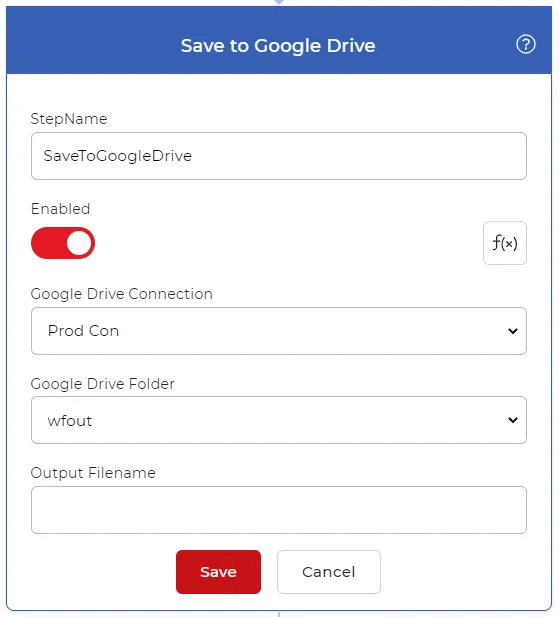
Теперь каждый раз, когда в настроенном файле обнаруживается новый файл, Google Диск папка, файл выбирается, разделяется с помощью Разделение повторяющихся действие было выполнено, и файл сохранен обратно в указанную папку.
Попробуйте это в PDF4me Рабочие процессы
Откройте панель управления «Рабочие процессы», создайте рабочий процесс и добавьте его. Разделение повторяющихся Шаг для выполнения этой операции на ваших собственных документах.