Разделить по номеру страницы
Разделите один PDF Разделите на два файла по выбранной вами границе страницы. Вы задаете этому шагу один PDF и номер страницы, и документ обрезается сразу после этой страницы: при разделении файла из 10 страниц на странице 4 вы получите один файл со страницами с 1 по 4 и второй файл со страницами с 5 по 10. Этот шаг возвращает несколько PDF документы, которые затем обрабатываются с помощью элемента управления For Each.
Применяйте это действие при комбинированном применении. PDF Содержит две части, которые должны находиться в отдельных файлах. Типичные случаи: отделение сопроводительного письма от резюме, расположенного за ним, извлечение одностраничного резюме из начала длинного отчета или разделение отсканированного пакета, где первые несколько страниц представляют собой одну запись, а остальные — другую.
Конфигурация
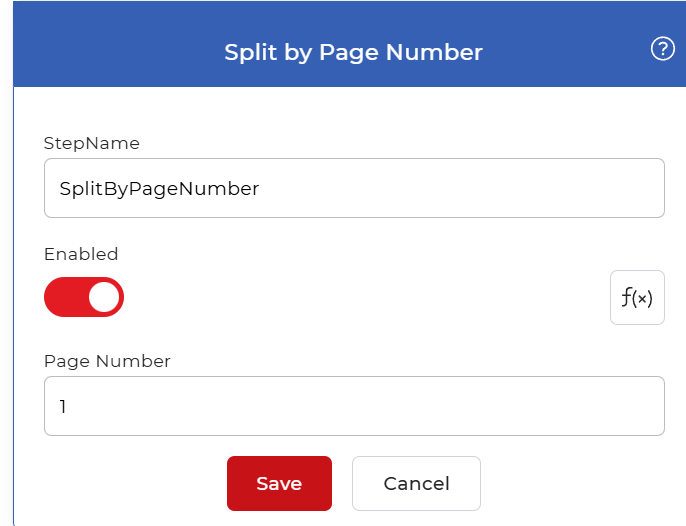
Настройте Разделить по номеру страницы шаг в конструкторе рабочих процессов:
Обзор действий
| Вход | Один PDF документ |
| Выход | Два PDF документы: страницы до точки разделения и включительно, а также страницы после нее. |
Характеристики
Номер страницы
- Тип: Целое число
- По умолчанию: 1
Страница, на которой заканчивается первый выходной файл. Документ обрезается сразу после этой страницы, поэтому первый файл содержит страницы с 1 по введенный вами номер, а второй файл — все, что следует за ней. Введите целое число, которое попадает в документ: для отчета, сводка которого доходит до 3-й страницы, установите это значение равным 3 страницы с 1 по 3 хранить в одном файле, а остальные отправить во второй.
Как разделить PDF по номеру страницы с использованием рабочих процессов
PDF4me Рабочие процессы можно разделить. PDF файлы автоматически. Вот пример рабочего процесса, который разделяет файлы. PDF Разделить документ на несколько файлов по номерам страниц.
Добавить триггер
Начните с добавления и настройки Dropbox курок. PDF4me Рабочие процессы также поддерживают Google Диск триггеров, поэтому выбирайте те, которые лучше всего подходят для вашего рабочего процесса.

Добавьте действие «Разделить по номеру страницы».
Добавить и настроить Разделить по номеру страницы действие. Введите номер страницы, после которого PDF Документ следует разделить. Разделение происходит сразу после этой страницы, в результате чего получается несколько отдельных фрагментов. PDF файлы.

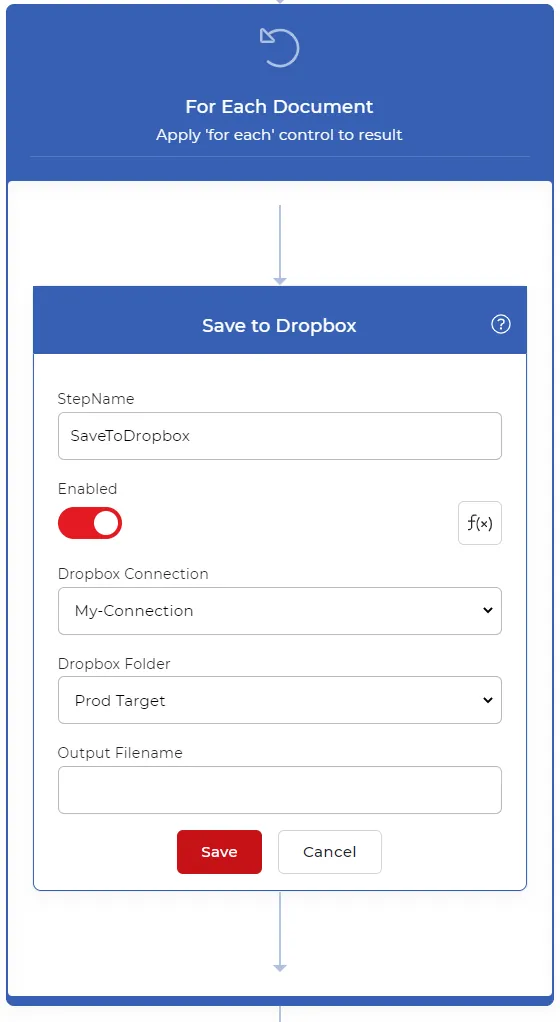
Добавьте цикл For Each.
Поскольку разделение приводит к образованию множества PDF документы, добавить Для каждого Для их обработки используйте этот элемент управления. Поместите все действия, обрабатывающие разделенные файлы, внутрь этого элемента управления.

Добавить действие «Сохранить в Dropbox»
Как только PDF Если файлы разделены, сохраните выходные файлы на своем устройстве хранения. PDF4me Поддерживается несколько вариантов сохранения. Для этого рабочего процесса добавьте и настройте Сохранить в Dropbox действие внутри элемента управления For Each.
Попробуйте это в PDF4me Рабочие процессы
Откройте панель управления «Рабочие процессы», создайте рабочий процесс и добавьте его. Разделить по номеру страницы Шаг для выполнения этой операции на ваших собственных документах.