Набор PDF Разрешения
Применить права доступа к PDF внутри вашего рабочего процесса. Этот шаг занимает один PDF и возвращает то же самое PDF С установленным паролем доступа и набором встроенных ограничений, так что получатели могут открывать и читать файл, но могут делать только то, что вы разрешите: печатать, копировать текст, редактировать содержимое, изменять аннотации или заполнять формы.
Используйте это для блокировки контракта или отчета до того, как он покинет ваш рабочий процесс, чтобы читатели не могли скопировать текст или изменить содержимое. Защитите счета или выписки, созданные на предыдущем этапе, прежде чем сохранять их в общей папке. Или раздайте получателям форму, которую они могут заполнить, при этом печать останется заблокированной.
Конфигурация
Настройте Набор PDF Разрешения шаг в конструкторе рабочих процессов:
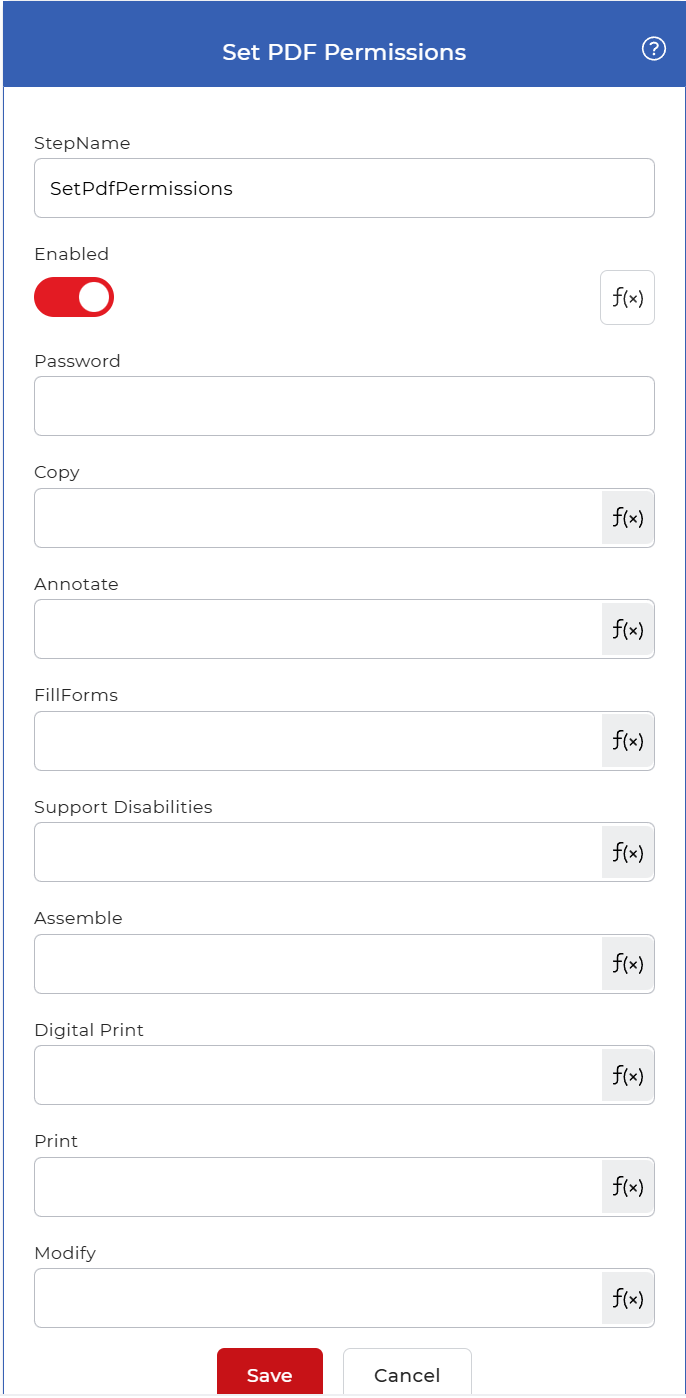
Обзор действий
| Вход | Одинокий PDF документ |
| Выход | Такой же PDF документ с указанием прав доступа, пароля и примененных ограничений. |
Характеристики
Пароль
- Тип: Нить
- Необходимый: Да
Пароль доступа, записанный на PDFЭто позволит соблюдать все установленные вами ограничения: любой, у кого есть этот пароль, может снова изменить права доступа, а получатели без него будут подчиняться выбранным вами правилам. Установите пароль, который вы контролируете, и храните его отдельно от тех, кому отправляете файл.
Копия
- Тип: Логический
- Необходимый: Нет
Определяет, могут ли получатели копировать текст и изображения из файла. PDFУстановите значение true, чтобы разрешить копирование, false — чтобы заблокировать его. Установите значение false, если хотите, чтобы содержимое считывалось на месте, но не использовалось повторно в других местах.
Аннотировать
- Тип: Логический
- Необходимый: Нет
Определяет, могут ли получатели добавлять или изменять аннотации и комментарии к PDFУстановите значение true, если хотите, чтобы рецензенты вносили пометки в файл, и false, чтобы документ оставался без добавленных заметок.
Заполнить формы
- Тип: Логический
- Необходимый: Нет
Этот параметр определяет, могут ли получатели заполнять интерактивные поля формы. Установите значение true, чтобы отправлять документы с требованием заполнения, и false, если форма должна оставаться без изменений.
Поддержка людей с ограниченными возможностями
- Тип: Логический
- Необходимый: Нет
Позволяет вспомогательным программам, таким как программы чтения с экрана, озвучивать контент на экране. Оставьте значение true, чтобы PDF Остается доступным даже при наличии других ограничений.
Собрать
- Тип: Логический
- Необходимый: Нет
Этот параметр определяет, могут ли получатели собирать файл, то есть вставлять, удалять или поворачивать страницы. Установите значение false, чтобы сохранить фиксированную структуру страниц.
Цифровая печать
- Тип: Логический
- Необходимый: Нет
Определяет, могут ли получатели распечатать документ. PDF в полном цифровом качестве. Установите значение «false», чтобы предотвратить печать с высоким разрешением, но при этом разрешить или заблокировать обычную печать с помощью приведенной ниже настройки.
Печать
- Тип: Логический
- Необходимый: Нет
Контролирует, является ли PDF Можно ли вообще печатать? Установите значение false, чтобы остановить печать, true, чтобы разрешить.
Изменить
- Тип: Логический
- Необходимый: Нет
Определяет, могут ли получатели редактировать содержимое PDFУстановите значение false, чтобы документ оставался только для чтения, и true, чтобы получатели могли изменять его содержимое.
Как использовать в рабочем процессе
Место Набор PDF Разрешения после этапа, в результате которого получается готовый продукт. PDFЭтот шаг представляет собой либо триггер, который обнаруживает новый файл, либо более раннее действие, такое как шаг слияния или преобразования. Шаг возвращает один защищенный объект. PDF, поэтому после этого выполните шаг сохранения, например: Сохранить в Dropbox для хранения заблокированного файла или для отправки, чтобы доставить его получателям, которые смогут прочитать его с учетом установленных вами ограничений.
Попробуйте это в PDF4me Рабочие процессы
Откройте панель управления «Рабочие процессы», создайте рабочий процесс и добавьте его. Набор PDF Разрешения Шаг для выполнения этой операции на ваших собственных документах.