Отправить мне
Он Отправить мне Действие принимает документ, проходящий через рабочий процесс, и отправляет его по электронной почте на зарегистрированный адрес электронной почты. PDF4me Учетная запись, которая управляет рабочим процессом. Документ отправляется в виде вложения, и вы задаете тему письма и, при необходимости, текст сообщения. Входные данные — один документ, выходные данные — одно электронное письмо с прикрепленным к нему документом, отправленное на ваш собственный адрес.
Используйте его для отправки готового файла в ваш почтовый ящик по завершении процесса преобразования или слияния, для получения сгенерированного отчета без открытия панели управления рабочим процессом или для сохранения копии обработанного счета-фактуры или договора в вашем почтовом ящике после выполнения предыдущих шагов.
Конфигурация
Настройте Отправить мне шаг в конструкторе рабочих процессов:
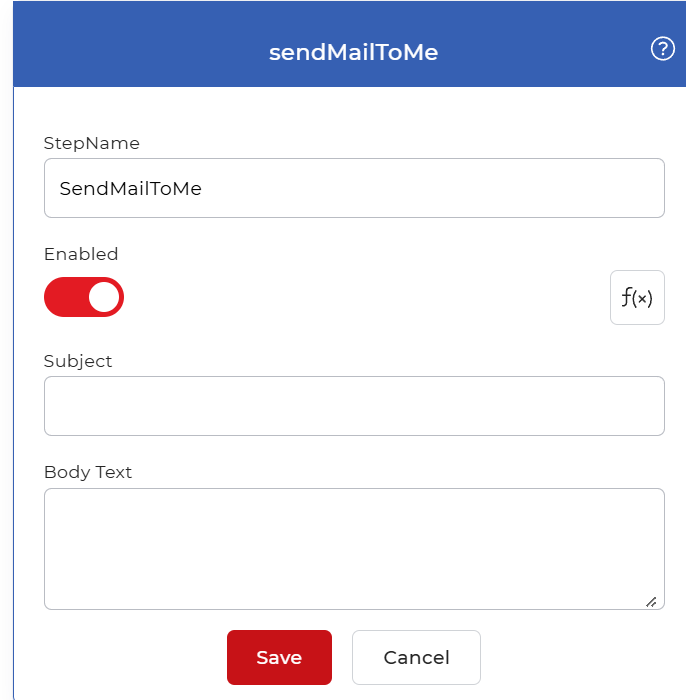
Обзор действий
| Вход | Отдельный документ с предыдущего шага |
| Выход | На ваш зарегистрированный адрес будет отправлено электронное письмо с прикрепленным документом. |
Характеристики
Предмет
- Тип: Нить
- Необходимый: Да
Тема электронного письма. Введите текст, который должен отображаться во входящих сообщениях, например: Weekly invoice summary или Converted reportВыберите что-нибудь, что позволит вам с первого взгляда определить, какой рабочий процесс создал файл, поскольку при каждом запуске используется один и тот же объект, если вы его не измените.
Основной текст
- Тип: Нить
- Необходимый: Нет
Текст сообщения, отображаемый в теле электронного письма. Оставьте его пустым, чтобы отправить вложение без сообщения, или добавьте краткую заметку с описанием того, что представляет собой прикрепленный документ или какой рабочий процесс его отправил.
Как использовать в рабочем процессе
Место Отправить мне В конце рабочего процесса, после шага, который создает нужный документ. Входными данными является файл из предыдущего действия, например, из этапа преобразования, слияния или генерации документа. Установите для параметра Subject значение, указывающее имя выходного файла, например. Converted invoice readyОставьте поле «Текст письма» пустым или добавьте однострочную заметку. Результатом действия станет электронное письмо, которое попадет в ваш зарегистрированный почтовый ящик. Поскольку оно отправляется только на адрес владельца учетной записи, используйте его для собственных копий и уведомлений, а не для отправки файлов клиентам или другим получателям. Чтобы сохранить тот же файл, используйте его в сочетании с шагом сохранения, например: Сохранить в Dropbox или Сохранить в Google Диск.
Попробуйте это в PDF4me Рабочие процессы
Откройте панель управления «Рабочие процессы», создайте рабочий процесс и добавьте его. Отправить мне Шаг для выполнения этой операции на ваших собственных документах.