Отправить электронное письмо
Действие «Отправить электронное письмо» берет один документ из рабочего процесса и отправляет его одному получателю в виде вложения к электронному письму. Вы указываете адрес получателя, тему письма и, при желании, текст сообщения, и шаг отправляет файл, когда рабочий процесс достигает его.
Используйте его для отправки клиенту по электронной почте проштампованного контракта после подписания, для отправки сгенерированного счета в почтовый ящик вашей бухгалтерии каждый раз, когда поступает новый заказ, или для обработки конвертированных или объединенных документов. PDF передать рецензенту, не сохранив предварительно его.
Конфигурация
Настройте Отправить электронное письмо шаг в конструкторе рабочих процессов:
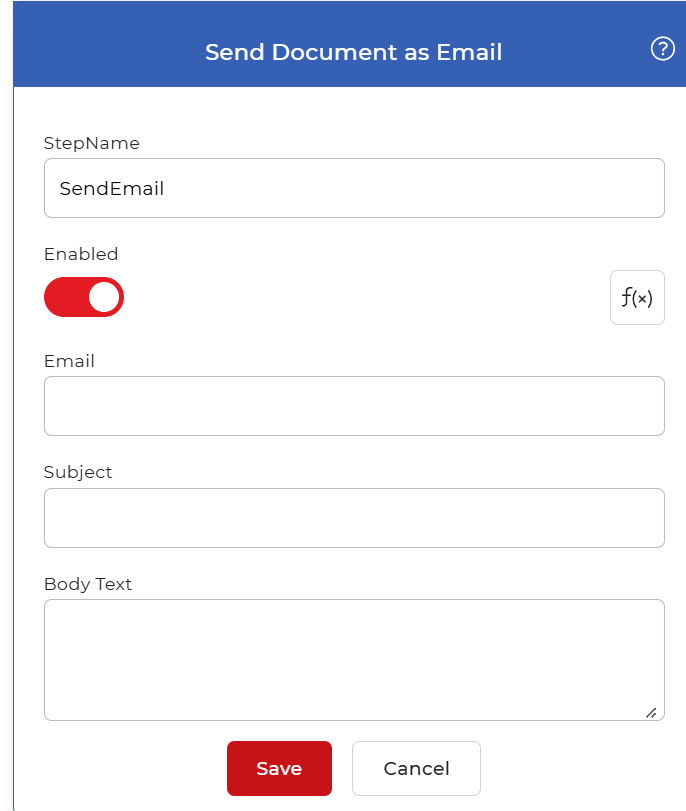
Обзор действий
| Вход | Один документ для прикрепления |
| Выход | Электронное письмо с прикрепленным документом отправлено получателю. |
Характеристики
Электронная почта
- Тип: Нить
- Необходимый: Да
Адрес получателя, которому будет отправлено сообщение. Введите один адрес электронной почты. Документ, переданный на предыдущем шаге, будет прикреплен к электронному письму, отправленному сюда.
Предмет
- Тип: Нить
- Необходимый: Да
Тема письма, отображаемая в папке «Входящие» получателя. Введите текст в простом формате, например, название документа или краткое описание содержимого вложения.
Основной текст
- Тип: Нить
- Необходимый: Нет
Сообщение, отображаемое в теле электронного письма вместе с вложением. Это поле необязательно, поэтому вы можете отправить вложение отдельно или добавить короткую заметку, сообщающую получателю, что это за файл и что с ним делать.
Как использовать в рабочем процессе
Место Отправить электронное письмо После этапа, который создает документ, который вы хотите отправить. Этот предшествующий этап обычно представляет собой триггер, который обрабатывает файл или действие, такое как конвертер, слияние или штамп, в результате которого создается один документ, и этот документ становится вложением. Поскольку это действие отправляет файл, а не возвращает новый, оно обычно является последним этапом для этого документа, хотя вы можете добавить этап сохранения, например... Сохранить в Dropbox Заранее, если вам также нужна сохраненная копия.
Попробуйте это в PDF4me Рабочие процессы
Откройте панель управления «Рабочие процессы», создайте рабочий процесс и добавьте его. Отправить электронное письмо Шаг для выполнения этой операции на ваших собственных документах.