Сохранить в MyDoc
Запишите файл, созданный рабочим процессом, в ваш файл. PDF4me My Docs хранилище. Действие берет любой файл, полученный на предыдущем шаге, и сохраняет его копию в хранилище. My Docsгде вы сможете открыть, загрузить или использовать его повторно позже. Вы можете сохранить имя входящего файла или задать собственное.
Добавьте этот шаг, если рабочему процессу необходимо сохранить результат внутри себя. PDF4me Вместо того чтобы отправлять его во сторонний сервис. Например, сохраните преобразованный документ, чтобы ваша команда могла забрать его оттуда. My Docs на панели мониторинга, храните датированную копию объединенного отчета в качестве текущего архива или храните обработанный файл в My Docs в качестве контрольной точки перед тем, как последующий запуск направит его в другое место.
Конфигурация
Настройте Сохранить в MyDoc шаг в конструкторе рабочих процессов:
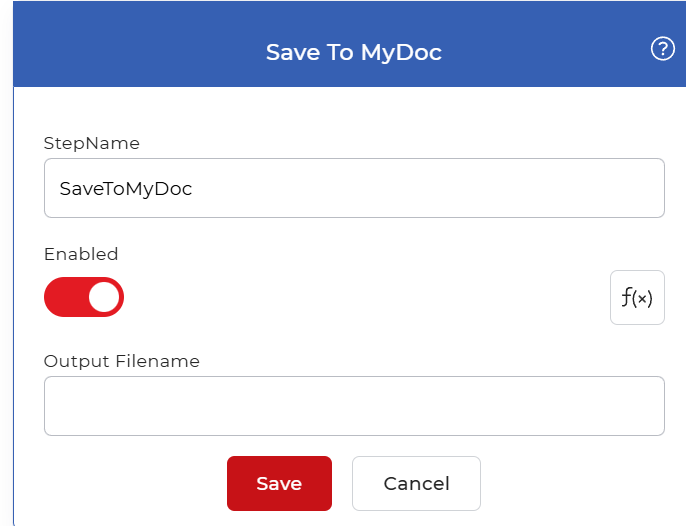
Обзор действий
| Вход | Файл, переданный на предыдущем этапе рабочего процесса. |
| Выход | Копия этого файла сохранена в PDF4me My Docs хранилище |
Характеристики
Имя выходного файла
- Тип: Нить
- Необходимый: Нет
Имя, под которым хранится файл в My DocsОставьте это поле пустым, чтобы сохранить имя файла, полученное на предыдущем шаге, введите фиксированное имя, чтобы сохранять все запуски под одним и тем же именем, или введите выражение Eval для формирования имени во время выполнения на основе значений рабочего процесса, таких как дата или поле ввода. Задайте это поле, если вам нужны предсказуемые имена или шаблон именования вместо имени по умолчанию.
Как использовать в рабочем процессе
Сохранить в MyDoc Это конечный шаг, поэтому разместите его в конце ветви после действия, которое создает файл, который вы хотите сохранить, например, шаг преобразования, слияния или сжатия. Он сохраняет полученный файл, поэтому никаких дальнейших действий с его результатом не требуется. Сохраненный файл затем находится в вашей папке. My Docs хранилище, готовое к загрузке с панели управления или использованию в последующем рабочем процессе. Для сохранения того же результата вне системы. PDF4me а также добавьте действие для соседнего элемента, например: Сохранить в Dropbox или Сохранить в Google Диск на той же ветке, или Отправить документ по электронной почте доставить его напрямую.
Попробуйте это в PDF4me Рабочие процессы
Откройте панель управления «Рабочие процессы», создайте рабочий процесс и добавьте его. Сохранить в MyDoc Шаг для выполнения этой операции на ваших собственных документах.